
AIが勝手に上位記事を調査し、見出しを組み立て、本文を書き、WordPressへ。私たちはただボタンを押して、完成した記事を確認するだけの時代です。#PR
「Kindle本をスマホで読み上げて、オーディオブック代わりに聴けないかな?」
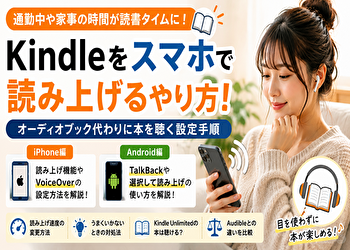
そんな人に向けて、この記事ではKindleをスマホで読み上げるやり方を、iPhone・Android別に分かりやすく解説します。
単に「読み上げ機能をオンにする方法」だけではありません。
通勤・通学、家事、散歩などの時間に、Kindle本を“耳で読む”ための実践的な設定と使い方がこの記事のテーマです。
iPhoneではVoiceOverなどの読み上げ機能、AndroidではTalkBackなどのアクセシビリティ機能を活用することで、Kindle本の文章を音声で聴ける場合があります。
さらに、読み上げ速度や声の変更方法、途中で止まる・うまく読み上げられない場合の確認ポイント、Kindle Unlimitedの本でも使えるのか、Audibleとの違いまでまとめました。
「Kindle 読み上げ スマホ やり方」を探している人はもちろん、新しくオーディオブックを買う前に、今持っているKindle本をスマホで聴きたい人にも役立つ内容です。
画面を見る時間がなくても、本を楽しむ方法はあります。
この記事を参考に、いつものKindleを**「目で読む本」から「耳でも楽しめる本」へ**変えてみましょう。
AIが勝手に上位記事を調査し、見出しを組み立て、本文を書き、WordPressへ。私たちはただボタンを押して、完成した記事を確認するだけの時代です。#PR
Kindle本はスマホで読み上げできる?まず知っておきたい基本
Kindle本を「読む」から「聴く」に変える方法
「Kindleで本を読みたいけれど、じっくり画面を見る時間がない」という人に便利なのが、スマホの読み上げ機能を利用する方法です。
Kindle本は基本的には文字を目で読む電子書籍ですが、スマホに搭載されているアクセシビリティ機能を組み合わせることで、文章を音声で聴ける場合があります。
たとえばiPhoneには、画面上の文章を音声で読み上げる機能や、画面操作そのものを音声でサポートする「VoiceOver」が用意されています。Androidにも「TalkBack」や「選択して読み上げ」といった機能があります。Googleによると、「選択して読み上げ」では画面上の項目を選んで音声で聞いたり、対応する画面では再生ボタンから内容を読み上げたりできます。
つまり、考え方としては「Kindle本そのものをオーディオブックへ変換する」というより、スマホに表示されているKindle本の文章を、スマホの音声読み上げ機能に読んでもらうという仕組みです。
この方法なら、洗濯物をたたみながら、ウォーキングをしながらなど、目や手を別のことに使っている時間にも読書を進められる可能性があります。
ただし、すべてのKindle本、すべての端末、すべての画面で同じように動作するとは限りません。OSやKindleアプリのバージョン、書籍の形式などによって操作性が変わることがあります。
そのため、最初は無料サンプルなどで、自分のスマホ環境でどの程度快適に使えるか確認してから本格的に利用するのがおすすめです。
Kindleアプリ自体に読み上げボタンはある?
ここは初めて試す人が迷いやすいポイントです。
「Kindle本を聴きたいのだから、Kindleアプリの中に再生ボタンがあるのでは?」と思うかもしれません。しかし、Audibleのようなオーディオブックアプリと、一般的なKindle電子書籍では仕組みが異なります。
そのため、この記事で紹介している方法では、主にiPhoneやAndroid側に用意されたアクセシビリティ機能を利用すると考えると分かりやすいでしょう。
たとえばiPhoneでは、VoiceOverをオフにした状態でも画面上のテキストを読み上げられる機能がAppleから提供されています。現在のAppleの案内では「設定」→「アクセシビリティ」→「リーダーと読み上げ」から関連機能を設定できます。
Androidの場合も、TalkBackや「選択して読み上げ」といった機能があります。TalkBackは本来、視覚に障害のある人などのスマホ操作を支援するアクセシビリティ機能で、画面に表示された項目を音声で案内してくれます。
つまり「Kindleの再生機能を探す」というより、「スマホの読み上げ機能をKindleで利用する」という発想です。
なお、OSやアプリはアップデートによってメニュー名や動作が変更されます。ネット上の古い記事と自分のスマホ画面が違っていても不思議ではありません。
まずはOSを最新の状態にしたうえで、自分の端末にあるアクセシビリティ設定を確認してみましょう。
オーディオブックとKindle読み上げの違い
Kindleの読み上げとオーディオブックは、どちらも「耳で本を楽しめる」という点では似ています。しかし、中身はかなり違います。
オーディオブックは、最初から「聴く作品」として音声が制作されています。一方、スマホの読み上げ機能でKindle本を聴く方法では、基本的に合成音声が画面上の文章を読み上げます。
大きな違いを整理すると、次のようになります。
| 比較項目 | Kindle+スマホ読み上げ | オーディオブック |
|---|---|---|
| 基本のコンテンツ | 電子書籍 | 音声作品 |
| 音声 | 主に端末の合成音声 | 作品用に収録された音声 |
| 感情表現 | 比較的少ない | 作品によって豊か |
| 文字を読む | できる | サービス・作品による |
| 向いている用途 | 情報収集・耳読 | 物語を楽しむ・耳読 |
特に小説では違いが分かりやすいでしょう。
プロによって収録されたオーディオブックなら、登場人物によって話し方を変えたり、文章の雰囲気に合わせて声の強弱をつけたりする作品があります。一方、スマホの読み上げは基本的に機械による音声なので、固有名詞の読み間違いや、不自然な間が入ることもあります。
反対に、ビジネス書や実用書を「内容だけ効率よく知りたい」という場合は、合成音声でも十分と感じる人もいるでしょう。
どちらが優れているというより、楽しみたいならオーディオブック、手持ちの電子書籍を耳でも読みたいならスマホ読み上げというように、目的に合わせて使い分けるのがおすすめです。
Kindle読み上げが便利なのはこんな人
Kindleの読み上げが特に便利なのは、「本は読みたいけれど目と手が空いていない時間が多い人」です。
たとえば会社員なら、電車で立っているときや徒歩移動の時間があります。家に帰れば料理、洗濯、片付けなどもあります。
こうした時間は紙の本を開くのが難しくても、イヤホンなら使える場合があります。そこでKindle本を読み上げてもらえば、それまで読書に使えなかった時間を「耳読」の時間に変えられます。
ほかにも、長時間スマホを見続けると目が疲れる人にとって便利です。
1日中パソコンを使ったあと、さらにスマホで何十分も文章を読むのはつらいもの。そんな日は、ソファに座って画面を見ずに内容を聴くという使い方もできます。
さらに、読書が途中で止まりやすい人にも向いています。
「毎日30ページ読む」と決めると負担に感じても、「皿洗いをしている15分だけ聴く」なら習慣にしやすいからです。
ただし、図表やグラフが重要な本、プログラミング本、写真集、レイアウトが複雑な本などは耳だけでは理解しにくい場合があります。
文章中心の本は耳で、図表が重要な部分は目で確認する。
このように「読む」と「聴く」を使い分けると、Kindleの便利さをさらに引き出せます。
読み上げできない・うまく動かない本もある?
スマホに読み上げ機能があるからといって、すべてのKindle本を同じように読み上げられるとは限りません。
大きな理由の一つが、電子書籍の作り方です。
一般的な文章中心の電子書籍では、画面に表示されている文字がテキスト情報として扱われます。しかし、マンガや雑誌、写真を多用した書籍、固定レイアウト形式のコンテンツなどでは、文章中心の本とは構造が違います。
その結果、読み上げ機能から文字をうまく認識できなかったり、期待した順番で読まれなかったりすることがあります。
また、読み上げ自体はできても、表や脚注、ページ番号などが混ざることで聴きづらくなるケースがあります。固有名詞、英単語、人名などを間違った発音で読むことも珍しくありません。
さらに、スマホのOSやKindleアプリのアップデートによって動作が変化する可能性もあります。
そのため「ネットの記事と同じ設定にしたのにできない」という場合でも、設定ミスとは限りません。
まず別の文章中心の本やサンプルで試してみると、原因を切り分けやすくなります。
読み上げを前提として本を購入するなら、最初から「必ず使える」と決めつけず、サンプルなどで自分の端末との相性を確認しておくと安心です。
旅行ブログ作成に最適!AIが勝手に上位記事を調査し、見出しを組み立て、本文を書き、WordPressへ。私たちはただボタンを押して、完成した記事を確認するだけの時代です。#PR
【iPhone】Kindle本を読み上げる設定と使い方
iPhoneの読み上げ機能を設定する手順
iPhoneには、VoiceOverを常時オンにしなくても画面上のテキストを読み上げるための機能があります。
Appleの現在の案内では、「設定」アプリを開き、**「アクセシビリティ」→「リーダーと読み上げ」**へ進むことで、画面上のテキストに関する読み上げ設定を変更できます。
過去のiOSでは設定名や配置が異なっていたため、古い解説記事では「読み上げコンテンツ」など別の名称が紹介されている場合があります。自分のiPhoneで表示される項目を優先してください。
Appleによると、VoiceOverをオフにしている状態でも、iPhoneは画面全体や選択した範囲のテキストを読み上げられます。
設定が見つからない場合は、「設定」アプリ上部の検索欄で「読み上げ」と検索する方法も便利です。
読み上げ機能を有効にしたら、いきなり長い本で試す必要はありません。Safariなど読み上げやすい文章で動作を確認し、そのあとKindleアプリで試してみましょう。
ここで大切なのは、iPhoneの設定とKindleアプリ側の対応状況は別物ということです。
iPhone側で機能をオンにできても、表示されているコンテンツによって期待通り読めない場合があります。
まず設定を整え、次に実際のKindle本で試す。この順番で進めると原因を判断しやすくなります。
Kindleアプリを開いて読み上げを開始する方法
iPhone側の準備ができたら、Kindleアプリで読みたい本を開いてみましょう。
基本的な考え方は、Kindleに表示された文章をiPhoneのアクセシビリティ機能から読み上げてもらうことです。
ただし、ここで注意したいのが「どの本でも同じ操作で連続再生できる」とは限らないことです。
読み上げ機能は表示されているコンテンツやアプリ側の対応によって動作が変わります。そのため、まず文章中心の本を開き、iPhoneの読み上げ機能が文章を認識できるか確認してください。
うまく読めない場合は、いったんSafariなど別のアプリで読み上げ機能自体が正常に動くか確認します。
Safariでは読めるのにKindleでは読めないなら、Kindle上で開いているコンテンツの形式や、その時点のアプリとの組み合わせが影響している可能性があります。
逆に、どのアプリでも音声が出ない場合は、iPhone側の設定や音量などを確認したほうがよいでしょう。
また、iOSの更新によってジェスチャーや設定項目が変わることがあります。操作が記事と違う場合は、Appleの最新サポート情報を確認するのが確実です。
「1回設定したら永久に同じ」という機能ではないため、OSアップデート後に動かなくなった場合も、まず現在のアクセシビリティ設定を確認してみてください。
VoiceOverを使ってKindle本を聴く方法
iPhoneには「VoiceOver」というスクリーンリーダーがあります。
VoiceOverは単なる本の読み上げ専用機能ではありません。画面上の項目を音声で案内し、視覚に頼らずiPhoneを操作できるようにするアクセシビリティ機能です。
そのため、オンにすると普段のiPhone操作そのものが変化します。
「タップしたのにアプリが開かない!」と驚く人がいますが、VoiceOverでは選択した項目を実行するときに通常とは異なるジェスチャーを使います。
Kindleで利用する場合も、まずVoiceOverの基本操作に慣れておくことが重要です。
VoiceOverは「設定」→「アクセシビリティ」→「VoiceOver」から設定できます。また、ショートカットを設定しておけば、必要なときだけ素早くオン・オフする使い方も可能です。
本を開いたら、VoiceOverで本文部分へフォーカスを移し、読み上げ操作を行います。ただし、書籍の形式やKindleアプリの状態によって、読み上げられる範囲や動作が異なる場合があります。
初めてVoiceOverを使う人は、いきなり通勤中などにオンにするより、自宅で操作を練習しておくのがおすすめです。
VoiceOverは非常に高機能ですが、通常操作とは感覚がかなり違います。「元に戻せなくなった」と慌てないためにも、オンにする方法と同時にオフにする方法まで確認してから試しましょう。
読み上げ速度や声を自分好みに変更する方法
読み上げを長時間利用するなら、速度と声の調整はかなり重要です。
初期設定の速度では「遅すぎる」と感じる人もいれば、「内容が頭に入ってこないほど速い」と感じる人もいます。
Appleでは、VoiceOverや画面の読み上げなどについて声や読み上げ速度を調整する方法を案内しています。VoiceOverの場合は「設定」→「アクセシビリティ」→「VoiceOver」→「読み上げ」から音声に関する設定を変更できます。
高品質な音声を利用できる場合もありますが、追加データのダウンロードが必要になることがあります。Appleも、高品質音声には100MBを超えるものがあり、ダウンロード時にはWi-Fiへの接続を案内しています。
速度については、最初から限界まで速くする必要はありません。
初めは普通に内容を理解できる速度にして、耳が慣れてきたら少しずつ速くするほうが快適です。
小説なら会話の雰囲気が分かる程度の速度、ビジネス書の復習なら少し速め、といった使い分けもおすすめです。
同じ文章でも声や速度が変わるだけで、驚くほど聴きやすさが変わります。
「機械音声だから聴きづらい」とすぐ諦める前に、声と速度を調整して自分に合った組み合わせを探してみましょう。
iPhoneで読み上げが止まる・できないときの対処法
iPhoneでKindleを読み上げようとしても、音声が出ない、途中で止まる、期待した文章を読んでくれないことがあります。
そんなときは、原因を一つずつ切り分けていきましょう。
まず確認したいのは、iPhoneの読み上げ機能そのものです。
Safariなど、一般的な文章が表示される場所で読み上げを試します。そこで正常に動けば、iPhone側の基本機能は使えている可能性が高くなります。
次に、別のKindle本で試します。
マンガや雑誌、固定レイアウト型の本などでは、文章中心の電子書籍とは動作が違う場合があります。別の本では読めるなら、特定コンテンツとの相性を疑えます。
さらに、KindleアプリとiOSを最新バージョンへ更新し、アプリやiPhoneを再起動してみるのも基本的な対処法です。
VoiceOverを使っている場合は、通常のタッチ操作とは方法が異なることにも注意してください。
また、音量が小さくなっていないか、Bluetoothイヤホンなど別の機器へ音声が出力されていないかも確認しましょう。
それでも解決しない場合は、Appleの最新アクセシビリティ情報とAmazon側の最新サポート情報を確認するのがおすすめです。
特にiOSは機能名や配置が変更されることがあります。「昔はこの方法でできた」という情報より、現在利用しているOSに対応した案内を優先しましょう。
旅行ブログ作成に最適!AIが勝手に上位記事を調査し、見出しを組み立て、本文を書き、WordPressへ。私たちはただボタンを押して、完成した記事を確認するだけの時代です。#PR
【Android】Kindle本を読み上げる設定と使い方
AndroidのTalkBackとは?Kindleでも使える?
Androidで読み上げについて調べると、よく登場するのが「TalkBack」です。
GoogleによるとTalkBackは、視覚に障害のある人などがAndroid端末を操作できるよう支援するアクセシビリティ機能です。画面上で選択された項目などを音声で聞くことができます。
そのため、Kindle専用の読み上げ機能ではありません。
TalkBackをオンにすると、ホーム画面や設定画面など、Androidの操作全体がTalkBack向けの方法に変わります。
たとえば、Googleの案内では、画面上で指をドラッグすると項目が読み上げられ、目的の項目を選択したあと、実行するときには画面上の任意の場所をダブルタップします。
つまり、普段の「1回タップして開く」という感覚とは違います。
Kindleで利用できる場合も、このTalkBackの操作方法を理解しておくことが大切です。
またAndroidにはTalkBack以外にも「選択して読み上げ」があります。こちらは画面上の項目を選択して音声で聞くための機能です。
TalkBackを常時オンにするのは操作が大きく変わるため、「本を聴きたいだけ」という人は、自分の端末で利用できるほかの読み上げ機能も確認してみるとよいでしょう。
なお、Androidはメーカーごとに設定画面が違います。同じAndroidでもPixelとGalaxyなどで表示が異なる場合がある点は覚えておきましょう。
TalkBackをオンにする設定手順
TalkBackを利用するときは、Androidの「設定」からユーザー補助関連の項目を探します。
Googleも、TalkBackをオンにする方法はスマートフォンの機種やAndroidのバージョンによって若干異なる場合があると案内しています。
そのため、この記事に書かれたメニュー名が自分の端末と完全に一致しなくても慌てる必要はありません。
設定画面で「TalkBack」または「ユーザー補助」と検索すると見つけやすいでしょう。
そして重要なのが、オンにする前にオフにする方法も確認しておくことです。
TalkBackを有効にすると通常とは操作方法が変わります。
Googleによると、TalkBack使用時は1本指で左右へスワイプしてフォーカスを移したり、画面をスクロールするときに2本指を使ったりする操作があります。
初めて使う人が何も知らずにオンにすると、「タップしても動かない」「スクロールできない」と戸惑いやすいポイントです。
最初は時間に余裕があるときに、自宅など落ち着いた場所で練習しましょう。
また端末によっては、音量ボタンなどを利用したアクセシビリティショートカットを設定できる場合があります。
読み上げを頻繁に利用するなら、毎回設定画面の奥まで移動するより、ショートカットを活用したほうが便利です。
Kindleアプリで本を読み上げてもらう操作方法
TalkBackを設定したら、Kindleアプリを起動して読みたい本を開きます。
ここで覚えておきたいのが、TalkBack使用中は通常時と操作方法が異なることです。
Googleによると、TalkBackでは画面上を指でゆっくりドラッグすると、指が触れたアイコンやボタンなどが読み上げられます。そして選択した項目を実行するときにはダブルタップします。
Kindleでも同じ考え方で本文部分へ移動し、読み上げ対象へフォーカスさせます。
TalkBackメニューには「フォーカスしたアイテムから読み上げる」という機能もあり、最後にフォーカスしていた場所から画面上の項目を読み上げられます。
ただし、Kindle本の形式によっては期待通り本文を連続して読めない場合があります。
またAndroidでは「選択して読み上げ」という別の選択肢もあります。Googleの案内では、ショートカットから起動して画面上の項目をタップしたり、対応する画面で再生アイコンを押してすべて読み上げたりできます。
どちらが快適かは端末やコンテンツによって変わります。
まずは文章中心の本でTalkBackを試し、操作が複雑だと感じるなら「選択して読み上げ」も確認する。この順番で自分に合った方法を探すのがおすすめです。
読み上げ速度や音声を変更する方法
AndroidでKindle本を長時間聴くなら、読み上げ速度を調整すると快適さが大きく変わります。
TalkBackには読み上げコントロールがあり、速度などを変更できます。
Googleによると、対応端末では3本指で上下にスワイプするなどの操作で読み上げコントロールを切り替え、「読み上げ速度」を選択したあと速度を調整できます。
TalkBackメニューからテキスト読み上げ設定へ移動することもできます。
ただしジェスチャーはTalkBackのバージョンや端末環境によって異なる場合があるので、自分の端末に表示されるチュートリアルも確認してください。
速度の決め方に正解はありません。
初めて読む難しい本ならゆっくり。以前読んだ本を復習するなら速め。小説なら会話を楽しめる速度にするなど、目的によって変えるのがおすすめです。
たとえば速読感覚で聴こうとして、最初から極端に速くすると「最後まで聴いたけれど内容を何も覚えていない」ということになりがちです。
まず普通の速度から始め、内容を理解できる範囲で少しずつ上げましょう。
また、日本語と英語が混ざった本では発音が気になる場合があります。
TalkBackには音声言語に関する設定も用意されています。
自分が長時間聴いても疲れにくい声・速度を見つけることが、「耳でKindleを読む」習慣を続けるコツです。
Androidで読み上げが止まる・うまくいかないときの対処法
AndroidでKindleの読み上げがうまくいかない場合、最初に確認したいのは「読み上げ機能そのものが正常に動いているか」です。
Kindle以外の画面でTalkBackや「選択して読み上げ」を試してみましょう。
ほかのアプリでは正常なのにKindleの特定の本だけ読めないなら、そのコンテンツの形式などが影響している可能性があります。
逆に、どこでも読み上げられないなら、Android側のアクセシビリティ設定を確認します。
「選択して読み上げ」が表示されない場合について、GoogleはAndroidユーザー補助設定ツールを最新版に更新して再確認する方法を案内しています。
AndroidのOS、Kindleアプリ、関連するユーザー補助アプリを最新にして、端末を再起動するのも基本的な確認方法です。
また、Bluetoothイヤホンを利用している場合は、実は読み上げ音声がイヤホン側へ出力されていたというケースも考えられます。メディア音量と出力先も確認しましょう。
さらにAndroidは端末メーカーによる違いが大きいため、Googleの説明とメニュー構成が一致しない場合があります。
その場合は、設定アプリ内で「TalkBack」「読み上げ」「ユーザー補助」と検索すると見つけやすくなります。
一度に設定を全部変更するのではなく、別アプリで確認→別のKindle本で確認→アプリ更新→再起動という順番で試すと原因を見つけやすくなります。
旅行ブログ作成に最適!AIが勝手に上位記事を調査し、見出しを組み立て、本文を書き、WordPressへ。私たちはただボタンを押して、完成した記事を確認するだけの時代です。#PR
Kindleをオーディオブック代わりに使うコツと注意点
通勤・通学中にKindleを「ながら聴き」するコツ
Kindle読み上げの魅力を実感しやすいのが、通勤や通学です。
片道30分の移動なら、往復で1時間。週5日なら単純計算で5時間になります。
この時間の一部を耳読に使えば、「本を読む時間がない」という悩みを減らせます。
ただし、移動中に利用するなら安全が最優先です。
歩行中や駅のホーム、自転車・車の運転中など、周囲の音を確認する必要がある場面では、読み上げに集中しすぎないよう注意しましょう。特に交通環境では本の内容より安全確認を優先してください。
おすすめなのは、乗車して落ち着いてから再生することです。
また、出発前に本を開き、読み上げ速度やイヤホンの音量まで調整しておけば、混雑した場所でスマホを何度も操作する必要がありません。
読む本の種類も重要です。
通勤中は集中が途切れやすいため、複雑な図表が続く専門書より、文章中心のビジネス書、エッセイ、小説などのほうが耳読しやすい傾向があります。
「毎日の通勤時間に必ず1冊進める」と考える必要もありません。
まずは「電車に乗っている15分だけ聴く」くらいから始めるのがおすすめです。
何となくSNSを眺めていた15分が読書時間に変わるだけでも、1か月単位ではかなり大きな差になります。
家事や運動をしながらKindle本を聴く方法
Kindle読み上げと相性がよいのが、単純作業の時間です。
皿洗い、洗濯物をたたむ、部屋を片付ける、散歩をするなど、体は動かしているけれど頭には比較的余裕がある時間は、耳読に向いています。
たとえば毎日20分家事をするとします。
1日では短く感じますが、30日なら600分、つまり10時間です。その時間をすべて読書にする必要はありませんが、一部を耳読に変えるだけでも本に触れる時間を増やせます。
コツは「難しすぎる本を選ばないこと」です。
専門用語や数式、図表が大量に出てくる本を家事中に聴いても、内容を理解するために何度も画面を見ることになります。
一方、エッセイや小説、文章中心の実用書などは耳だけでも流れをつかみやすいでしょう。
そして、分からない部分が出てきても無理にその場で解決しないこと。
家事を止めてスマホを触り始めると、せっかくの「ながら聴き」のメリットが小さくなります。
重要そうな部分だけ覚えておき、あとから画面で読み返す使い方がおすすめです。
耳読は精読の代わりではありません。
「まず耳で全体像をつかみ、重要な場所を目で読み直す」という二段階の読書にすると、Kindleの便利さを活かしやすくなります。
イヤホンを使えば「耳読」がもっと快適になる
Kindleを読み上げて使うなら、イヤホンがあると利用できる場面が一気に増えます。
電車の中やカフェなどでは、スマホのスピーカーから本の内容を流すわけにはいきません。イヤホンなら周囲に音を出さずに耳読できます。
特に便利なのがワイヤレスイヤホンです。
ケーブルがないため、料理や掃除、散歩など体を動かす場面でも使いやすくなります。
ただし、イヤホン選びで高価なモデルが絶対に必要というわけではありません。
Kindleの読み上げでは音楽のような低音や立体感よりも、「人の声が聞き取りやすいか」「長時間つけても疲れないか」「操作しやすいか」のほうが重要です。
また、長時間聴く場合は音量にも注意しましょう。
周囲がうるさいからと音量を上げ続けるのではなく、必要に応じて場所を変えたり、周囲の音を抑えやすいイヤホンを使ったりするほうが快適です。
屋外では周囲の音が聞こえなくなることにも注意が必要です。
駅、交差点、人通りの多い場所などでは安全確認を優先してください。
「耳読=常にイヤホン」ではありません。自宅ならスマホのスピーカー、外出先ならイヤホンというように、場所に合わせて切り替えるとストレスなく続けられます。
倍速再生のように読み上げ速度を上げる方法
YouTubeやオーディオブックを倍速で聴いている人なら、「Kindleももっと速く読ませたい」と思うでしょう。
スマホの読み上げ機能では、音声速度を調整できます。
iPhoneでは読み上げ関連の設定やVoiceOverの音声設定から速度を調整できます。AndroidのTalkBackにも読み上げ速度を変更するコントロールがあります。
ただし、オーディオブックの「1.5倍」「2倍」のような表示と、端末の読み上げ速度設定は同じ仕組みとは限りません。
そのため「正確に2倍速」という数字にこだわるより、自分が内容を理解できる速度を基準にするのがおすすめです。
最初は少し速いと感じる程度に設定し、慣れたら徐々に上げていきます。
不思議なもので、毎日聴いていると最初は速かった音声にも耳が慣れてきます。
ただし速く聴くこと自体が目的にならないようにしましょう。
10冊聴いて内容をほとんど覚えていないより、3冊でも重要な部分を理解できたほうが読書として価値があります。
小説はゆっくり、情報収集用の本は速め、難しい本は標準速度というように、本によって変更するのもおすすめです。
速度調整を上手に使えば、Kindle読み上げは単なる便利機能から、かなり実用的な情報収集手段になります。
Audibleと比べてどっちがおすすめ?メリット・デメリットを比較
Kindleを耳で楽しみたい人が気になるのが、Audibleとの違いです。
大きなポイントは、コンテンツの作られ方です。
Kindle+スマホ読み上げでは、電子書籍の文章を端末の合成音声で読み上げます。一方、Audibleなどのオーディオブックは、音声で聴くために制作された作品です。
そのため、物語への没入感や声の表現を重視するなら、オーディオブックのほうが向いていることがあります。
比較すると次のようになります。
| 重視すること | 向いている方法 |
|---|---|
| 手持ちのKindle本を耳でも読みたい | Kindle読み上げ |
| 文章を目でも確認したい | Kindle |
| ナレーションを楽しみたい | Audibleなど |
| 小説へ深く没入したい | Audibleなど |
| 情報を効率よく耳から取り込みたい | Kindle読み上げも便利 |
| 操作をシンプルにしたい | オーディオブックが便利な場合が多い |
特にKindle読み上げは「すでに電子書籍として読みたい本がある」という場合に魅力があります。
反対に、アクセシビリティ機能の操作を面倒に感じる人なら、最初から音声再生を前提に設計されたオーディオブックのほうが使いやすいでしょう。
どちらか一方に決める必要はありません。
小説はAudible、ビジネス書はKindleを読み上げる、といった使い分けもできます。
「読むか聴くか」ではなく、その本を一番楽しめる方法を選ぶのが正解です。
旅行ブログ作成に最適!AIが勝手に上位記事を調査し、見出しを組み立て、本文を書き、WordPressへ。私たちはただボタンを押して、完成した記事を確認するだけの時代です。#PR
Kindle読み上げをもっと快適に!よくある疑問をまとめて解決
画面を消してもKindleの読み上げは続く?
Kindleをオーディオブックのように使いたい人が特に気になるのが、「画面を消しても読み上げられるの?」という点でしょう。
結論からいうと、スマホのアクセシビリティ機能を使った読み上げは、専用オーディオプレーヤーと同じものではありません。
画面のロック、アプリの状態、OSのバージョン、利用している読み上げ機能などによって動作が変わる可能性があります。そのため「どの端末でも画面を完全に消したまま最後まで再生できる」と考えないほうが安全です。
これはAudibleなどとの大きな違いでもあります。
オーディオブックアプリは音声コンテンツのバックグラウンド再生を前提に作られています。一方、VoiceOverやTalkBackなどはアクセシビリティ機能であり、オーディオブックプレーヤーではありません。
そのため、スマホをポケットへ入れて長時間聴きたい場合は、実際に自分の端末で画面ロック時の挙動を確認してください。
特にOSアップデート後は以前と動作が変わる可能性があります。
「絶対に画面オフで聴きたい」「スマホを操作せず何時間も連続再生したい」という用途なら、オーディオブックのほうが使いやすいケースもあります。
Kindle読み上げは便利ですが、専用サービスとまったく同じ使用感を期待せず、スマホの読み上げ機能を利用した「耳読」と考えると分かりやすいでしょう。
Kindle Unlimitedの本も読み上げできる?
Kindle Unlimitedを利用している人なら、「読み放題で借りた本もスマホで読み上げられるの?」と気になるでしょう。
ここでポイントになるのは、Kindle Unlimitedかどうかだけではなく、実際に表示している電子書籍の形式や読み上げ機能との相性です。
スマホのアクセシビリティ機能は、画面上で認識できるテキストなどを読み上げます。
そのため「Kindle Unlimited対象作品だから自動的に読み上げ可能」「購入した本なら必ず読み上げ可能」と単純に分けられるものではありません。
文章中心の本では利用しやすい一方、マンガ、雑誌、写真中心の本、複雑なレイアウトの書籍などでは期待したように読み上げられない場合があります。
読み上げ目的でKindle Unlimitedを使うなら、まず気になる本をライブラリへ追加し、自分のスマホで実際に試すのが分かりやすい方法です。
相性がよいジャンルを見つければ、耳読できる本を探す楽しみも増えます。
たとえば文章中心の実用書やエッセイなどは試しやすいでしょう。
一方、図解が中心の本は、音声だけでは意味が分かりにくくなります。
「読み放題だから全部オーディオブックになる」という理解ではなく、対象作品の中から耳読しやすい本を見つけるという使い方がおすすめです。
読み上げ中にページは自動で進む?
「読み上げを始めたら、あとは放置して本の最後まで進んでくれるの?」という疑問も多いポイントです。
ここは端末やOS、アプリ、電子書籍の形式、利用しているアクセシビリティ機能によって挙動が変わるため、一律に「必ず自動で進む」とは言えません。
スマホの読み上げ機能が認識できる範囲や、Kindle側で本文がどのように表示されているかによって、連続読み上げの動作が変わる可能性があります。
途中で読み上げが止まった場合、必ずしも故障ではありません。
まず別の本で試し、文章中心のコンテンツでも同じ現象が起こるか確認してみましょう。
また、読み上げがページをまたいで続いたとしても、脚注や表、章の切り替わりなどで不自然になる場合があります。
オーディオブックのような完全な「再生ボタンを押したら放置」という体験を求めている人にとっては、この点が少し不便に感じるかもしれません。
反対に、30分程度の家事や移動時間に耳読するだけなら、十分便利に感じる人もいるでしょう。
使い始める前に、実際の本で5〜10分ほど連続読み上げを試してみるのがおすすめです。
自分の端末でどこまで自動的に進むのか把握しておけば、外出先で突然止まって困ることも減らせます。
読み上げの声を自然な音声に変更できる?
合成音声を長時間聴いていると、「もう少し自然な声にできないかな?」と思うことがあります。
iPhoneでは読み上げに使う音声を変更でき、AppleはVoiceOverや画面読み上げ関連の声・速度を調整する方法を公開しています。高品質な音声については追加ダウンロードが必要になる場合があります。
Androidでも、TalkBackメニューからテキスト読み上げ設定へアクセスできます。
ただし、どれだけ自然な音声を選んでも、人が作品に合わせて収録したナレーションとまったく同じにはなりません。
合成音声では、珍しい人名や地名、専門用語、英語と日本語が混ざった文章などを意図とは違う発音で読むことがあります。
これはKindleの誤植とは限らず、音声合成側の読み方によるものです。
一方、最近のスマホに用意されている音声は選択肢が増えているため、自分が聴きやすい声を探す価値はあります。
10分程度の文章を同じ速度で聴き比べると、相性を判断しやすいでしょう。
声の自然さだけでなく、「聞き取りやすさ」「疲れにくさ」も重要です。
低めの声が落ち着く人もいれば、少し明るい声のほうが集中できる人もいます。
毎日使うなら、速度と声の組み合わせを何種類か試して、自分専用の「耳読設定」を作ってみてください。
結局、Kindleをスマホで読み上げるならどの方法がおすすめ?
ここまで紹介した方法をまとめると、最適な方法は使っているスマホと目的によって変わります。
iPhoneなら、まず通常の読み上げ関連機能を確認し、必要に応じてVoiceOverを試すのがよいでしょう。Appleによると、VoiceOverをオフにしていても画面上のテキストを読み上げる機能があります。
Androidなら、「選択して読み上げ」とTalkBackの両方を確認する価値があります。
Googleの「選択して読み上げ」は、画面上の項目をタップしたり、対応画面で再生ボタンを使ったりして音声で内容を聞けます。TalkBackはより本格的なスクリーンリーダーで、スマホ操作全体を音声で支援します。
選び方を簡単に整理すると、
-
iPhoneで手軽に試したい → まず読み上げ関連機能を確認
-
iPhoneを音声中心で操作したい → VoiceOver
-
Androidで部分的に読ませたい → 「選択して読み上げ」を確認
-
Androidを音声中心で操作したい → TalkBack
-
とにかく簡単に長時間本を聴きたい → オーディオブックも検討
という考え方になります。
大切なのは「Kindleを無理やりAudibleと同じにする」ことではありません。
Kindleは目で読み、移動中は耳で聴き、重要な場所だけあとで読み直す。この使い分けができるようになると、読書できる時間そのものが増えていきます。
旅行ブログ作成に最適!AIが勝手に上位記事を調査し、見出しを組み立て、本文を書き、WordPressへ。私たちはただボタンを押して、完成した記事を確認するだけの時代です。#PR
まとめ|Kindleをスマホで読み上げれば「耳で読む」時間が増やせる
Kindle本は、スマホの読み上げ機能を活用することで、オーディオブック代わりに耳で楽しめる場合があります。
iPhoneならVoiceOverなどのアクセシビリティ機能、AndroidならTalkBackなどを利用するのが基本です。読み上げ速度や音声を自分好みに調整すれば、通勤・通学、家事、散歩など、これまで本を開けなかった時間も読書時間に変えられます。
特に「本を読みたいけれど、スマホの画面をずっと見るのは疲れる」「積んでいるKindle本を少しでも消化したい」という人には、一度試してほしい使い方です。
ただし、Kindleの読み上げはAudibleのような専用オーディオブックとは仕組みが違います。書籍の形式やスマホ、OS、アプリの状態によっては、うまく読み上げられなかったり、途中で止まったりすることもあります。
そのため、最初から完璧なオーディオブックとして使おうとするより、**「目で読むKindleに、耳で読む選択肢を追加する」**と考えるのがおすすめです。
じっくり理解したい部分は画面で読み、移動中や家事中はスマホに読み上げてもらう。この2つを使い分ければ、忙しい毎日でも本に触れられる時間はぐっと増えます。
「Kindle 読み上げ スマホ やり方」を探していた人は、まず手持ちの文章中心のKindle本を1冊開いて、自分のiPhone・Androidで試してみてください。
「読書する時間がない」と思っていた毎日の中に、実は“耳で読める時間”がたくさん隠れているかもしれません。
旅行ブログ作成に最適!AIが勝手に上位記事を調査し、見出しを組み立て、本文を書き、WordPressへ。私たちはただボタンを押して、完成した記事を確認するだけの時代です。#PR



コメント Comments
コメント一覧
コメントはありません。
トラックバックURL
https://komidone.com/367.html/trackback