
AIが勝手に上位記事を調査し、見出しを組み立て、本文を書き、WordPressへ。私たちはただボタンを押して、完成した記事を確認するだけの時代です。#PR
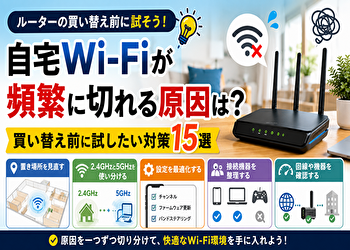
自宅のWi-Fiが頻繁に切れると、「ルーターが古いから買い替えたほうがいいのかな?」と考えてしまいますよね。
しかし、Wi-Fiが頻繁に切れる=ルーターの寿命とは限りません。
実は、ルーターの置き場所を変える、2.4GHzと5GHzを使い分ける、Wi-Fiチャンネルやファームウェアを確認するといったお金のかからない対策だけで改善するケースもあります。
そこでこの記事では、単に「自宅Wi-Fiが切れる原因」を並べるのではなく、ルーターを買い替える前に試したい0円対策に絞って解説します。
「Wi-Fiが頻繁に切れる」「動画が途中で止まる」「オンライン会議が途切れる」「再起動すると直るけれど、しばらくするとまた切れる」という人は、いきなり新しいルーターを購入せず、まず原因を切り分けてみましょう。
確認する順番は、①ほかの端末でも切れるか → ②ルーターの置き場所 → ③2.4GHz・5GHz → ④Wi-Fi設定 → ⑤有線LANや回線側です。
この順番で一つずつ確認すれば、「電波の問題なのか」「端末なのか」「ルーターなのか」「インターネット回線なのか」を判断しやすくなります。
この記事を読み終えるころには、今のルーターのまま改善できるのか、それとも本当に買い替えるべきなのかを判断できるようになります。
AIが勝手に上位記事を調査し、見出しを組み立て、本文を書き、WordPressへ。私たちはただボタンを押して、完成した記事を確認するだけの時代です。#PR
自宅Wi-Fiが頻繁に切れるときに最初に確認したいこと
Wi-Fiだけが切れているのか、インターネット回線自体が切れているのか確認する
「またWi-Fiが切れた!」となると、真っ先にWi-Fiルーターを疑ってしまいがちです。しかし、ここでいきなりルーターを買い替えるのは少し早いかもしれません。
まず確認したいのは、「Wi-Fi接続が切れている」のか、それとも「インターネット回線につながらなくなっている」のかという違いです。
この2つは似ていますが、原因はまったく同じとは限りません。
スマホの画面を見てWi-Fiマーク自体が消えていたり、Wi-Fiネットワークとの接続が解除されていたりする場合は、ルーターからスマホまでの無線通信に問題がある可能性があります。
一方、Wi-Fiマークは表示されているのにWebサイトが開かない場合は、ルーターより先にあるONUやホームゲートウェイ、インターネット回線、プロバイダーなどに問題が起きている可能性も考えられます。
切り分けるときに便利なのが有線LANです。パソコンなどをLANケーブルでルーターにつなげられるなら、Wi-Fiが不安定になったときに有線接続でもインターネットが使えないか確認してみましょう。
有線では普通に使えるのにWi-Fiだけ切れるなら、無線部分の問題にかなり絞り込めます。逆に有線でもインターネットにつながらないなら、Wi-Fiの電波だけを調整しても解決しない可能性があります。
Googleのサポートでも、通信が期待より遅い場合などにはインターネット速度を確認し、必要に応じてISPへ問い合わせる方法が案内されています。
つまり最初にやるべきことは「犯人探し」ではなく「問題が起きている場所の切り分け」です。
ここがわかるだけで、その後の対策がずっと効率的になります。
スマホ1台だけなのか、家中の端末で同じ症状が出るのか調べる
次に確認したいのが、「何台の機器でWi-Fiが切れているのか」です。
たとえば自分のスマホだけ頻繁に切れるのに、家族のスマホやテレビ、パソコンは普通にインターネットを使えているとします。この場合、ルーターではなくスマホ側に原因がある可能性も考えられます。
反対に、スマホ、パソコン、ゲーム機、テレビなどがほぼ同時にインターネットへ接続できなくなるなら、ルーターやONU、回線など共通部分を疑ったほうが自然です。
おすすめなのは、症状が出た瞬間に2台以上の端末で確認する方法です。
スマホが切れたら、別のスマホやパソコンでWebサイトを開いてみます。家族がいるなら「今そっちのWi-Fi使える?」と聞くだけでもかまいません。
また、特定の部屋だけで症状が出るかどうかも重要です。
リビングでは安定しているのに寝室へ行くと切れるのであれば、回線そのものより電波の届き方が怪しくなります。
特定の古い機器だけ接続できない場合は、その機器が対応しているWi-Fi規格や周波数帯についても確認してみましょう。機器によって対応する周波数帯やWi-Fi規格は異なります。
「1台だけ」「全部」「特定の部屋だけ」。
この3つを意識するだけでも原因をかなり整理できます。
ルーターとONU・モデムを再起動して一時的な不具合を解消する
Wi-Fiトラブルで昔から定番なのが「再起動」です。
あまりにも簡単なので頼りなく感じるかもしれませんが、ネットワーク機器の一時的な不具合を解消する基本的な方法です。Googleのトラブルシューティングでもネットワークの再起動が案内されています。
ただし、注意したいのは電源を何度も乱暴に抜き差ししないことです。
まず利用中のルーター、ONU、ホームゲートウェイなどの説明書を確認し、メーカーや回線事業者が案内する手順がある場合は、それに従いましょう。
また、再起動後すぐに通信できるとは限りません。機器が起動して回線へ再接続するまで少し時間が必要になる場合があります。
ここでも重要なのは「再起動したら直った」で終わらせないことです。
1か月に一度程度の一時的な症状なら大きな問題ではないかもしれません。しかし毎日切れて、そのたびに再起動しなければならないなら、根本的な原因が残っている可能性があります。
「再起動すると何日安定するのか」「数分後にまた切れるのか」まで確認しておきましょう。
毎日のように再起動が必要なら、配置、電波干渉、設定、ケーブル、回線、機器そのものなどを順番に確認していく必要があります。
再起動は万能薬というより、原因を探すための最初のチェックポイントと考えるとわかりやすいでしょう。
LANケーブルの緩みや劣化をチェックする
意外と見落としやすいのがLANケーブルです。
Wi-Fiという言葉から「無線だからケーブルは関係ない」と思うかもしれません。しかし家庭のインターネット環境では、ONUやホームゲートウェイとWi-FiルーターがLANケーブルで接続されているケースがあります。
この部分の接続が不安定なら、その先をどれだけ無線で飛ばしても安定しません。
まずはLANケーブルのコネクターが奥までしっかり差し込まれているか確認しましょう。
掃除や模様替えをしたあと、家具がケーブルを圧迫していたり、ルーターを動かしたことでコネクターが緩んでいたりすることもあります。
ケーブルが極端に曲がっていないか、傷がないか、ペットなどにかじられていないかも確認してください。
予備のLANケーブルがあるなら、一時的に交換して症状が変わるか試す方法もあります。交換しただけで安定したなら、ルーター本体を買い替えずに済む可能性があります。
また、有線LANで接続しているパソコンまで頻繁に通信できなくなるなら、「Wi-Fiの電波が弱いから」という説明だけではつじつまが合いません。
こうした小さな確認を飛ばして高価なルーターを購入すると、「新しくしたのに直らない」ということになりかねません。
数分で確認できる部分だからこそ、買い替え前にチェックしておきましょう。
Wi-Fiが切れる時間帯や場所を記録して原因を絞り込む
Wi-Fiが頻繁に切れるときは、簡単な「Wi-Fiトラブルメモ」を作るのがおすすめです。
難しい記録は必要ありません。
「21時ごろ・寝室・スマホ・5GHz・動画視聴中」のように、時間、場所、端末、利用していた周波数帯、何をしていたかを記録します。
数日続けるだけで、思わぬ共通点が見つかることがあります。
たとえば「夜だけ不安定」「電子レンジを使っているときに起こりやすい」「2階だけ切れる」「5GHz接続のときだけ離れた部屋で不安定」といった傾向です。
2.4GHz帯は電子レンジやBluetooth機器など、Wi-Fi以外の機器からも影響を受けることがあります。Googleも、コードレス電話、Bluetooth機器、ベビーモニターなどが干渉を引き起こす可能性を案内しています。
一方、特定の時間にWi-Fiだけでなく有線LANも遅くなるなら、無線電波とは別の原因を考えるきっかけになります。
大切なのは「なんとなく最近Wi-Fiが悪い」という状態から抜け出すことです。
いつ、どこで、何が切れるのか。
この3点を記録すると、原因を推測するための材料が一気に増えます。
AIが勝手に上位記事を調査し、見出しを組み立て、本文を書き、WordPressへ。私たちはただボタンを押して、完成した記事を確認するだけの時代です。#PR
Wi-Fiが切れるならルーターの置き場所を変えてみよう
床や部屋の隅ではなく、家の中央に近い高い場所へ置く
Wi-Fiが頻繁に切れると、「ルーターが古いのでは?」と考えがちですが、その前にぜひ試してほしいのが置き場所の変更です。
ルーターから出た電波は、家の中にある壁や家具などの影響を受けながら端末まで届きます。
Googleも、ルーターと端末の間にある建材や物体が通信に影響する可能性を案内しています。
そのため、家の端にある床の上や家具の陰よりも、できるだけ家の中央に近く、周囲が開けた場所を試す価値があります。
たとえばONUの近くに置く必要があるからといって、部屋の隅の床にルーターを置いている家庭は珍しくありません。
そこで長めのLANケーブルを利用するなどして、置き場所を少し変えてみます。
わずか1~2メートル移動するだけでも、壁や家具との位置関係が変わることがあります。
また、高さも試してみましょう。床へ直置きするより、安定した棚や台の上など、周囲に障害物が少ない位置のほうが使いやすいケースがあります。
ただし、高ければ高いほど必ず良いという意味ではありません。大切なのは「家全体へ電波が届きやすい位置」を探すことです。
新しいルーターを買うのはお金がかかりますが、置き場所の変更はほぼ無料です。
だからこそ、最初に試したい対策のひとつです。
壁・ドア・家具に囲まれた場所を避ける
Wi-Fiの電波にとって、家の中は思っている以上に障害物だらけです。
壁、ドア、大型家具などがルーターとスマホの間に入れば、その影響を受けることがあります。
特に「見た目をすっきりさせたい」という理由で、ルーターを家具の裏側や収納の奥へ置いている場合は要注意です。
Googleも、ルーターと端末の間にある建材や物体によって通信が遅くなる可能性を説明しており、可能であればルーターとの間に障害物が少ない環境で利用することを案内しています。
そこで、一度だけでもルーターを開けた場所へ移動してみましょう。
この状態で数日間Wi-Fiが安定するなら、故障ではなく配置が大きく影響していた可能性があります。
確認するときは「アンテナ表示が増えたか」だけで判断しないことも大切です。
実際にいつも使っている部屋で動画を見たり、Web会議をしたり、ゲームをしたりして、切断が減るか確認してください。
なお、壁の影響は材質や厚さ、住宅の構造などによって異なります。
そのため「壁1枚なら絶対大丈夫」「2枚なら必ず切れる」という単純な基準はありません。
自宅で実際に位置を変えて比較するのが一番確実です。
テレビや電子レンジなど家電の近くを避ける
Wi-Fiルーターの置き場所で注意したいのが、周囲の電子機器です。
特に2.4GHz帯はWi-Fi専用の空間ではありません。
Appleは、電子レンジやコードレス電話など多くの機器が2.4GHz帯と同じ周波数を使用すると説明しています。Googleも、電子レンジ、Bluetooth機器、ベビーモニターなどが無線通信へ干渉する可能性を案内しています。
「電子レンジを使ったときだけ動画が止まりやすい」という場合は、この影響を疑う価値があります。
ルーターを電子レンジのすぐ近くに置いているなら、可能な範囲で離してみましょう。
また、テレビ台の中にONU、ゲーム機、レコーダー、ルーターなどを全部まとめている家庭もあります。
収納としては便利ですが、Wi-Fiが不安定なら、一度ルーターだけ場所を変えて変化を見るのがおすすめです。
重要なのは、家電が近くにあるだけで必ずWi-Fiが切れるわけではないことです。
問題が起きているときに一つずつ条件を変え、「離したら改善したか」を確認します。
電子レンジを使う時間とWi-Fiが切れる時間を記録しておくと、原因を見つけやすくなるでしょう。
金属製ラックや収納棚の中にルーターを置かない
Wi-Fiルーターは生活感が出やすいため、「できれば隠したい」と思う人も多いでしょう。
しかし通信の安定性を優先するなら、収納方法には注意が必要です。
特に、ルーターの周囲を物で囲んでしまう配置は避けて比較してみる価値があります。
Googleは、ルーターと端末の間にある建材やその他の物体が通信を遅くする可能性を案内しています。
たとえば、ルーターを収納ボックスに入れ、その箱を棚の奥に置き、さらに前に本や雑貨を並べているとします。
見た目はきれいですが、電波からすれば障害物が増えた状態です。
Wi-Fiが不安定なら、まず数日間だけでもルーターを収納から出してみてください。
特に金属製の棚やラック、金属を多く使った家具の近くに置いている場合は、位置を変えて比較してみましょう。
そしてもう一つ重要なのが放熱です。
ルーターには通気口が設けられている製品が多いため、箱や物で囲うと放熱の妨げになる場合があります。設置条件は製品によって異なるので、取扱説明書に記載された必要な空間や禁止事項を守ってください。
「見えない場所に置く」ことより、「安定して通信できる場所に置く」ことを優先するのがおすすめです。
2階建て・広い家では「電波の通り道」を意識して配置する
2階建てや広い住宅では、「高性能なルーターを1台買えば全部解決する」とは限りません。
重要なのは、ルーターと端末の間に何があるかです。
たとえば1階の端にルーターがあり、2階の反対側に仕事部屋がある場合、電波は床や壁などを越えて端末へ届くことになります。
Googleも、建材や物体がWi-Fi通信に影響する可能性を案内しています。
まず試したいのは、ルーターを住宅の中央寄りへ動かすことです。
階段周辺など、上下階との間で障害物が比較的少なくなる位置を試してみる方法もあります。
ただし、住宅の構造は一軒一軒違うため「階段に置けば必ず改善する」というわけではありません。
スマホを持って各部屋を移動し、実際に安定性を比較してください。
どうしても1台では届きにくい場合は、中継機やメッシュWi-Fiなどが選択肢になります。
しかし、それを購入する前にも配置変更は試せます。
現在のルーターを少し中央へ動かしただけで問題が解決するなら、新しい機器への出費を避けられるからです。

2.4GHzと5GHzの使い分けでWi-Fi切断を減らす
2.4GHzと5GHzは何が違う?初心者向けにわかりやすく解説
Wi-Fiルーターの設定を見ると、「2.4GHz」と「5GHz」という表示を見かけることがあります。
簡単に言えば、Wi-Fiが通信に使う周波数帯の違いです。
ざっくり覚えるなら、2.4GHzは比較的遠くまで届きやすく、5GHzは2.4GHzより届く範囲が狭い一方、2.4GHzで起こりやすい周辺機器との干渉を避けやすい、という特徴があります。
Appleも、5GHzは2.4GHzより壁などの障害物を透過する能力が低く、カバー範囲が狭いと説明しています。一方、電子レンジやコードレス電話など多くの機器が2.4GHz帯を利用するため、干渉という点では5GHzが有利になる場合があります。
| 周波数帯 | 特徴 | 向いている場面の例 |
|---|---|---|
| 2.4GHz | 比較的遠くまで届きやすいが、干渉を受ける場合がある | ルーターから離れた部屋 |
| 5GHz | 2.4GHzより障害物に弱いが、周辺機器との干渉を避けやすい | ルーターに比較的近い場所 |
どちらか一方が常に優秀というわけではありません。
Wi-Fiが切れるときは、現在どちらにつながっているか確認し、もう一方へ変えて安定するか比較するのがポイントです。
ルーターから遠い部屋では2.4GHzを試してみる
リビングのルーター近くでは快適なのに、寝室へ移動するとWi-Fiが切れる。
そんな場合は、5GHzから2.4GHzへ変更すると改善することがあります。
Appleは5GHzについて、2.4GHzより壁などを透過する能力が低く、カバー範囲が狭いと説明しています。
つまり5GHzが速そうだからという理由だけで、家中すべての機器を5GHzへ固定するのが最適とは限りません。
ルーターから離れた部屋では2.4GHzを試し、実際の安定性を比べてみましょう。
ここで大切なのは速度測定の数字だけで決めないことです。
たとえば5GHzで一瞬300Mbps出ても頻繁に切れる環境と、2.4GHzで100Mbpsでも安定している環境があったとします。
日常的なWeb閲覧や動画視聴では、後者のほうが快適に感じるケースもあります。
「最大速度」ではなく「自分が使う場所で安定するか」を基準にしてください。
ただし2.4GHzは周辺のWi-Fiや電子機器の影響を受ける場合があります。
2.4GHzに変えて逆に不安定になるなら、5GHzへ戻したほうがよいこともあります。
正解は住宅環境によって変わります。
ルーターの近くでは5GHzを使って混雑を避ける
ルーターの近くで使っているのに2.4GHz接続が不安定なら、5GHzを試してみましょう。
2.4GHz帯は電子レンジ、コードレス電話など、Wi-Fi以外の機器も使用することがあります。
さらに集合住宅では周辺にも多数のWi-Fiネットワークが存在する可能性があります。
こうした環境では、5GHzへ変更すると快適になる場合があります。
たとえばリビングにルーターがあり、その数メートル以内でスマホやテレビ、ゲーム機を使うのであれば、5GHzとの相性がよいケースがあります。
ただし5GHzにも注意点があります。
壁などの障害物には2.4GHzより弱いため、部屋を離れると通信状態が変化する可能性があります。
さらに5GHz帯の一部チャンネルではDFSという仕組みが関係します。Atermの公式サポートでは、W53/W56チャンネルでレーダー波を検出した場合、DFSによって自動的にチャンネルが変更され、通信が中断される場合があると案内されています。
「5GHzなのにたまに切れる」という場合、単純な電波強度以外の要因もあることを覚えておきましょう。
自動切り替えが逆効果ならSSIDを分けて接続する
最近のWi-Fiルーターには、2.4GHzと5GHzを自動的に使い分ける機能が搭載されていることがあります。
メーカーによって「バンドステアリング」など名称は異なります。
通常は便利な機能ですが、「どちらの周波数帯で問題が起きているのか調べたい」という場面では、機種の仕様に応じて一時的に周波数帯を固定して比較すると原因を探しやすくなることがあります。
ただし、ここには重要な注意点があります。
SSIDを分けることが常におすすめというわけではありません。Appleは、対応するすべての周波数帯で同じSSIDを使用することを推奨しており、周波数帯ごとに異なるSSIDを使うと、一部の環境で安定した接続に影響する可能性があると説明しています。
そのため、SSIDを分ける方法は「万能の改善策」というより、原因を切り分けるテストとして考えるとよいでしょう。
たとえば「5GHzに固定すると寝室だけ切れる」「2.4GHzなら寝室でも安定する」とわかれば、原因を推測しやすくなります。
確認が終わったら、利用機器やルーターの推奨設定に合わせて戻すことも検討してください。
設定変更前には、必ず現在のSSIDや設定内容をメモしておきましょう。
マンションでWi-Fiが不安定ならチャンネル設定も確認する
マンションや住宅密集地では、自宅以外のWi-Fi電波がたくさん飛んでいることがあります。
スマホのWi-Fi一覧を開いたとき、知らないSSIDがずらっと表示されるなら、周辺に多くのアクセスポイントが存在している可能性があります。
Wi-Fiでは「チャンネル」と呼ばれる電波の通り道を利用します。
近くのネットワークと同じ、または近いチャンネルを使用すると、通信へ影響が出る場合があります。
Atermの公式サポートでも、同じまたは近いチャンネルが周囲で使用されていると電波干渉が起き、通信速度が低下する場合があると説明されています。
多くのルーターにはチャンネルを自動選択する機能があります。
まず再起動や自動選択で改善するか確認し、それでも不安定ならメーカーの説明書を確認しながら手動変更を検討します。Googleも、自動切り替えで改善しない場合はチャンネルを手動設定してテストする方法を案内しています。
ただし、適切なチャンネルや設定はルーター、周囲の環境、周波数帯によって異なります。
わからないまま適当に変更するより、メーカーのサポート情報を確認して作業しましょう。
旅行ブログ作成に最適!AIが勝手に上位記事を調査し、見出しを組み立て、本文を書き、WordPressへ。私たちはただボタンを押して、完成した記事を確認するだけの時代です。#PR
買い替え前に試したいWi-Fiルーターの設定変更
ルーターのファームウェアを最新状態に更新する
置き場所や周波数帯を見直しても改善しない場合は、ルーターのファームウェアを確認しましょう。
ファームウェアとは、簡単に言えばルーター本体を動かしているソフトウェアです。
スマホやパソコンにアップデートがあるように、Wi-Fiルーターにも更新が提供される場合があります。
Appleも、可能であればルーターのソフトウェアやファームウェアを自動更新するよう設定することをすすめており、更新によって安定性、性能、セキュリティなどの改善が期待できると説明しています。
まず自分が使っているルーターのメーカーと型番を確認します。
型番は本体の底面や側面などに記載されていることがあります。
次にメーカー公式サイトや管理画面を確認し、現在のファームウェアが最新か調べます。
ここで注意したいのは、更新中にむやみに電源を切らないことです。
更新方法や注意事項は機種によって異なるため、必ずその製品の公式マニュアルに従ってください。
また、自動更新機能があるなら有効化を検討すると、今後の更新忘れを減らせます。
買い替える前に無料で確認できるポイントなので、ぜひチェックしておきたいところです。
Wi-Fiチャンネルを自動から変更すると改善するケース
多くのWi-Fiルーターは、周囲の電波状況に合わせてチャンネルを自動選択する機能を持っています。
通常は自動のままで問題ありません。
しかし周辺のWi-Fiが多い環境では、自動選択後も通信が安定しない場合があります。
Atermの一部製品では、初期状態でオートチャンネルセレクト機能が有効になっており、電源を入れ直しても安定しない場合に使用チャンネルを変更することで改善する可能性があると案内されています。
Googleも、チャンネル自動切り替えで解決しない場合は、手動でチャンネルを設定してテストする方法を紹介しています。
ただし「この番号にすれば必ず速い」という万能チャンネルはありません。
周囲で使われているWi-Fiは住宅ごとに違うからです。
2.4GHzについては、Appleはチャンネル1、6、11を重複しないチャンネルとして案内しています。
とはいえ、日本国内の利用環境や自分のルーターの仕様も関係するため、メーカーのマニュアルに従って設定してください。
変更前の設定値をメモし、改善しなければ元へ戻せる状態にしておくと安心です。
バンドステアリング機能をオン・オフして安定性を比較する
「バンドステアリング」は、対応するルーターで2.4GHzや5GHzなどを状況に応じて使い分けるための機能です。
利用者が毎回接続先を選ばなくて済むため便利ですが、Wi-Fiが頻繁に切れるときは、この機能を含めて接続状況を確認すると原因を絞れる場合があります。
たとえば、ルーターのすぐ近くでは問題がないのに、部屋を移動した直後だけ通信が不安定になるとします。
この場合、周波数帯の切り替えが起きているのか、それとも単純に電波が弱くなっているのかを確認します。
対応機種なら管理画面で現在の接続状況を確認できることがあります。
また、機種のマニュアルに方法が記載されているなら、バンドステアリングのオン・オフを比較して症状が変わるか試すのも一つの切り分け方法です。
ただし、機能の名称や動作はメーカー・機種によって異なります。
「オフにすれば必ず安定する」というものではありません。
むしろ自動制御を利用したほうが快適な環境もあります。
そのため「設定を変える→同じ場所・同じ端末で試す→改善しなければ戻す」という手順で比較してください。
一度に何個も設定を変えると、どの変更が効いたのかわからなくなるので、1項目ずつ試すのがコツです。
接続台数が多い場合は使っていない端末を切断する
今の家庭では、Wi-Fiにつながっている機器が想像以上に増えています。
スマホ、タブレット、パソコン、テレビ、ゲーム機、スマートスピーカー、ネットワークカメラ、エアコン、照明など、「これもWi-Fiだったの?」という機器まで接続されていることがあります。
そこで一度、ルーターの管理画面や専用アプリなどから接続端末を確認してみましょう。
見覚えのある端末だけか、もう使っていない機器が残っていないかをチェックします。
特に古いスマホやタブレット、使わなくなった家電などは整理するよい機会です。
ただし、「接続台数が多ければ必ずWi-Fiが切れる」というわけではありません。
実際に対応できる台数や通信性能はルーターによって異なりますし、端末が接続されているだけなのか、大量のデータ通信をしているのかでも状況は変わります。
動画のストリーミングや大容量ファイルのダウンロードなどが同時に行われれば、家庭内で利用する通信量は増えます。
特定の時間だけ不安定なら、その時間に家族がどんな通信をしているか確認してみるのもよいでしょう。
そして、知らない端末が接続されている場合は、セキュリティ設定も確認してください。
初期化は最後の手段!設定を保存してから試す
いろいろな設定を変更しているうちに、「もう何を変えたかわからない」という状態になることがあります。
そんなときに思いつくのがルーターの初期化です。
ただし初期化は、ここまで紹介した対策を試しても改善せず、設定自体に問題がある可能性を疑う場合の最後の手段として考えましょう。
なぜなら初期化すると、SSID、Wi-Fiパスワード、インターネット接続設定、ポート関連設定など、自分で変更した内容が消える可能性があるからです。
製品や契約環境によっては、初期化後に設定し直さなければインターネットへ接続できなくなることもあります。
実行する前に、現在の設定をバックアップできる機種なら保存しておきましょう。
バックアップ機能がない場合も、必要な設定値を記録しておくと安心です。
そして必ず利用中のルーターの公式マニュアルで「初期化すると何が消えるのか」「復旧に何が必要なのか」を確認してください。
「よくわからないけれどリセットボタンを長押し」は避けたほうが安全です。
初期化後に設定方法がわからなくなる可能性があるなら、メーカーや回線事業者のサポートへ相談する選択肢もあります。
旅行ブログ作成に最適!AIが勝手に上位記事を調査し、見出しを組み立て、本文を書き、WordPressへ。私たちはただボタンを押して、完成した記事を確認するだけの時代です。#PR
それでも自宅Wi-Fiが頻繁に切れるときの判断基準
有線LANでも切れるならWi-Fi以外が原因の可能性がある
ここまで配置や設定を変えても直らない場合、改めて有線LANで確認してみましょう。
これは原因を切り分けるうえで非常に重要です。
パソコンをLANケーブルで接続し、Wi-Fiが切れるタイミングで有線通信まで使えなくなるか確認します。
Wi-Fiだけ切れて有線LANは問題ないなら、無線部分の設定、電波干渉、配置などをさらに調べる価値があります。
反対に、有線LANでも同じタイミングでインターネットへつながらなくなるなら、「Wi-Fiの電波が弱い」だけでは説明できません。
ルーター本体、ONUやホームゲートウェイ、LANケーブル、インターネット回線、プロバイダー側など、より広い範囲を確認する必要があります。
Googleも、通信速度が期待より遅い場合は速度テストを行い、必要に応じてISPへ問い合わせることを案内しています。
切断した時間を記録しておくと、回線事業者へ問い合わせるときにも役立ちます。
「たまに切れます」より、「毎日21時前後に有線も無線も切れます」と伝えたほうが状況を説明しやすくなります。
Wi-Fiトラブルでは、無線だけに目を向けないことが大切です。
特定のスマホやパソコンだけ切れるなら端末側を疑う
家族のスマホは普通に使えるのに、自分のスマホだけWi-Fiが切れる。
そんな場合は、ルーターを買い替える前に端末側を確認しましょう。
まずOSが最新の状態か確認します。
次に、一度Wi-Fiをオフ・オンしたり、端末を再起動したりして症状が変わるか試します。
保存されているWi-Fiネットワークをいったん削除して再接続する方法もありますが、Wi-Fiパスワードが必要になるので、事前に確認しておきましょう。
また、古い端末では対応しているWi-Fi規格や周波数帯が新しい機器とは異なる場合があります。
Googleも、一部の製品は5GHzに対応していないと案内しています。
重要なのは「1台だけおかしい」という事実です。
同じ場所、同じ時間に複数の端末を並べて比較してみましょう。
Aのスマホは切れるのにBのスマホは安定しているなら、ルーターだけを犯人と決めつけることはできません。
逆に、すべての端末が同時に切れるなら共通部分を疑うべきです。
この切り分けをするだけで、不要なルーター買い替えを防げる可能性があります。
ルーターが熱い・再起動を繰り返すなら設置環境を見直す
Wi-Fiが切れたとき、ルーター本体のランプまで消えたり、起動時のような点灯状態を繰り返したりしていないでしょうか。
もしそうなら、単純な電波の問題ではなく、ルーター本体の動作状態も確認する必要があります。
まず設置環境を見直します。
ルーターを収納箱の中へ入れていたり、上に物を置いていたり、通気口をふさいでいたりする場合は、メーカーの取扱説明書で指定された設置条件に戻してください。
直射日光が当たる場所や、暖房器具の近くなどに置いていないかも確認します。
ルーターが温かくなること自体は動作上珍しいことではありません。そのため「触って熱い=故障」と単純に判断するのは避けましょう。
重要なのは、メーカーが指定している使用環境を守っているか、そして本体が勝手に再起動しているような症状がないかです。
設置環境を改善しても頻繁な再起動が続くなら、メーカーのサポートへ相談したほうがよいでしょう。
電源アダプターなど付属品についても、自己判断で別製品へ交換せず、指定されたものを使用してください。
電波の設定だけでなく「機械として正常に動いているか」という視点も必要です。
契約回線やプロバイダー側の障害・不具合も確認する
ルーターを再起動した。置き場所も変えた。周波数帯も試した。それでもインターネットにつながらない。
そんなときは、自宅の外側にも目を向けましょう。
契約している回線事業者やプロバイダーで、障害やメンテナンスが発生している可能性があります。
特に「Wi-Fiマークは出ているのにインターネットだけ使えない」「有線LANでも同じようにつながらない」という場合は確認する価値があります。
スマホのモバイル通信へ切り替え、契約中の回線事業者やプロバイダーの公式サイトで障害・メンテナンス情報を確認します。
公式アプリや公式SNSなどで情報を発信している事業者もあります。
また、毎日決まった時間帯に速度が落ちる場合も記録しておきましょう。
速度テストを行う場合は、日時、接続方法(Wi-Fi/有線)、端末、測定結果などを残しておくと問い合わせ時に説明しやすくなります。
Googleのサポートでも、インターネット速度が期待より低い場合にはISPへ問い合わせる方法が案内されています。
自宅Wi-Fiの不調だからといって、原因が必ず自宅のWi-Fiルーターにあるとは限りません。
どこまで試したらルーターを買い替えるべき?判断ポイントを解説
では、最終的にどんな状態ならルーターの買い替えを考えるべきなのでしょうか。
まず、ここまでのチェックを振り返ります。
ルーターの配置を変えた。2.4GHzと5GHzを比較した。チャンネルやファームウェアを確認した。ケーブルも確認した。特定の端末だけの問題でもなく、回線障害でもなさそう。
それでも頻繁な切断が続くなら、ルーター本体の買い替えを検討する段階です。
Googleも、電波干渉への対処方法を案内する中で、数年以上前のルーターを使用している場合にはアップグレードを検討するよう案内しています。
また、購入当時より接続機器が大幅に増えている場合や、契約回線を高速なプランへ変更した場合、住宅環境が変わった場合などは、現在のルーターが利用状況に合っているか確認する必要があります。
買い替える場合は「一番高い機種」ではなく、自宅の広さ、接続台数、利用端末が対応するWi-Fi規格、契約回線などを基準に選びましょう。
広い家で電波が届かないこと自体が問題なら、単体ルーターだけでなくメッシュWi-Fiなどを検討したほうが適しているケースもあります。
重要なのは「切れるから即購入」ではなく、「原因を切り分けた結果として購入する」ことです。
旅行ブログ作成に最適!AIが勝手に上位記事を調査し、見出しを組み立て、本文を書き、WordPressへ。私たちはただボタンを押して、完成した記事を確認するだけの時代です。#PR
まとめ|自宅Wi-Fiが頻繁に切れるなら、ルーターを買い替える前に0円対策を試そう
自宅のWi-Fiが頻繁に切れると、「ルーターが古いのでは?」「高性能な機種に買い替えれば直るかも」と考えがちです。
しかし、Wi-Fiが切れる原因はルーター本体だけとは限りません。
置き場所が悪くて電波が届きにくくなっていたり、2.4GHz・5GHzの選び方が利用場所に合っていなかったり、周囲の電波と干渉していたりすることもあります。さらに、特定のスマホやパソコンだけに問題が起きているケースや、Wi-Fiではなくインターネット回線側が不安定になっている可能性もあります。
そのため、ルーターを買い替える前に、まずは**お金をかけずにできる「0円対策」**から試してみましょう。
おすすめの順番は、**「ほかの端末でも切れるか確認する → ルーターの置き場所を変える → 2.4GHzと5GHzを使い分ける → チャンネルやファームウェアなどの設定を確認する → 有線LANでも切れるか調べる」**です。
ポイントは、一度にすべて変更しないこと。
一つ変更したら、いつもWi-Fiが切れていた場所や時間帯でしばらく使い、症状が改善したか確認します。この方法なら、何が原因だったのかを見つけやすくなります。
反対に、配置や設定、接続端末、ケーブル、回線などを確認しても頻繁な切断が続く場合は、そこで初めてルーターの買い替えを検討しても遅くありません。
「Wi-Fiが切れるから、とりあえず新しいルーターを買う」のではなく、「原因を切り分けてから、必要なら買い替える」。
この順番なら、余計な出費を抑えながら、自宅Wi-Fiが頻繁に切れる本当の原因を探せます。
まずは今日、ルーターを買い物かごへ入れる前に、**置き場所を1〜2メートル変えるところから試してみてください。**それだけで、今まで悩んでいたWi-Fi環境が改善する可能性もあります。
旅行ブログ作成に最適!AIが勝手に上位記事を調査し、見出しを組み立て、本文を書き、WordPressへ。私たちはただボタンを押して、完成した記事を確認するだけの時代です。#PR




コメント Comments
コメント一覧
コメントはありません。
トラックバックURL
https://komidone.com/364.html/trackback