
時間がないサラリーマンや副業ブロガーにこそ使ってほしい。勝手にリサーチして勝手に投稿まで済ませてくれる「AI維新Writer」で、ブログの不労所得化を目指しませんか?#PR
はじめに
「WordPressのバックアップはプラグインを入れておけば安心」と思っていませんか?
確かにバックアッププラグインは便利ですが、プラグイン自体の不具合やアップデートによるエラー、設定ミスなどが原因で「いざという時に復元できなかった」というケースは少なくありません。
実際、サイトの引っ越しやWordPress本体のアップデート、不正アクセスやサーバートラブルなど、大切なデータを失うリスクは常に存在します。そのため、Web制作会社やシステム管理者の多くは、重要な作業の前には手動バックアップも取得することを推奨しています。
この記事では、単にバックアップの手順を紹介するだけではありません。
-
手動バックアップが本当に必要な理由
-
WordPressファイルとデータベースを確実に保存する方法
-
初心者でも迷わない具体的な手順
-
復元方法と失敗しないためのポイント
-
安全に保管・管理するコツ
まで、実際の運用を想定しながら分かりやすく解説します。
**「プラグイン任せでは少し不安…」「万が一に備えて確実なバックアップ方法を知りたい」**という方は、ぜひ最後までご覧ください。
この記事を読めば、WordPressを手動でバックアップする方法だけでなく、復元方法やおすすめの保存先、失敗しない運用方法まで一通り身に付きます。
時間がないサラリーマンや副業ブロガーにこそ使ってほしい。勝手にリサーチして勝手に投稿まで済ませてくれる「AI維新Writer」で、ブログの不労所得化を目指しませんか?#PR
WordPressを手動でバックアップする一番簡単な方法|プラグイン不要で確実にデータを保存する完全ガイド
WordPressでブログやホームページを運営していると、「もしサイトが突然消えたらどうしよう」「アップデートで不具合が起きたら元に戻せるのかな」と不安になることはありませんか。
実際、テーマやプラグインの更新、サーバーの障害、操作ミス、さらには不正アクセスなど、WordPressのデータが失われる原因は少なくありません。
そんなときに役立つのがバックアップです。しかし、「バックアップ用プラグインを使っているから大丈夫」と思っていても、プラグイン自体の不具合や設定ミスによって、いざという時に復元できないケースもあります。
そこでおすすめなのが手動バックアップです。
最初は少し難しそうに感じるかもしれませんが、一度覚えてしまえば意外と簡単です。しかも、WordPressのファイルとデータベースを自分のパソコンに保存しておけば、万が一のトラブルでも安心できます。
この記事では、初心者の方でも迷わないように、WordPressを手動でバックアップする方法をわかりやすく解説します。FTPやphpMyAdminを使った基本的な手順から、失敗しないコツまで詳しく紹介するので、ぜひ最後までご覧ください。
時間がないサラリーマンや副業ブロガーにこそ使ってほしい。勝手にリサーチして勝手に投稿まで済ませてくれる「AI維新Writer」で、ブログの不労所得化を目指しませんか?#PR
WordPressの手動バックアップが必要な理由
手動バックアップとプラグインの違い
WordPressには便利なバックアッププラグインが数多くあります。ボタン一つでバックアップを取得できるため、多くの人が利用しています。
しかし、プラグインはWordPress本体やPHPのバージョン変更によって動作しなくなることがあります。また、バックアップデータが正常に作成されていなかったり、復元時にエラーが発生したりするケースもゼロではありません。
一方、手動バックアップはWordPressのファイルとデータベースを直接保存する方法です。自分で取得するため多少の手間はありますが、「何を保存したのか」をしっかり確認できます。
特に大切なサイトや仕事で運営しているホームページでは、「プラグイン任せ」にせず、定期的に手動バックアップも取得しておくと安心です。
プラグインは日常的なバックアップ、手動バックアップは重要な更新前や引っ越し前など、目的に応じて使い分けることで、より安全なサイト運営ができます。
プラグインだけでは不安と言われる理由
バックアッププラグインは非常に便利ですが、万能ではありません。
例えば、バックアップデータの保存先を同じサーバーに設定していた場合、サーバー自体に障害が発生するとバックアップも一緒に失われる可能性があります。
また、バックアップが途中で止まっていたり、保存容量不足で正常に完了していなかったりしても、気付かないまま運用してしまうケースがあります。
さらに、WordPressやPHPのアップデートによってプラグインが正常に動作しなくなることもあります。
このような理由から、多くのWeb制作会社やシステム管理者は「重要なタイミングでは必ず手動バックアップを取得する」ことを推奨しています。
手動で取得したバックアップはパソコンや外付けSSD、クラウドストレージなど複数の場所へ保存できます。そのため、万が一サーバーに問題が起きてもデータを守ることができます。
「本当に大切なサイトだからこそ、確実なバックアップを残したい」という人には、手動バックアップがおすすめです。
バックアップを取るべきタイミング
WordPressは常にバックアップを取る必要があるわけではありません。しかし、重要な作業を行う前には必ず取得しておきましょう。
例えば、WordPress本体の更新、テーマ変更、大型プラグインの導入、PHPバージョンの変更などは、サイトの表示が崩れたりエラーが発生したりする可能性があります。
また、デザインを大幅に変更するときや、ネットショップの商品データを更新する前もバックアップをおすすめします。
ブログを頻繁に更新している場合は、最低でも週に一度、できれば更新日の前後でバックアップを取得すると安心です。
企業サイトやECサイトのように更新頻度が高い場合は、毎日バックアップを取得する運用も一般的です。
「何かあってからでは遅い」という意識を持ち、重要な作業前には必ずバックアップを取る習慣をつけましょう。
手動バックアップのメリット・デメリット
手動バックアップ最大のメリットは、必要なデータを自分で確実に保存できることです。
WordPressのファイルとデータベースを別々に管理できるため、復元時にも柔軟な対応ができます。
また、不要なプラグインを増やさずに済むため、WordPressが重くなりにくい点も魅力です。
一方で、デメリットとしては多少の手間がかかることが挙げられます。FTPソフトやサーバー管理画面、phpMyAdminなどを使うため、最初は難しく感じるかもしれません。
しかし、一度手順を覚えてしまえば10〜15分程度で作業できるようになります。
「簡単さ」を重視するならプラグイン、「確実さ」を重視するなら手動バックアップという考え方がおすすめです。
特にサイト運営歴が長くなるほど、大切なデータも増えていくため、手動バックアップの価値は高くなります。
初心者でも手動でできるのか
「FTPなんて触ったことがない」「データベースって難しそう」と感じる方も多いでしょう。
しかし、現在のレンタルサーバーは非常に使いやすくなっています。
エックスサーバーやConoHa WING、ロリポップ!、さくらインターネットなどでは、ブラウザ上のファイルマネージャーやphpMyAdminが用意されており、専門知識がなくても操作できます。
また、FTPソフトも無料で使えるものが多く、接続設定さえ済ませればドラッグ&ドロップだけでバックアップを保存できます。
最初は少し時間がかかるかもしれませんが、2回目以降はスムーズに作業できるようになります。
大切なのは、一度でも実際に体験しておくことです。万が一サイトが表示されなくなったときでも、「バックアップがある」という安心感は非常に大きなものになります。
難しそうだからと避けるのではなく、この機会に手動バックアップの方法を身につけておけば、WordPress運営の安心感は大きく向上するでしょう。
時間がないサラリーマンや副業ブロガーにこそ使ってほしい。勝手にリサーチして勝手に投稿まで済ませてくれる「AI維新Writer」で、ブログの不労所得化を目指しませんか?#PR
バックアップ前に準備しておきたいもの
WordPressのバックアップで必要なデータとは
WordPressを手動でバックアップする際に、最初に知っておきたいのが「何を保存すればサイトを復元できるのか」という点です。実は、WordPressは大きく分けて**「ファイル」と「データベース」**の2つで構成されています。このどちらか一方だけでは完全なバックアップとは言えません。
まずファイルには、WordPress本体やテーマ、プラグイン、画像、PDFなどのアップロードデータが含まれています。特に重要なのが「wp-content」フォルダです。このフォルダには、サイトのデザインを決めるテーマや、追加したプラグイン、記事内で使用している画像などが保存されています。これがなければ、サイトを復元してもデザインが崩れたり、画像が表示されなかったりする可能性があります。
一方、データベースには記事の本文、固定ページ、コメント、ユーザー情報、各種設定などが保存されています。いくらファイルを保存していても、データベースがなければ記事そのものを復元できません。
例えるなら、ファイルは「家」、データベースは「家具や生活用品」のような存在です。どちらか片方だけでは元の生活に戻れないのと同じように、WordPressも両方をセットで保存することが重要です。
また、バックアップを取る際は「WordPress本体だけあれば大丈夫」と思いがちですが、本体は公式サイトから再ダウンロードできます。本当に大切なのは、自分だけのオリジナルデータであるテーマのカスタマイズ内容、アップロードした画像、そしてデータベースです。
手動バックアップでは、「ファイル」と「データベース」の2つを必ず保存することを習慣にしましょう。この基本を押さえておけば、万が一のトラブルでも落ち着いて復元作業を進められます。
FTPソフトを準備する
WordPressのファイルをパソコンへ保存するには、FTPソフトを利用する方法が一般的です。FTPとは、サーバーと自分のパソコンの間でファイルを送受信するための仕組みで、多くのWeb制作者も日常的に利用しています。
初心者に人気なのは、FileZillaやWinSCP(Windows)、**Cyberduck(Mac・Windows対応)**などの無料ソフトです。どれも基本的な機能は共通しており、一度設定してしまえばドラッグ&ドロップだけで簡単にバックアップを取得できます。
FTPソフトを利用するには、レンタルサーバーで確認できる以下の情報が必要になります。
| 必要な情報 | 内容 |
|---|---|
| FTPホスト名 | サーバー名またはホスト名 |
| ユーザー名 | FTPアカウント |
| パスワード | FTP接続用パスワード |
| ポート番号 | 通常は21またはサーバー指定 |
これらはサーバーの管理画面に表示されていることがほとんどです。接続が成功すると、サーバー側のフォルダ一覧が表示され、WordPressがインストールされているディレクトリへアクセスできます。
バックアップでは、WordPressフォルダを丸ごとダウンロードする方法が最も確実です。サイトの容量によっては数分から数十分かかる場合もありますが、途中でキャンセルせず最後まで完了させましょう。
なお、通信が途中で切れることもあるため、ダウンロード後はファイル数にエラーがないか確認すると安心です。
サーバーのファイルマネージャーを利用する方法
「FTPソフトをインストールするのは少し面倒…」という方には、レンタルサーバーに用意されているファイルマネージャーがおすすめです。
多くのレンタルサーバーでは、ブラウザだけでサーバー内のファイルを操作できる機能が用意されています。ログイン後、WordPressが設置されているフォルダを開けば、ファイルのダウンロードやアップロードが簡単に行えます。
例えば、WordPressが「public_html」や「htdocs」フォルダ内にインストールされている場合、そのフォルダを選択し、必要なデータをダウンロードします。
サイト全体をバックアップする場合は、フォルダをZIP形式で圧縮してからダウンロードできるサーバーもあります。この方法ならファイル数が多くても短時間で保存でき、ダウンロードエラーも起こりにくくなります。
また、FTPソフトを使用しないため、会社のパソコンや外出先のPCなど、ソフトをインストールできない環境でも利用できるのがメリットです。
ただし、大容量サイトではブラウザのタイムアウトが発生することもあります。その場合はFTPソフトを利用したほうが安定してバックアップできます。
用途に応じてFTPとファイルマネージャーを使い分けることで、より効率よくバックアップ作業を進められるでしょう。
phpMyAdminでデータベースを確認する
WordPressの記事や設定を保存しているデータベースは、通常「phpMyAdmin」という管理ツールからバックアップを取得します。
phpMyAdminはほとんどのレンタルサーバーで無料提供されており、サーバー管理画面からワンクリックで開ける場合がほとんどです。
ログイン後、左側に表示されるデータベース一覧から、WordPressで使用しているデータベースを選択します。分からない場合は、「wp-config.php」というファイルを開くと、接続先のデータベース名を確認できます。
データベースを選択したら、「エクスポート」をクリックし、「クイック」を選択して「SQL形式」のまま実行すればバックアップファイルをダウンロードできます。
SQLファイルは、記事や固定ページ、コメント、各種設定などが保存された非常に重要なデータです。このファイルがあれば、データベースを復元する際に役立ちます。
取得後は、ファイルサイズが極端に小さくないかを確認しておきましょう。数KBしかない場合は、正しくエクスポートできていない可能性があります。
また、複数のWordPressを運営している場合は、データベース名を間違えないよう注意してください。サイトごとに保存先フォルダを分けて管理すると、後から探しやすくなります。
バックアップ保存先の選び方
バックアップは取得するだけでは十分ではありません。どこに保存するかも非常に重要です。
最も避けたいのは、「サーバーだけに保存すること」です。サーバー障害やアカウントのトラブルが発生すると、バックアップも一緒に失われる可能性があります。
おすすめは、複数の保存先を用意することです。
| 保存場所 | 特徴 |
|---|---|
| パソコン | 手軽に保存できる |
| 外付けSSD・HDD | 大容量で長期保管に向く |
| USBメモリ | 持ち運びやすい |
| クラウドストレージ | 災害時にもデータを守りやすい |
例えば、「パソコン+クラウド」「外付けSSD+クラウド」といったように、2~3か所へ保存しておくと安心です。
さらに、バックアップファイルには取得日を付けて管理すると便利です。
例
-
wordpress_2026-07-25.zip
-
database_2026-07-25.sql
このように日付を付けておけば、「いつのバックアップなのか」がすぐに分かります。
また、古いバックアップを定期的に整理することも大切です。ただし、最新データだけを残すのではなく、数世代分を保存しておくと、問題が起きる前の状態へ戻したい場合にも対応できます。
バックアップは「取得すること」と同じくらい、「安全に保管すること」が重要です。適切な保存方法を実践し、大切なWordPressサイトを万全の体制で守りましょう。
時間がないサラリーマンや副業ブロガーにこそ使ってほしい。勝手にリサーチして勝手に投稿まで済ませてくれる「AI維新Writer」で、ブログの不労所得化を目指しませんか?#PR
WordPressを手動でバックアップする手順
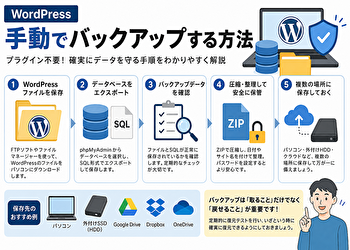
ここからは、実際にWordPressを手動でバックアップする具体的な方法を解説します。基本的な流れは次の5ステップです。
-
WordPressファイルをダウンロードする
-
「wp-content」フォルダを確認する
-
データベースをエクスポートする
-
バックアップデータを確認する
-
圧縮・整理して安全に保管する
この手順を覚えておけば、多くのレンタルサーバーで応用できます。
WordPressファイルをダウンロードする方法
まずはWordPressのファイルをパソコンへ保存します。
FTPソフト、またはレンタルサーバーのファイルマネージャーを開き、WordPressがインストールされているフォルダへアクセスします。多くの場合は「public_html」や「htdocs」の中にWordPressのファイルがあります。
フォルダを開くと、以下のようなファイルやフォルダが表示されます。
public_html/
├── wp-admin/
├── wp-content/
├── wp-includes/
├── index.php
├── wp-config.php
└── その他のWordPressファイル
この時点でおすすめなのは、WordPressフォルダ全体を丸ごとダウンロードすることです。
「必要なファイルだけ選べばいいのでは?」と思うかもしれませんが、初心者の方は丸ごと保存したほうが安全です。後から「あのファイルも必要だった」と気付いても、取り直す手間がかかります。
ダウンロードする際は、以下の点にも注意しましょう。
-
通信が途中で切れていないか
-
エラー表示が出ていないか
-
ダウンロード後にフォルダが空になっていないか
-
ファイル数が極端に少なくないか
サイト容量が大きい場合は数GBになることもあります。ダウンロード完了まで時間がかかることがありますが、途中で中断せず最後まで待ちましょう。
また、作業中にWordPressを更新するとバックアップ内容にズレが生じる可能性があるため、大規模な更新作業と同時に行わないこともポイントです。
wp-contentフォルダを優先して保存する理由
WordPress全体を保存するのが理想ですが、特に重要なのが「wp-content」フォルダです。
このフォルダには、自分で作成・追加したデータのほとんどが保存されています。
代表的な内容は以下のとおりです。
| フォルダ | 保存されている内容 |
|---|---|
| themes | 使用中のテーマ・子テーマ |
| plugins | インストールしたプラグイン |
| uploads | 画像・PDF・動画など |
| languages | 追加した言語ファイル |
例えば、ブログ記事で使用した画像はすべて「uploads」に保存されています。
もしこのフォルダが失われると、記事本文は残っていても画像だけ表示されない状態になってしまいます。
また、子テーマを利用してデザインをカスタマイズしている場合も、「themes」フォルダがなければデザインを復元できません。
一方で、「wp-admin」や「wp-includes」はWordPress本体のファイルなので、公式サイトから再ダウンロードできます。
もちろん丸ごと保存するのがベストですが、時間や容量の都合で難しい場合は、最低でも「wp-content」は必ずバックアップしておきましょう。
仕事で運営しているサイトでは、このフォルダだけでも毎週保存しているというケースも珍しくありません。
データベースをエクスポートする方法
ファイルの保存が終わったら、次はデータベースをバックアップします。
レンタルサーバーの管理画面からphpMyAdminを開き、WordPressで利用しているデータベースを選択します。
その後、上部メニューの「エクスポート」をクリックします。
通常は以下の設定で問題ありません。
-
エクスポート方法:クイック
-
形式:SQL
「実行」をクリックすると、SQLファイルがパソコンへ保存されます。
このSQLファイルには、
-
投稿記事
-
固定ページ
-
コメント
-
ユーザー情報
-
サイト設定
-
ウィジェット設定
-
メニュー情報
など、WordPressを動かすための重要な情報がすべて含まれています。
もしサイト容量が非常に大きい場合は、「カスタム」を選択して圧縮形式(gzip)で保存すると、ファイルサイズを小さくできます。
また、エクスポート後はSQLファイルが正常に保存されているか確認しましょう。
ファイル名に日付を付けておくと、後から管理しやすくなります。
例
database_2026-07-25.sql
複数のサイトを運営している場合は、
sample-site_database_2026-07-25.sql
のようにサイト名も付けると間違いを防げます。
バックアップデータが正常か確認する方法
バックアップは「取得したつもり」になってしまうのが一番危険です。
実際には途中で通信エラーが起きていたり、SQLファイルが壊れていたりするケースもあります。
取得後は必ず以下を確認しましょう。
ファイルバックアップ
✅ wp-contentが入っている
✅ uploadsフォルダが存在する
✅ themesフォルダがある
✅ pluginsフォルダがある
✅ ファイル数が極端に少なくない
SQLバックアップ
✅ SQLファイルが存在する
✅ サイズが数KBしかないなど不自然ではない
✅ ファイルが0バイトではない
さらに安心したい場合は、テキストエディタでSQLファイルを開いてみましょう。
以下のような記述があれば正常です。
CREATE TABLE
INSERT INTO
これらが表示されていれば、データベースの情報が保存されている可能性が高いと判断できます。
また、可能であればテスト環境で一度復元してみるのが理想です。
「バックアップは取れていたけれど復元できなかった」という事態を防ぐためにも、定期的な確認をおすすめします。
圧縮・整理して安全に保管するコツ
最後は保存方法です。
バックアップデータはそのまま保存するよりも、ZIP形式で圧縮して管理すると扱いやすくなります。
例えば、
wordpress_backup
ではなく、
sample-site_2026-07-25.zip
のように整理しておくと、後から探しやすくなります。
おすすめのフォルダ構成は次のようになります。
WordPress Backup
│
├── sample-site
│   ├── 2026-07-25
│   │   ├── wordpress.zip
│   │   └── database.sql
│   ├── 2026-08-01
│   └── 2026-08-08
│
└── another-site
さらに、安全性を高めるなら保存場所を複数用意しましょう。
おすすめの組み合わせは、
-
パソコン
-
外付けSSD
-
Google Drive
-
Dropbox
-
OneDrive
などです。
**「3-2-1ルール」**を意識するとより安心です。
-
データは3つ以上保持する
-
2種類以上の保存媒体を使う
-
1つはクラウドなど別の場所へ保存する
この方法なら、パソコンが故障してもバックアップを失うリスクを大幅に減らせます。
バックアップは「取ること」だけでなく、「必要なときにすぐ使える状態で保管しておくこと」が重要です。日付やサイト名を付けて整理し、複数の保存先へ保管する習慣を身につければ、万が一のトラブルにも落ち着いて対応できるでしょう。
時間がないサラリーマンや副業ブロガーにこそ使ってほしい。勝手にリサーチして勝手に投稿まで済ませてくれる「AI維新Writer」で、ブログの不労所得化を目指しませんか?#PR
バックアップから復元する方法
手動でバックアップを取得したら、次に覚えておきたいのが「復元方法」です。
バックアップは「取ること」が目的ではなく、「必要なときに元の状態へ戻せること」が本当の目的です。しかし、いざサイトが表示されなくなると慌ててしまい、復元手順が分からなくなる方も少なくありません。
そこでこの章では、WordPressのバックアップからサイトを復元する方法を、初心者の方にも分かりやすく解説します。
WordPressファイルを復元する手順
WordPressのファイルを復元する方法は、バックアップしたファイルをサーバーへ戻すだけです。
FTPソフトまたはレンタルサーバーのファイルマネージャーを利用して、バックアップしておいたWordPressファイルをアップロードします。
基本的な流れは次のとおりです。
-
サーバーへ接続する
-
WordPressがインストールされているフォルダを開く
-
必要に応じて現在のファイルをバックアップする
-
バックアップしておいたファイルをアップロードする
-
上書き確認が表示されたら内容を確認して実行する
特に注意したいのは、現在のサイトの状態も念のためバックアップしてから復元することです。
「今の状態は壊れているから不要」と思ってしまうかもしれませんが、後から必要になるケースもあります。
例えば、原因調査のためにファイルを確認したい場合や、新しい記事だけ取り出したい場合などです。
また、アップロード中はブラウザを閉じたり、FTP接続を切断したりしないようにしましょう。
容量の大きなサイトでは数十分かかることもあります。
アップロード完了後は、WordPressのトップページだけでなく、
-
固定ページ
-
ブログ記事
-
お問い合わせフォーム
-
画像表示
なども確認しておくと安心です。
データベースをインポートする方法
ファイルを復元しただけでは、記事や設定は元に戻りません。
バックアップしておいたSQLファイルをデータベースへ読み込む必要があります。
手順はそれほど難しくありません。
まず、サーバーの管理画面からphpMyAdminを開きます。
次にWordPressで使用しているデータベースを選択し、「インポート」をクリックします。
保存しておいたSQLファイルを選択し、「実行」を押すだけでデータが読み込まれます。
数秒から数分程度で完了し、正常に終了すると成功メッセージが表示されます。
もし既存データを完全に置き換える場合は、古いテーブルを削除してからインポートするケースもあります。
ただし、この操作は元に戻せないため、不安な場合は現在のデータベースもバックアップしてから作業しましょう。
また、アップロードサイズの制限によってSQLファイルが読み込めない場合があります。
その場合は、
-
gzip形式に圧縮する
-
サーバー側のインポート機能を利用する
-
SSHが利用できる場合はコマンドでインポートする
などの方法があります。
初心者の方は、まず通常のインポートで試してみることをおすすめします。
復元時によくあるエラーと対処法
復元作業では、いくつかのトラブルが発生することがあります。
代表的なものを知っておくと、落ち着いて対処できます。
① 500 Internal Server Error
もっとも多いエラーの一つです。
原因としては、
-
ファイルが正常にアップロードされていない
-
.htaccessの内容がおかしい -
PHPバージョンが合っていない
などが考えられます。
② データベース接続エラー
画面に
Error establishing a database connection
と表示される場合は、
-
wp-config.phpの設定
-
データベース名
-
ユーザー名
-
パスワード
を確認しましょう。
特にサーバー移転後は設定が変わっていることがあります。
③ 画像が表示されない
記事は表示されるのに画像だけ表示されない場合は、「uploads」フォルダが正しくアップロードされていない可能性があります。
FTPソフトで再度アップロードすると改善するケースが多くあります。
④ 真っ白な画面になる
テーマやプラグインが原因で発生することがあります。
その場合は、FTPで「plugins」フォルダの名前を一時的に変更すると、プラグインを無効化できます。
問題が解消したら、一つずつ有効化して原因を特定しましょう。
復元作業では焦らず、一つずつ確認していくことが成功への近道です。
復元後に必ず確認したいポイント
復元が終わってサイトが表示されたからといって、すぐに安心するのは早いかもしれません。
見た目は正常でも、一部の機能だけ動作していないケースがあります。
復元後は、最低でも次の項目を確認しましょう。
| 確認項目 | チェック内容 |
|---|---|
| トップページ | 正常に表示されるか |
| 投稿記事 | レイアウトが崩れていないか |
| 固定ページ | 内容が正しいか |
| 画像 | すべて表示されるか |
| メニュー | リンク切れがないか |
| お問い合わせフォーム | 送信できるか |
| ログイン | 管理画面へ入れるか |
さらに、
-
プラグイン更新通知
-
テーマ設定
-
ウィジェット
-
パーマリンク設定
も確認しておくと安心です。
特にお問い合わせフォームは見落とされやすいポイントです。
実際にテスト送信を行い、メールが届くかまで確認しておきましょう。
復元テストを定期的に行う重要性
バックアップは取って終わりではありません。
本当に大切なのは、「復元できること」を確認しておくことです。
例えば、半年ぶりに復元しようと思ったら、
-
SQLファイルが壊れていた
-
ZIPファイルが開けない
-
必要なフォルダが保存されていなかった
というケースもあります。
こうした事態を防ぐためにも、数か月に一度はテスト環境で復元してみることをおすすめします。
最近では、多くのレンタルサーバーに「テスト環境(ステージング環境)」が用意されています。
本番サイトへ影響を与えずに復元テストができるため、安全に確認できます。
また、バックアップを取得するたびに、
-
日付
-
保存場所
-
復元確認日
などをメモしておくと管理しやすくなります。
例えば、次のような一覧を作成しておくと便利です。
| バックアップ日 | 保存場所 | 復元確認 |
|---|---|---|
| 2026/7/25 | SSD・Google Drive | 済 |
| 2026/8/1 | SSD・Google Drive | 未 |
| 2026/8/8 | SSD・Google Drive | 未 |
このように管理しておけば、「どのバックアップが安全に使えるか」が一目で分かります。
バックアップと復元はセットで考えることが重要です。 定期的な復元テストを行うことで、万が一サイトにトラブルが起きても、自信を持って対応できるようになります。
時間がないサラリーマンや副業ブロガーにこそ使ってほしい。勝手にリサーチして勝手に投稿まで済ませてくれる「AI維新Writer」で、ブログの不労所得化を目指しませんか?#PR
手動バックアップを失敗しないためのコツ
ここまで、WordPressを手動でバックアップする方法と復元手順を紹介してきました。
最後に、バックアップをより安全で確実なものにするためのポイントを解説します。実際のトラブルの多くは、「バックアップを取っていなかった」のではなく、「正しく取れていなかった」「必要なデータが足りなかった」といったケースです。
これから紹介するポイントを意識するだけで、万が一の際にも落ち着いて対応できるようになります。
よくある失敗例と対策
手動バックアップでは、初心者がつまずきやすいポイントがいくつかあります。
最も多いのが、ファイルだけ、またはデータベースだけをバックアップしてしまうケースです。WordPressは「ファイル」と「データベース」の両方が揃って初めて正常に復元できます。どちらか一方だけでは、記事や画像、テーマ設定などが欠けてしまう可能性があります。
次に多いのが、バックアップデータをサーバー内だけに保存しているケースです。サーバー障害や誤操作でデータが消えてしまうと、バックアップも同時に失われる恐れがあります。必ずパソコンや外付けSSD、クラウドストレージなど、サーバーとは別の場所にも保存しましょう。
また、バックアップファイルの名前が「backup.zip」「database.sql」のままになっていると、複数回取得した際に上書きしてしまうことがあります。「サイト名_2026-07-25.zip」のように日付を含めたファイル名にしておくと管理しやすくなります。
さらに、「バックアップは取ったけれど、一度も復元を試していない」というケースも少なくありません。実際に復元できるか確認して初めて、バックアップが有効だと言えます。
バックアップ頻度の目安
バックアップは、サイトの更新頻度に合わせて行うことが大切です。
以下を目安にするとよいでしょう。
| サイトの種類 | 推奨頻度 |
|---|---|
| 月に数回しか更新しないブログ | 月1回+更新前 |
| 週1〜2回更新するブログ | 週1回 |
| 毎日更新するブログ | 毎日または更新前 |
| 企業サイト | 週1回+変更前 |
| ECサイト・会員サイト | 毎日 |
また、次のような作業を行う前には、必ずバックアップを取得してください。
-
WordPress本体のアップデート
-
テーマの変更・更新
-
プラグインの追加・削除
-
PHPバージョンの変更
-
サーバー移転
-
大幅なデザイン変更
これらの作業はサイトに影響を与える可能性があるため、事前にバックアップを取っておくことで、万が一トラブルが起きてもすぐに元の状態へ戻せます。
クラウドストレージとの併用方法
バックアップデータは、パソコンだけで管理するのではなく、クラウドストレージにも保存しておくことをおすすめします。
代表的なクラウドサービスには、Google Drive、Dropbox、OneDriveなどがあります。
クラウドに保存するメリットは次のとおりです。
-
パソコンが故障してもデータを失いにくい
-
外出先からでもバックアップを確認できる
-
複数の端末で共有できる
-
災害時にもデータを保護しやすい
おすすめは、「パソコン」「外付けSSD」「クラウド」の3か所に保存する方法です。
例えば、手動バックアップを取得したら、次のような流れで管理すると安心です。
-
パソコンへ保存
-
外付けSSDへコピー
-
Google Driveへアップロード
このように複数の場所へ保存しておけば、1つの保存先でトラブルが発生しても、別の場所から復元できます。
セキュリティを高める保存方法
バックアップデータには、記事や画像だけでなく、サイトの設定情報が含まれています。そのため、保存方法にも十分な注意が必要です。
まず、バックアップファイルを共有パソコンや公共の場所に保存するのは避けましょう。
また、クラウドストレージを利用する場合は、二段階認証を有効にして、不正アクセスのリスクを減らすことが大切です。
バックアップファイルをZIP形式で圧縮し、パスワードを設定する方法も有効です。万が一ファイルが第三者の手に渡っても、内容を簡単に閲覧されるリスクを軽減できます。
さらに、古いバックアップを整理することも重要です。ただし、直近のデータだけでなく、数世代分を残しておくようにしましょう。最新のバックアップに問題があった場合でも、少し前の状態へ戻せるためです。
「バックアップを取ること」と同じくらい、「安全に保管すること」を意識することで、大切なサイトをより確実に守れます。
初心者におすすめのバックアップ運用方法
最後に、初心者の方でも無理なく続けられる運用方法を紹介します。
まずは、毎月または毎週、バックアップを取る日を決めてしまいましょう。例えば、「毎週日曜日の夜」や「毎月1日」といったようにルール化すると忘れにくくなります。
また、大きな更新やプラグインの追加前には、その都度バックアップを取得する習慣を付けましょう。
バックアップを取得したら、保存場所を確認し、ファイル名に日付を付けて整理します。そして、数か月に一度はテスト環境で復元を試し、問題なく戻せることを確認しておくと安心です。
このような運用を続けることで、「バックアップは難しいもの」ではなく、「サイト運営の当たり前の作業」になります。
最初は少し手間に感じるかもしれませんが、一度習慣化してしまえば数分で終わる作業です。その数分が、将来の大きなトラブルから大切なサイトを守ってくれるでしょう。
時間がないサラリーマンや副業ブロガーにこそ使ってほしい。勝手にリサーチして勝手に投稿まで済ませてくれる「AI維新Writer」で、ブログの不労所得化を目指しませんか?#PR
まとめ
WordPressのバックアップは、サイト運営を続けるうえで欠かせない大切な作業です。万が一、アップデートによる不具合やサーバートラブル、操作ミス、不正アクセスなどが発生しても、事前にバックアップを取得しておけば、落ち着いてサイトを元の状態へ復元できます。
特に「プラグインだけでは少し不安…」と感じている方には、手動バックアップがおすすめです。WordPressファイルとデータベースの両方を自分で保存することで、「本当に必要なデータが残っている」という安心感を得られます。
手動バックアップと聞くと難しそうなイメージがありますが、実際の作業は「ファイルをダウンロードする」「データベースをエクスポートする」という2つの手順が基本です。一度やり方を覚えてしまえば、10〜15分程度で完了し、重要なアップデートやサーバー移転の前にも安心して作業を進められるようになります。
また、バックアップは取得するだけで終わりではありません。パソコンだけでなく外付けSSDやクラウドストレージなど複数の場所に保管し、定期的に復元テストを行うことで、いざというときに確実に役立つバックアップになります。
大切なブログやホームページは、一度失ってしまうと元に戻せない情報も少なくありません。だからこそ、「まだ大丈夫」と思っている今こそが、バックアップを見直す絶好のタイミングです。
ぜひこの記事を参考に、手動バックアップの手順を一度実践し、安全で安心できるWordPress運営を始めてみてください。日頃の少しの備えが、将来の大きなトラブルからあなたの大切なサイトを守ってくれるはずです。
時間がないサラリーマンや副業ブロガーにこそ使ってほしい。勝手にリサーチして勝手に投稿まで済ませてくれる「AI維新Writer」で、ブログの不労所得化を目指しませんか?#PR



コメント Comments
コメント一覧
コメントはありません。
トラックバックURL
https://komidone.com/305.html/trackback