
アイキャッチ画像、見出し下の図解、さらには四コマ漫画までワンクリック。画像選びにかかっていたあの膨大な時間を、すべて記事の戦略に回せます。#PR
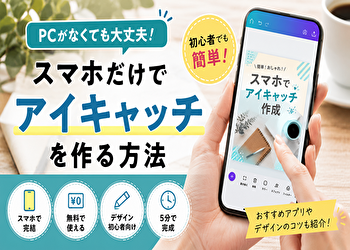
「スマホだけでブログのアイキャッチを作る方法」と検索すると、多くの記事でCanvaなどのアプリが紹介されています。しかし実際には、「どのアプリを使えばいいの?」「パソコンがなくても本当に大丈夫?」「スマホだけでどこまでできるの?」という一番知りたい疑問には、あまり触れられていないことも少なくありません。
この記事では、単におすすめアプリを紹介するだけではなく、「PCを持っていない人でも、スマホ1台でブログ運営を続けられる」という視点で、アイキャッチ作成のコツを徹底解説します。
無料で使えるアプリの選び方はもちろん、クリックされやすいデザインのポイント、初心者が失敗しやすい例、作業時間を短縮するテンプレート活用術、AIを使った効率化まで、実際にスマホだけでブログを運営することを前提にまとめました。
「とりあえず画像を作る方法」ではなく、「スマホだけで無理なくブログを続ける方法」が分かるのが、この記事の大きな特徴です。
これからブログを始めたい方はもちろん、パソコンがなくて一歩踏み出せずにいた方や、スマホでもっと効率よくブログを運営したい方は、ぜひ最後までご覧ください。
アイキャッチ画像、見出し下の図解、さらには四コマ漫画までワンクリック。画像選びにかかっていたあの膨大な時間を、すべて記事の戦略に回せます。#PR
スマホだけでアイキャッチを作るメリット
PCがなくてもブログ運営はできる
「ブログを始めたいけれど、パソコンを持っていないから無理かもしれない」と思っている人は少なくありません。しかし、現在ではスマートフォンだけでブログ運営を行っている人も多く、アイキャッチ画像の作成も十分に可能です。
特に最近は、デザインアプリや画像編集アプリの性能が大きく向上しており、PC向けソフトと比べても遜色ないレベルの画像が作れるようになりました。ブログ記事を書きながら、そのまま画像を作成し、保存して投稿するまでをすべてスマホ1台で完結できます。
また、スマホはいつでも持ち歩いているため、通勤や通学の電車の中、休憩時間、自宅でくつろいでいる時間など、ちょっとした空き時間を活用して作業できるのも大きな魅力です。PCを立ち上げる手間がないので、「少しだけ作業しよう」という気持ちで継続しやすくなります。
さらに、多くのブログサービスやWordPressもスマホに対応しているため、記事の投稿や画像の設定もスムーズです。アイキャッチ画像もそのままアップロードできるので、特別な知識は必要ありません。
もちろん、細かなデザインや大量の画像編集を行う場合はPCの方が便利な場面もあります。しかし、初心者がブログを始めたり、日常的な記事を更新したりする程度であれば、スマホだけでも十分対応できます。
「PCがないから始められない」と考えるよりも、「今持っているスマホでまず始めてみる」という行動の方が、ブログを続ける第一歩になります。
スキマ時間に画像を作成・編集できる
スマホでアイキャッチ画像を作る最大のメリットは、いつでもどこでも作業できることです。
PCの場合は机に向かって作業する必要がありますが、スマホなら場所を選びません。電車での移動時間、昼休み、家事の合間、寝る前の数十分など、短い時間でも作業を進められます。
例えば、「記事を書いたあとにタイトルだけ入れたアイキャッチを作る」「気になった写真をその場で編集する」「SNS用の画像も一緒に作る」といった作業もスマホなら数分で完了します。
最近のデザインアプリはテンプレートが豊富なため、ゼロからデザインを考える必要がありません。好きなテンプレートを選び、文字や写真を入れ替えるだけで、おしゃれなアイキャッチ画像が完成します。
この手軽さは、ブログを長く続けるうえでも大きなメリットです。ブログ運営では継続が重要ですが、毎回時間をかけすぎると更新が負担になります。スマホなら短時間で作業できるため、「今日は画像だけ作ろう」「今日は記事だけ書こう」と柔軟に進められます。
まとまった時間が取れない人ほど、スマホを活用したブログ運営との相性は抜群です。
無料アプリだけで十分なクオリティを実現
「おしゃれなアイキャッチを作るには有料ソフトが必要」と思われがちですが、実際には無料アプリだけでも十分高品質な画像を作成できます。
代表的なのがCanvaです。無料版でも数万種類以上のテンプレートや素材、フォントが利用できるため、初心者でもデザイン性の高いアイキャッチを簡単に作れます。
さらに、Adobe ExpressやPhonto、PicsArtなども無料で利用でき、文字入れや背景変更、写真加工など、ブログに必要な機能はほとんど揃っています。
特にブログ用アイキャッチでは、「見やすい文字」「シンプルな背景」「写真1枚」が基本となるため、高価なソフトを購入する必要はありません。
無料アプリでも、文字の大きさや配置、配色を工夫するだけで、クリックしたくなる画像を作れます。
まずは無料版で十分です。実際に使ってみて「もっと多くの素材を使いたい」「ブランドカラーを統一したい」と感じたときに、有料版を検討すれば無駄な出費を防げます。
ブログ初心者こそ、無料アプリを活用してコストをかけずに運営を始めるのがおすすめです。
SNS投稿用にも使い回せる
ブログ用に作成したアイキャッチ画像は、記事だけでなくSNSでも活用できます。
例えば、X(旧Twitter)やInstagram、Facebook、Pinterestなどで記事を紹介する際、アイキャッチ画像があるだけで投稿の印象が大きく変わります。文字だけの投稿よりも目に留まりやすくなり、クリック率の向上にもつながります。
スマホ向けのデザインアプリでは、ブログ用サイズだけでなく、Instagram投稿やストーリーズ、Xの画像サイズなども簡単に変更できます。そのため、一度デザインした画像を少し編集するだけで、複数のSNSに最適なサイズへ調整できます。
同じデザインを使い回すことで、ブランドイメージを統一できる点もメリットです。「このデザインは○○さんの記事だ」と認識されやすくなり、読者の記憶にも残りやすくなります。
ブログとSNSを連携してアクセスを増やしたい人は、最初から使い回しを意識したデザインを作ると、作業時間を大幅に短縮できます。
初心者でもすぐに始められる理由
スマホでアイキャッチ画像を作る最大の魅力は、専門知識がほとんど必要ないことです。
以前は画像編集ソフトの使い方を覚える必要がありましたが、現在はテンプレートを選び、写真を入れ替え、タイトルを入力するだけで完成します。
さらに、AI機能を搭載したアプリも増えており、背景の削除や画像の補正、デザインの提案まで自動で行ってくれるようになりました。
そのため、デザイン経験がない人でも、最初から見栄えの良いアイキャッチを作れる時代になっています。
大切なのは、完璧なデザインを目指すことではありません。まずは「読みやすい」「タイトルが目立つ」「記事内容が伝わる」という3つを意識して作るだけでも十分です。
ブログは記事を書き続けることで成長していきます。アイキャッチも同じで、作る回数が増えるほど自然と上達します。
最初の一枚はシンプルでも構いません。スマホ一台あれば今日から始められるという気軽さこそ、多くの初心者がブログを続けられる理由なのです。
アイキャッチ画像、見出し下の図解、さらには四コマ漫画までワンクリック。画像選びにかかっていたあの膨大な時間を、すべて記事の戦略に回せます。#PR
スマホで使えるおすすめアイキャッチ作成アプリ
Canvaで簡単にプロ級デザインを作る
スマホでブログのアイキャッチを作るなら、まず最初におすすめしたいのが**Canva(キャンバ)**です。ブログ初心者からプロのデザイナーまで幅広く利用されている人気のデザインアプリで、無料版でも十分な機能を利用できます。
Canvaの最大の魅力は、豊富なテンプレートです。「ブログ」「YouTube」「Instagram」など、用途ごとにデザインが用意されているため、自分で一からレイアウトを考える必要がありません。好きなテンプレートを選び、写真や文字を差し替えるだけで、おしゃれなアイキャッチ画像が完成します。
例えば、「スマホでブログを始める方法」という記事なら、シンプルな背景にスマホのイラストが入ったテンプレートを選び、タイトルを書き換えるだけで完成です。デザインの知識がなくても、バランスの良い画像を作れるのはCanvaならではの魅力です。
また、文字のフォントや色、サイズの変更も直感的に操作できます。ドラッグやタップだけで配置を調整できるため、初めて使う人でも迷うことは少ないでしょう。
さらに、作成したデザインはクラウド上に保存されるため、後から修正したり、別の記事用にコピーして使い回したりすることもできます。ブログを継続していくと、毎回ゼロから作るよりもテンプレートを活用した方が作業時間を大幅に短縮できます。
「スマホだけでブログを運営したい」という人にとって、Canvaは最初にインストールしておきたい定番アプリです。
Adobe Expressで洗練されたデザインを作成
Adobe Expressは、画像編集ソフトで有名なAdobeが提供するデザインアプリです。難しそうなイメージを持つ人もいますが、スマホ版は非常にシンプルな操作で使えるよう設計されています。
特徴は、デザイン全体の完成度が高いことです。テンプレートの種類が豊富で、落ち着いた雰囲気からビジネス向け、ポップなデザインまで幅広く対応しています。
また、背景の自動削除機能や画像補正機能も充実しており、人物写真を使ったアイキャッチを作る際にも便利です。ワンタップで背景を切り抜けるため、特別な編集技術は必要ありません。
Adobe Expressは、ブログだけでなく、InstagramやYouTubeのサムネイルなども同じアプリで作成できます。そのため、複数のSNSを運用している人にとっては非常に使い勝手が良いアプリです。
無料でも多くの機能を利用できますが、より多くのテンプレートや素材を使いたい場合は有料プランも用意されています。まずは無料版から始めて、自分に合うか試してみるのがおすすめです。
Phontoで文字入れを自由自在に
ブログのアイキャッチでは、写真以上に重要なのが「文字の見やすさ」です。そこで活躍するのが、文字入れに特化したアプリ「Phonto(フォント)」です。
Phontoは、背景画像を読み込み、その上に自由な位置で文字を配置できるシンプルなアプリです。しかし、そのシンプルさが大きな魅力でもあります。
フォントの種類が豊富で、日本語フォントも数多く利用できます。また、文字の縁取りや影、透明度、行間、文字間隔なども細かく調整できるため、読みやすいタイトルを作成できます。
例えば、背景が明るい写真なら黒文字に白い縁取りを付けることで、どんな場面でも読みやすくなります。逆に暗い背景なら白文字を使うことで、タイトルがしっかり目立ちます。
Canvaだけでも文字入れはできますが、「もっと文字を目立たせたい」「細かく調整したい」という人にはPhontoがおすすめです。
PicsArtで写真を魅力的に加工する
ブログでは、自分で撮影した写真をアイキャッチに使うこともあります。その際に役立つのがPicsArtです。
PicsArtは、写真加工に強いアプリで、明るさや色味の調整はもちろん、不要なものを消したり、背景をぼかしたりすることもできます。
例えば、カフェで撮影した写真に余計な人が写ってしまった場合でも、不要な部分を自然に消せる機能があります。また、料理の写真をより美味しそうに見せたり、風景写真を鮮やかに補正したりすることも可能です。
さらに、フィルター機能も充実しているため、ブログ全体の雰囲気を統一したい場合にも便利です。同じ加工を使い続けることで、記事一覧を見たときの統一感が生まれ、読者にも覚えてもらいやすくなります。
写真をメインにしたブログやレビュー記事を書く人にとって、PicsArtは非常に頼れるアプリです。
用途別におすすめアプリを比較
「結局どのアプリを使えばいいの?」と迷ってしまう人もいるでしょう。そこで、用途ごとのおすすめをまとめました。
| 用途 | おすすめアプリ | 特徴 |
|---|---|---|
| 初心者向け | Canva | テンプレートが豊富で簡単 |
| おしゃれなデザイン | Adobe Express | 洗練されたデザインが多い |
| 文字を目立たせたい | Phonto | 文字編集機能が充実 |
| 写真を加工したい | PicsArt | 写真編集・補正に強い |
迷った場合は、まずCanvaだけで始めるのがおすすめです。Canvaだけでもブログに必要なアイキャッチは十分作成できます。
その後、「もっと文字を工夫したい」と思ったらPhonto、「写真をきれいに加工したい」と感じたらPicsArt、「デザインの幅を広げたい」と思ったらAdobe Expressというように、自分の目的に合わせて追加していくと効率的です。
スマホには多くのデザインアプリがありますが、大切なのはたくさん使うことではなく、自分が使いやすいものを継続して使うことです。お気に入りのアプリが見つかれば、アイキャッチ作成の時間はどんどん短くなり、ブログ更新も楽しくなっていくでしょう。
アイキャッチ画像、見出し下の図解、さらには四コマ漫画までワンクリック。画像選びにかかっていたあの膨大な時間を、すべて記事の戦略に回せます。#PR
ブログ映えするアイキャッチの作り方
読まれるアイキャッチの基本ルール
ブログ記事は内容が良くても、アイキャッチ画像が魅力的でなければクリックされにくいことがあります。検索結果やSNSでは、読者は一瞬で「読むか、読まないか」を判断しているため、アイキャッチは記事の第一印象を決める重要な要素です。
読まれるアイキャッチには、いくつかの共通点があります。
✅ タイトルがひと目で読める
✅ 何について書かれた記事なのかがすぐ分かる
✅ 色使いがシンプルで見やすい
✅ 情報を詰め込みすぎていない
✅ ブログ全体でデザインに統一感がある
特に初心者がやりがちなのが、「少しでも情報を伝えたい」と考え、文字をたくさん入れてしまうことです。しかし、文字が多すぎるとスマホでは読みにくくなり、かえって記事の内容が伝わりません。
例えば、「スマホだけでブログのアイキャッチを作る方法」という記事なら、画像には「スマホでアイキャッチ作成」といった短い言葉だけでも十分です。詳しい内容は記事タイトルで伝えればよいため、アイキャッチは興味を引く役割に徹することが大切です。
また、背景に使う写真も重要です。記事の内容と関係のある写真を選ぶことで、読者は記事のテーマをイメージしやすくなります。スマホやノート、コーヒー、パソコンなど、ブログ運営を連想させる素材を使うだけでも印象は大きく変わります。
アイキャッチは「デザイン作品」を作るものではありません。「読者に記事を読んでもらうための入り口」と考えることで、自然とクリックされやすい画像を作れるようになります。
タイトル文字を見やすく配置するコツ
アイキャッチで最も重要なのは、タイトル文字の見やすさです。どれだけおしゃれな背景を使っても、タイトルが読みにくければ意味がありません。
まず意識したいのは、文字を大きくすることです。スマホでブログを見る人は非常に多いため、小さな文字では内容が伝わりません。思っている以上に大きなサイズで配置するくらいがちょうど良いでしょう。
次に、文字数はできるだけ短くまとめます。
例えば、
× スマホだけで初心者でも簡単にブログのアイキャッチ画像を無料で作成する方法
よりも、
〇 スマホでアイキャッチ作成
の方が視認性は高くなります。
また、背景が写真の場合は、文字の後ろに半透明の黒や白の帯を入れると、一気に読みやすくなります。Canvaでは図形を半透明に設定するだけで簡単に作れます。
さらに、重要なキーワードだけ色を変える方法も効果的です。
例)
スマホで
アイキャッチ作成
このように一部だけ色を変えることで、読者の目線を自然に誘導できます。
ただし、色を使いすぎると逆に見づらくなるため、基本は2〜3色程度に抑えるのがおすすめです。
色選びでクリック率を高める方法
アイキャッチの色は、読者に与える印象を大きく左右します。
例えば、
-
🔵 青:信頼感・知的・ビジネス
-
🟢 緑:安心・健康・自然
-
🔴 赤:注目・緊急・行動を促す
-
🟡 黄色:明るい・楽しい・目立つ
-
⚫ 黒:高級感・スタイリッシュ
-
⚪ 白:清潔感・シンプル
ブログのテーマに合わせて色を選ぶことで、記事の雰囲気が伝わりやすくなります。
例えば、副業やブログ運営の記事なら青や白を基調にすると信頼感が生まれます。一方で、キャンペーン情報やお得情報なら赤や黄色を使うことで目を引きやすくなります。
ただし、背景・文字・装飾すべてに派手な色を使うと、ごちゃごちゃした印象になってしまいます。
おすすめは、
-
背景:白または写真
-
メインカラー:1色
-
アクセントカラー:1色
という組み合わせです。
色数を少なくするだけで、プロが作ったようなスッキリしたデザインに近づきます。
ブログ全体で同じ色を使い続けると、読者が記事一覧を見たときにも統一感が生まれ、「このブログらしいデザイン」と覚えてもらいやすくなります。
フリー素材を上手に活用する
スマホだけでアイキャッチを作る場合、自分で毎回写真を撮影する必要はありません。
現在は商用利用可能なフリー素材サイトが数多くあり、高品質な写真を無料で利用できます。
例えば、
-
📷 パソコンやスマホの写真
-
☕ カフェで作業している風景
-
📝 ノートや文房具
-
💡 デスク周り
-
🌿 シンプルな背景素材
などを使えば、ブログの雰囲気を簡単に演出できます。
ただし、写真を選ぶ際は「文字を載せるスペース」があるものを選ぶことがポイントです。
背景いっぱいに物が写っている写真では、タイトルが読みにくくなります。余白がある写真なら文字が映え、全体のバランスも良くなります。
また、同じテイストの写真を使い続けることで、ブログ全体の世界観を統一できます。
「シンプル」「ナチュラル」「ビジネス風」など、自分のブログに合った雰囲気を決めておくと、アイキャッチ作成がスムーズになります。
スマホだけで5分以内に完成させる手順
アイキャッチは時間をかければ良いというものではありません。ブログを継続するためには、短時間で作れる仕組みを作ることが重要です。
おすすめの流れは次の5ステップです。
| 手順 | 内容 |
|---|---|
| ① | Canvaでテンプレートを開く |
| ② | 背景写真を選ぶ |
| ③ | 記事タイトルを短く入力する |
| ④ | 色・文字サイズを調整する |
| ⑤ | PNG形式で保存してブログへアップロード |
一度テンプレートを作ってしまえば、毎回変更するのはタイトルと写真だけです。
慣れてくると、1枚あたり3〜5分程度でアイキャッチを完成させることも難しくありません。
ブログ運営で大切なのは、「毎回100点を目指すこと」ではなく、「80点のクオリティで継続すること」です。
スマホを使えば、通勤時間や休憩時間でも画像を作れるため、記事を書く負担を大きく減らせます。
まずはお気に入りのテンプレートを1つ作り、それを使い回しながら少しずつデザインを改善していきましょう。継続することで、自分らしいアイキャッチが自然と作れるようになり、ブログ全体の魅力もさらに高まっていきます。
アイキャッチ画像、見出し下の図解、さらには四コマ漫画までワンクリック。画像選びにかかっていたあの膨大な時間を、すべて記事の戦略に回せます。#PR
アイキャッチ作成で失敗しやすいポイント
文字が小さすぎて読めない
ブログ初心者が最もやりがちな失敗が、「文字が小さすぎるアイキャッチ」を作ってしまうことです。
スマホでデザインを作成していると、画面が近いため「これくらいなら読める」と感じることがあります。しかし、実際にブログの記事一覧や検索結果、SNSのタイムラインに表示されると、画像はかなり小さく表示されます。そのため、自分では読めると思っていた文字が、実際にはほとんど読めないケースが少なくありません。
特に長いタイトルをそのまま入れてしまうと、文字サイズを小さくせざるを得ず、結果として視認性が大きく下がります。
例えば、
❌ 「スマホだけで初心者でも簡単にブログのアイキャッチ画像を無料で作る方法」
よりも、
⭕ 「スマホでアイキャッチ作成」
のように短くまとめた方が、ひと目で内容が伝わります。
また、デザインが完成したら必ず一度保存し、スマホの写真一覧で小さく表示して確認してみましょう。それでも読めるかどうかをチェックする習慣を付けるだけで、見やすさは大きく改善されます。
「文字は思っているよりも大きく」が、アイキャッチ作りの基本です。
色の組み合わせで見づらくなる
色選びも、初心者が失敗しやすいポイントのひとつです。
「目立たせたい」という気持ちから、赤・黄色・青・緑など多くの色を使ってしまうと、かえって統一感がなくなり、読みにくいデザインになってしまいます。
例えば、
-
黄色の背景に白文字
-
赤い背景に黒文字
-
写真の上に薄いグレー文字
このような組み合わせでは、文字が背景に埋もれてしまい、記事の内容が伝わりません。
おすすめなのは、背景・文字・アクセントカラーの3色以内にまとめることです。
例えばブログ運営の記事なら、
-
背景:白
-
タイトル:黒
-
強調:青
という組み合わせだけでも十分おしゃれに仕上がります。
また、写真を背景にする場合は、半透明の黒い帯や白い帯を文字の後ろに配置すると、一気に読みやすくなります。
「目立つ色を使う」のではなく、「読みやすい色を使う」という意識が、クリックされるアイキャッチへの近道です。
情報を詰め込みすぎる失敗
「せっかく画像を作るなら、記事の内容を全部伝えたい」と考えてしまう人も多いですが、これは逆効果になることがあります。
アイキャッチは記事の内容を詳しく説明するものではなく、「興味を持ってもらうための入り口」です。
例えば、
-
無料
-
初心者向け
-
スマホ対応
-
おすすめアプリ
-
作成方法
-
デザイン例
などをすべて画像に入れてしまうと、どこを見ればよいのか分からなくなります。
おすすめは、一番伝えたい内容だけを大きく見せることです。
例えば、
「スマホで
アイキャッチ作成」
これだけでも十分に興味を引くことができます。
詳しい説明は記事タイトルや本文で補えるため、アイキャッチでは「シンプルで分かりやすい」を優先しましょう。
余白を残すことも大切です。
デザインは、何かを足すことよりも「引き算」を意識した方が、洗練された印象になります。
著作権・商用利用で注意すべきこと
アイキャッチ画像を作る際には、著作権にも注意が必要です。
インターネットで見つけた画像をそのまま保存して使う行為は、著作権侵害になる可能性があります。
例えば、
-
Google画像検索の写真
-
他人のブログ画像
-
SNSで見つけた写真
-
芸能人や商品の画像
などを無断で使用することは避けましょう。
安全なのは、
-
自分で撮影した写真
-
Canva内の利用可能素材
-
商用利用可能なフリー素材サイト
-
利用規約を確認した素材
を使用することです。
また、フリー素材であっても「商用利用不可」「クレジット表記が必要」などの条件がある場合があります。
ブログで収益化を考えている人は、「商用利用可能」と明記されている素材を選ぶことが大切です。
安心してブログを運営するためにも、素材選びは慎重に行いましょう。
ブログ全体のデザインと統一感を出す方法
ブログを長く運営していくと、記事数は少しずつ増えていきます。
そのとき、アイキャッチのデザインに統一感があると、ブログ全体がプロらしい印象になります。
例えば、
-
毎回同じフォントを使う
-
タイトルの配置を固定する
-
メインカラーを統一する
-
ロゴを入れる
-
同じテンプレートを使う
といったルールを決めるだけでも十分です。
特にCanvaでは、一度作ったデザインをコピーして再利用できるため、毎回ゼロから作る必要はありません。
例えば、
🟦 青を基調にしたブログなら毎回青を使う
🟩 ナチュラル系ならベージュや緑を使う
🟥 ビジネス系なら白・黒・青を中心にする
というように、自分のブログカラーを決めておくと、読者にも覚えてもらいやすくなります。
また、統一感があると記事一覧を見たときの見栄えも良くなり、「このブログはしっかり作られている」という安心感につながります。
アイキャッチは1枚だけを見るのではなく、ブログ全体で見たときのバランスも意識して作ることが、長く読まれるブログを育てるコツです。
アイキャッチ画像、見出し下の図解、さらには四コマ漫画までワンクリック。画像選びにかかっていたあの膨大な時間を、すべて記事の戦略に回せます。#PR
スマホだけでブログ運営を効率化するコツ
アイキャッチ作成をテンプレート化する
ブログを長く続けていると、「アイキャッチ画像を作る時間がもったいない」と感じることがあります。毎回デザインを一から考えていると、記事を書く時間より画像作成に時間がかかってしまうことも珍しくありません。
そんなときにおすすめなのが、テンプレート化です。
例えば、Canvaで自分専用のテンプレートを1つ作成しておけば、次回以降は背景写真とタイトルを変更するだけで新しいアイキャッチが完成します。
テンプレートを作る際は、以下のようなルールを決めておくと便利です。
| 項目 | 例 |
|---|---|
| フォント | 毎回同じフォントを使う |
| タイトル位置 | 左上に固定する |
| メインカラー | 青を基調にする |
| ロゴ | 右下に配置する |
| サイズ | ブログ用サイズで統一する |
このようにデザインの基本ルールを決めることで、毎回迷う時間がなくなります。
実際に多くの人気ブロガーも、記事ごとにデザインを大きく変えるのではなく、統一感のあるテンプレートを使っています。その方が読者にも覚えてもらいやすく、ブランドイメージも作りやすくなります。
「デザインはシンプル」「変更するのは写真とタイトルだけ」と決めるだけで、アイキャッチ作成の時間を大幅に短縮できるでしょう。
AIを活用してデザイン時間を短縮する
近年は、AIを活用したデザイン機能も急速に進化しています。
例えばCanvaには、AIによる画像生成やデザイン提案機能が搭載されており、「ブログ」「スマホ」「アイキャッチ」といったキーワードを入力するだけで、デザインのアイデアを提案してくれます。
また、背景画像の生成や不要な部分の削除、画像の拡張などもAIがサポートしてくれるため、以前よりも短時間で高品質な画像を作れるようになりました。
AIは「代わりに全部作ってくれるもの」というよりも、「作業時間を短縮してくれるアシスタント」と考えるのがおすすめです。
例えば、
-
タイトルのアイデアを考えてもらう
-
配色の候補を提案してもらう
-
背景画像を生成する
-
写真を自然に補正する
といった使い方をすると、作業効率が大きく向上します。
ただし、AIが提案した内容をそのまま使うのではなく、自分のブログの雰囲気に合わせて調整することも大切です。
AIを上手に活用することで、デザイン経験が少ない人でも、短時間で魅力的なアイキャッチを作成できるようになります。
作成した画像をクラウドで管理する
ブログを続けていると、アイキャッチ画像は数十枚、数百枚と増えていきます。
スマホ本体だけに保存していると、
-
どの画像を使ったか分からない
-
間違えて削除してしまう
-
機種変更でデータが消える
といったトラブルが起こる可能性があります。
そこでおすすめなのが、クラウドストレージを活用することです。
例えば、
-
Google Drive
-
iCloud Drive
-
Dropbox
-
OneDrive
などを利用すれば、画像をインターネット上に保存でき、スマホが故障してもデータを守ることができます。
さらに、
ブログ
 ├ アイキャッチ
 │ ├ 2026年
 │ ├ SEO
 │ ├ 副業
 │ └ AI
のようにフォルダ分けしておくと、過去の画像も探しやすくなります。
「あとで使い回したい」と思ったときにもすぐ見つけられるため、作業効率が大きく向上します。
ブログ・SNSで使い回すテクニック
せっかく時間をかけて作ったアイキャッチは、ブログだけで終わらせるのはもったいありません。
例えば、
-
ブログ記事
-
X(旧Twitter)
-
Instagram
-
Facebook
-
Pinterest
-
Threads
などでも活用できます。
Canvaなら、同じデザインをワンタップでInstagramサイズやストーリーズサイズへ変更できるため、新しく作り直す必要はありません。
また、ブログ公開後にSNSへ投稿することで、検索エンジン以外からのアクセスも期待できます。
さらに、記事をリライトした際にも、同じ画像を再利用できるため、一度作ったアイキャッチは何度も活躍します。
「1枚作ったら複数の場所で使う」
この考え方を取り入れるだけで、ブログ運営全体の効率が大きく向上します。
スマホだけでも継続して成果を出すポイント
ブログ運営で最も大切なのは、継続することです。
どれだけおしゃれなアイキャッチを作っても、記事を更新しなければアクセスは増えません。
スマホだけでブログを続けるためには、「完璧を目指さない」ことも重要です。
例えば、
-
テンプレートを使う
-
同じフォントを使う
-
色を固定する
-
作業時間を30分以内と決める
-
記事を書いた日に画像も完成させる
このように自分なりのルールを作ることで、ブログ更新が習慣になります。
最初は時間がかかっても、10記事、20記事と続けるうちに、アイキャッチ作成は自然とスピードアップしていきます。
また、読者にとって本当に価値があるのは、「豪華なデザイン」ではなく「役立つ記事」です。
アイキャッチはあくまでも記事を読んでもらうための入り口です。
まずは見やすく、分かりやすい画像を作ることを意識し、記事の内容を充実させることに時間を使いましょう。
スマホ1台でも、工夫次第で十分に魅力的なブログを運営できます。大切なのは、高価な機材ではなく、「続ける仕組み」を作ることです。
アイキャッチ画像、見出し下の図解、さらには四コマ漫画までワンクリック。画像選びにかかっていたあの膨大な時間を、すべて記事の戦略に回せます。#PR


コメント Comments
コメント一覧
コメントはありません。
トラックバックURL
https://komidone.com/300.html/trackback