
旅行ブログ作成に最適!AIが勝手に上位記事を調査し、見出しを組み立て、本文を書き、WordPressへ。私たちはただボタンを押して、完成した記事を確認するだけの時代です。#PR
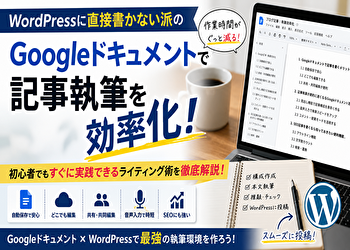
Googleドキュメントで記事執筆を効率化!WordPressに直接書かないライターの最強ライティング術
ブログ記事を書くとき、「最初からWordPressに直接書いている」という方も多いのではないでしょうか。
しかし、実際にはプロのブロガーやWebライターの多くが、Googleドキュメントなどの文章作成ツールで記事を書いてからWordPressへ投稿しています。
私自身も、記事の構成作成から本文執筆、推敲までをGoogleドキュメントで行い、最後にWordPressへ移行するスタイルです。この方法に変えてからは、執筆スピードが上がっただけでなく、誤字脱字や記事構成のミスも減り、作業効率が大きく改善しました。
Googleドキュメントは無料で利用でき、自動保存や共同編集、スマートフォンとの連携など、記事執筆に役立つ機能が数多く搭載されています。さらに近年ではAI機能との相性も良く、SEO記事を効率よく作成したい方にもおすすめのツールです。
この記事では、WordPressに直接書かない理由から、Googleドキュメントを使った効率的な記事執筆術、SEO記事をスムーズに作るコツまで詳しく解説します。
Googleドキュメントを最大限活用し、ブログ運営やWebライティングをもっと効率化したい方は、ぜひ最後までご覧ください。
旅行ブログ作成に最適!AIが勝手に上位記事を調査し、見出しを組み立て、本文を書き、WordPressへ。私たちはただボタンを押して、完成した記事を確認するだけの時代です。#PR
Googleドキュメントを使って記事を書くメリット
WordPressに直接書かない理由とは?
ブログを書き始めたばかりの頃は、WordPressの投稿画面へ直接文章を書いていました。しかし、記事数が増えるにつれて「作業しにくい」「途中でレイアウトが崩れる」「誤って公開してしまいそう」といった悩みを感じるようになります。
WordPressは本来「記事を公開するためのCMS」です。一方で、文章を書くことに特化したツールではありません。画像や装飾、ブロックの編集などが便利な反面、執筆に集中したいときには余計な操作が増えてしまうことがあります。
Googleドキュメントなら、画面がシンプルなので文章だけに集中できます。構成を考えながら見出しを整理したり、あとから文章を並べ替えたりする作業もスムーズです。
また、自動保存機能のおかげで保存忘れの心配もありません。ブラウザが突然閉じても内容が失われることはほとんどなく、安心して執筆を続けられます。
記事は「書く作業」と「公開する作業」を分けることで、ミスを減らしながら効率良く進められます。そのため、多くのライターがGoogleドキュメントで執筆し、最後にWordPressへコピーするスタイルを採用しています。
Googleドキュメントがライターに選ばれる理由
Googleドキュメントが多くのライターに支持されている最大の理由は、「どこでも同じ環境で作業できること」です。
Googleアカウントさえあれば、パソコンはもちろん、スマートフォンやタブレットからでも同じファイルを開けます。自宅で記事を書き、外出先ではスマホで文章を見直すといった使い方も簡単です。
さらに、共同編集機能も非常に優秀です。クライアントや編集者とURLを共有するだけで、コメントや修正依頼をリアルタイムで受け取れます。メールでファイルを送り合う必要がなくなるため、修正対応もスムーズです。
検索機能や置換機能、アウトライン表示など、長文を書く人にとって便利な機能も豊富に搭載されています。
無料でここまで高機能な文章作成ツールは多くありません。そのため、ブログ運営だけでなく、企業メディアやWebライティングの現場でもGoogleドキュメントは標準ツールとして利用されています。
自動保存で執筆中のトラブルを防げる
記事を書いている途中でパソコンがフリーズしたり、インターネットが一時的に切断されたりした経験はありませんか。
従来の文書作成ソフトでは、保存を忘れてしまうと数十分、場合によっては数時間分の作業が消えてしまうこともありました。
Googleドキュメントでは入力した内容が数秒ごとに自動保存されるため、そのような心配がほとんどありません。
また、変更履歴が残る点も大きなメリットです。「昨日の文章の方が良かった」「修正前の内容を確認したい」という場合でも、過去の状態へ戻すことができます。
安心して文章を書き続けられる環境は、集中力にも大きく影響します。保存を意識する必要がないだけでも、執筆に集中できる時間は確実に増えるでしょう。
PC・スマホ・タブレットでシームレスに作業できる
現代では、一日中パソコンの前に座って記事を書く人ばかりではありません。
通勤時間や待ち時間にスマートフォンで下書きを確認したり、思いついたアイデアをメモしたりする人も増えています。
Googleドキュメントはクラウド上でデータを管理しているため、どの端末からアクセスしても最新の状態が反映されています。
例えば、自宅ではパソコンで3,000文字の記事を書き、外出先ではスマホで誤字脱字をチェックすることもできます。
アイデアは思いついた瞬間にメモしておくことが重要です。Googleドキュメントなら、そのまま本文へ追記できるため、ネタを忘れる心配もありません。
この柔軟な作業スタイルが、多くのブロガーやライターに支持されている理由の一つです。
チームでの共有や編集にも強い
個人ブログだけでなく、複数人でメディアを運営している場合にもGoogleドキュメントは非常に便利です。
URLを共有するだけで、編集者やライターが同じファイルをリアルタイムで確認できます。
コメント機能を使えば、「この部分は修正してください」「ここは画像を追加しましょう」といったやり取りも文書内で完結します。
さらに、提案モードを利用すれば、元の文章を残したまま修正案だけを表示できます。そのため、編集内容を確認しながら採用・却下を簡単に判断できます。
メールで何度もファイルを送り直したり、「最新版はどれだろう」と迷ったりすることもありません。
一人で記事を書く場合はもちろん、チームで大量の記事を制作する現場でも、Googleドキュメントは作業効率を大幅に向上させる強力なツールです。
旅行ブログ作成に最適!AIが勝手に上位記事を調査し、見出しを組み立て、本文を書き、WordPressへ。私たちはただボタンを押して、完成した記事を確認するだけの時代です。#PR
記事執筆が劇的に速くなるGoogleドキュメント活用術
見出し機能で記事構成を素早く作る
SEO記事を書くうえで最も重要なのは、本文を書くことではなく「記事構成」をしっかり作ることです。構成が整理されていれば、執筆中に何を書けばよいか迷う時間が減り、結果として作業スピードが大幅に向上します。
Googleドキュメントでは、「見出し1」「見出し2」「見出し3」といったスタイルを設定できます。最初にタイトル、続いて大見出し、小見出しの順番で入力していくだけで、記事全体の骨組みが完成します。
例えば、この記事であれば「Googleドキュメントを使って記事を書くメリット」「記事執筆が劇的に速くなるGoogleドキュメント活用術」といった大見出しを先に作り、その下に小見出しを書き出していきます。この状態で全体を見渡せば、情報が不足している箇所や、内容が重複している部分にもすぐ気付けます。
さらに、Googleドキュメントのアウトライン機能と組み合わせれば、左側に記事全体の構成が一覧表示されます。クリックするだけで目的の場所へ移動できるため、5,000〜10,000文字を超える長文記事でも快適に編集できます。
構成を作らずに書き始めると、途中で話が脱線したり、同じ内容を繰り返したりしがちです。最初に見出しだけを完成させる習慣を身に付けるだけで、記事全体の品質と執筆スピードの両方が向上します。
音声入力で執筆スピードをアップ
「タイピングより話すほうが速い」という人は少なくありません。そのような方におすすめなのが、Googleドキュメントの音声入力機能です。
Google ChromeでGoogleドキュメントを開き、「ツール」→「音声入力」を選択すると、マイクに向かって話した内容がリアルタイムで文字になります。
特に、自分の経験談やレビュー記事、体験談などは、キーボードで入力するよりも自然な文章になりやすいのが特徴です。頭の中で考えたことをそのまま話せるため、文章の流れもスムーズになります。
もちろん、一度で完璧な文章になるわけではありません。誤変換や句読点の調整は必要ですが、それでもゼロからタイピングするより短時間で下書きを作れるケースが多くあります。
私も記事の下書きを作る際は、音声入力で一気に書き出し、その後に推敲する方法を取り入れることがあります。特に執筆が進まないときや、アイデアを素早く形にしたいときには非常に便利です。
タイピングだけにこだわらず、音声入力も取り入れることで、執筆スタイルの幅が広がります。
コメント・提案モードを活用する
Googleドキュメントの魅力は、文章を書く機能だけではありません。編集や修正のしやすさも大きな特徴です。
例えば、記事を読み返していて「この表現はあとで修正したい」と思った場合、その場でコメントを残しておけば、後から見直す際に迷うことがありません。
また、複数人で記事を作成している場合は、コメント機能によって修正内容を明確に共有できます。「ここに具体例を追加してください」「タイトルをもう少し短くしましょう」といったやり取りを、メールやチャットを使わず文書内だけで完結できます。
さらに便利なのが「提案モード」です。この機能では元の文章を削除せず、変更案として表示されるため、編集内容を比較しながら採用するかどうかを判断できます。
個人でブログを書いている人でも、この機能は役立ちます。例えば、公開前の最終チェックで修正案を提案モードに残しておけば、変更内容を冷静に比較できます。
推敲の質を高めるためにも、コメント機能や提案モードは積極的に活用したい機能です。
定型文やテンプレートを使い回す
毎回ゼロから記事を書いていると、想像以上に時間がかかります。そこでおすすめなのが、自分専用のテンプレートを作ることです。
例えば、以下のような構成は、多くのSEO記事で共通して使えます。
-
導入文
-
読者の悩み
-
解決方法
-
メリット・デメリット
-
注意点
-
まとめ
この型をGoogleドキュメントで保存しておけば、新しい記事を書くたびにコピーして使えます。
また、よく使う文章も定型文としてまとめておくと便利です。
例えば、
-
「この記事では〇〇について詳しく解説します。」
-
「最後まで読むことで〇〇が理解できます。」
-
「それでは詳しく見ていきましょう。」
など、自分がよく使うフレーズを一覧にしておけば、毎回考える手間が省けます。
さらに、表や比較表、チェックリストなどもテンプレート化しておけば、記事ごとに作り直す必要がありません。
「考える時間」を減らすことが、記事執筆を効率化する最大のポイントです。テンプレートはそのための強力な武器になります。
ショートカットキーで作業時間を短縮
Googleドキュメントには数多くのショートカットキーが用意されています。これらを覚えるだけで、日々の執筆時間を少しずつ短縮できます。
特によく使うショートカットは以下のとおりです。
| 操作 | Windows | Mac |
|---|---|---|
| コピー | Ctrl + C | Command + C |
| 貼り付け | Ctrl + V | Command + V |
| 元に戻す | Ctrl + Z | Command + Z |
| 検索 | Ctrl + F | Command + F |
| 太字 | Ctrl + B | Command + B |
| リンク挿入 | Ctrl + K | Command + K |
これらは基本操作ですが、毎日何十回、何百回と使うため、積み重なると大きな時間短縮になります。
さらに、「Ctrl + Alt + 1〜6(Windows)」や「⌘ + Option + 1〜6(Mac)」などを使えば、見出しスタイルを素早く適用できます。マウスでメニューを開く必要がないため、記事構成の作成もスムーズです。
最初は覚えるのが大変かもしれませんが、毎日使ううちに自然と身に付きます。執筆スピードを少しでも上げたい方は、自分がよく使うショートカットから取り入れてみましょう。
小さな時短の積み重ねが、年間では何時間もの作業時間削減につながります。
旅行ブログ作成に最適!AIが勝手に上位記事を調査し、見出しを組み立て、本文を書き、WordPressへ。私たちはただボタンを押して、完成した記事を確認するだけの時代です。#PR
SEO記事を書くなら知っておきたいGoogleドキュメントの便利機能
アウトライン機能で記事全体を把握する
SEO記事は3,000文字から10,000文字以上になることも珍しくありません。文字数が増えるほど、「さっき書いた内容はどこだったかな?」「この見出しと内容が重複していないかな?」と迷うことも増えてきます。
そんなときに活躍するのが、Googleドキュメントのアウトライン機能です。
見出しスタイル(見出し1・見出し2・見出し3)を設定しておくと、画面左側に記事全体の構成が自動で一覧表示されます。目的の見出しをクリックするだけで、その場所へ瞬時に移動できるため、スクロールを繰り返す必要がありません。
例えば、「まとめを書き直したい」「第3章だけ修正したい」といった場合でも、目的の場所へすぐにアクセスできます。長文記事を書く人ほど、この便利さを実感できるでしょう。
また、アウトラインを見ることで記事全体のバランスも確認できます。「この章だけ文字数が多すぎる」「ここは説明不足かもしれない」といった改善点にも気付きやすくなります。
SEOでは、読者が知りたい情報を整理して伝えることが重要です。アウトライン機能を使えば、記事構成を客観的に確認しながら執筆できるため、読みやすく分かりやすい記事を作りやすくなります。
長文を書くことが多い方は、ぜひ最初から見出しスタイルを設定し、アウトライン機能を活用してみてください。
文字数カウントでボリュームを管理する
SEO記事では「文字数が多ければ検索順位が上がる」というわけではありません。しかし、読者の疑問に十分答えるためには、ある程度のボリュームが必要になるケースが多いのも事実です。
Googleドキュメントには、文字数を簡単に確認できる機能が用意されています。
「ツール」→「文字カウント」を選択するだけで、文字数・単語数・ページ数などを確認できます。さらに、「入力中に文字数を表示する」を有効にしておけば、画面下にリアルタイムで文字数が表示されるため、執筆中でも進捗を把握できます。
例えば、「導入文は300文字程度」「各小見出しは800文字前後」「記事全体は6,000文字を目安にする」といったように、自分なりの基準を決めておくと、文章量のバランスを取りやすくなります。
ただし、文字数だけを増やすために内容を引き延ばすのは逆効果です。SEOで評価されるのは、読者にとって価値のある情報がしっかり整理されている記事です。
文字数カウントは「目安を確認するためのツール」と考え、内容の充実を最優先にしながら活用しましょう。
検索・置換で修正作業を効率化する
記事を書き終えたあと、「この言葉を全部別の表現に変えたい」と思った経験はありませんか。
例えば、「効率化」という言葉を多用しすぎていることに気付いた場合、一つひとつ探して修正するのは大変です。
そんなときに便利なのが、Googleドキュメントの検索・置換機能です。
「編集」→「検索と置換」またはショートカットキー(WindowsならCtrl+H、MacならCommand+Shift+H)を使うと、特定の単語を一括で検索できます。
例えば、
-
「便利」→「役立つ」
-
「簡単」→「手軽」
-
「記事作成」→「記事執筆」
など、表現を統一したいときに非常に便利です。
また、企業名やサービス名の表記ゆれを修正する際にも役立ちます。
SEOでは、「Googleドキュメント」と「Google Document」のように表記が混在すると、読者に違和感を与えるだけでなく、記事全体の統一感も損なわれます。
公開前に検索・置換機能で表記ゆれをチェックするだけでも、記事の完成度は大きく向上します。
GeminiやAI機能を執筆サポートに活用する
近年は、AIを活用しながら記事を書くライターが増えています。Googleドキュメントでも、Google WorkspaceのプランによってはGeminiを利用できる環境が整いつつあり、文章作成やアイデア出しのサポートを受けられるようになっています。
例えば、「見出し案を考える」「文章の言い回しを改善する」「要点を整理する」といった作業では、AIを補助ツールとして活用することで効率化が期待できます。
一方で、AIが提案した内容をそのまま使うのはおすすめできません。生成された文章には、事実と異なる情報や、不自然な表現が含まれる場合があります。
そのため、AIはあくまでも「下書き作成」や「発想の補助」として利用し、最終的な内容は自分で確認・修正することが重要です。
また、ChatGPTやGeminiなど複数のAIツールを使い分ける人も増えています。構成案はAIに相談し、本文は自分の経験を加えながら書くという方法であれば、効率とオリジナリティを両立しやすくなります。
AIを「代わりに書いてもらうツール」ではなく、「より良い記事を作るためのサポート役」と考えることが、これからのライティングでは大切です。
校正・誤字脱字チェックで品質を高める
どれだけ経験豊富なライターでも、誤字脱字や変換ミスを完全になくすことは難しいものです。
Googleドキュメントには、入力中にスペルや文法をチェックする機能があり、不自然な表現や入力ミスに気付きやすくなっています。
さらに、記事を書き終えたら必ず時間を置いて読み返すことをおすすめします。執筆直後は内容を理解しているため、誤字や文章の違和感を見落としやすくなります。
私が実践している方法は、記事を書き終えたあとに一度別の作業を行い、30分〜1時間ほど経ってから再度読み返すことです。時間を空けることで、読者目線に近い感覚で文章を確認できます。
また、声に出して読んでみる「音読」も非常に効果的です。読みにくい文章や、同じ語尾の繰り返し、不自然な接続詞などが見つかりやすくなります。
公開後の記事は簡単に修正できますが、最初から完成度の高い記事を公開できれば、読者からの信頼にもつながります。
「書く時間」と同じくらい、「見直す時間」を確保することが、質の高いSEO記事を作るための重要なポイントです。
旅行ブログ作成に最適!AIが勝手に上位記事を調査し、見出しを組み立て、本文を書き、WordPressへ。私たちはただボタンを押して、完成した記事を確認するだけの時代です。#PR
WordPressへ移行するときに効率を落とさないコツ
コピペ時の装飾崩れを防ぐ方法
Googleドキュメントで記事を書き終えたら、最後はWordPressへコピー&ペーストして公開準備を進めます。しかし、このときに意外と多いのが「装飾が崩れてしまった」「余計な改行が入った」「見出しの設定がうまく反映されない」といったトラブルです。
こうした問題を防ぐためには、Googleドキュメント側でシンプルな書式を心がけることが大切です。文字色や背景色、複雑な表などを多用すると、WordPressへ貼り付けた際にレイアウトが崩れる原因になります。
また、見出しは「見出し1・見出し2・見出し3」のスタイルを使用し、本文は標準テキストで統一しておくと、WordPress側でも構造を維持しやすくなります。
コピー後は必ずプレビュー画面を確認し、改行や余白、箇条書きの表示が意図したとおりになっているかチェックしましょう。少しの確認を怠るだけで、読みにくい記事になってしまうことがあります。
「書く作業」と「整える作業」を分けて考えることで、公開前の修正もスムーズになります。
見出し構成をそのまま反映させるコツ
SEO記事では、見出し構成が非常に重要です。検索エンジンだけでなく、読者も見出しを見ながら必要な情報を探しています。
Googleドキュメントで適切に見出しスタイルを設定しておけば、WordPressへ貼り付けた際も比較的スムーズに構造を引き継げます。
おすすめなのは、最初から次のようなルールを決めておくことです。
| 内容 | 使用するスタイル |
|---|---|
| 記事タイトル | タイトル |
| 大項目 | 見出し2 |
| 小項目 | 見出し3 |
| 本文 | 標準テキスト |
このルールを毎回統一しておくと、記事ごとの品質も安定します。
また、見出しには読者が検索しそうなキーワードを自然に含めることも重要です。
例えば、
-
Googleドキュメントで記事を書くメリット
-
WordPressへ移行する手順
-
ブログ執筆を効率化する方法
のように、内容が一目で伝わる見出しを意識すると、読者にも検索エンジンにも分かりやすい記事になります。
画像や内部リンクは最後にまとめて設定する
記事を書きながら画像を探したり、内部リンクを設定したりすると、集中力が途切れてしまいます。
おすすめなのは、「まず文章を最後まで完成させる」「そのあと画像やリンクを追加する」という流れです。
私自身も、執筆中は画像を入れる場所だけに「※ここに画像を挿入」「※関連記事リンク」とメモを書いておき、本文を書き終えてからまとめて作業しています。
この方法にはいくつかメリットがあります。
-
執筆に集中できる
-
記事全体を見ながら最適な画像を選べる
-
内部リンクの貼り忘れを防げる
-
作業をまとめて行えるため効率が良い
特に内部リンクはSEOにも影響するため、記事全体を見渡したうえで設定するのがおすすめです。
また、アイキャッチ画像や記事内画像には、内容が伝わるファイル名や代替テキスト(alt属性)を設定しておくと、検索エンジンにも内容を伝えやすくなります。
細かな作業を後回しにすることで、執筆の流れを止めずに最後まで書き切れるようになります。
プレビューで最終チェックするポイント
WordPressへ記事を貼り付けたら、すぐに公開するのではなく、必ずプレビューで最終確認を行いましょう。
編集画面では問題なく見えていても、実際の公開画面では表示が崩れていることがあります。
確認したいポイントは次のとおりです。
-
見出しの大きさは適切か
-
改行や余白は読みやすいか
-
箇条書きが崩れていないか
-
表がスマートフォンでも見やすいか
-
画像サイズは適切か
-
リンク切れはないか
-
誤字脱字は残っていないか
特にスマートフォン表示は必ず確認しましょう。現在は多くの読者がスマートフォンから記事を閲覧しています。パソコンでは問題なくても、スマートフォンでは表が見切れていたり、改行が不自然だったりするケースがあります。
最後の5〜10分をチェックに使うだけで、記事全体の完成度は大きく向上します。
投稿前チェックリストを作成する
毎回「何を確認すればいいんだっけ?」と考えていると、それだけで時間がかかります。
そこでおすすめなのが、自分専用の投稿前チェックリストを作ることです。
例えば、次のような項目を用意しておくと便利です。
✅ タイトルにキーワードが入っている
✅ メタディスクリプションを設定した
✅ 見出し構成を確認した
✅ 誤字脱字をチェックした
✅ 内部リンクを追加した
✅ 外部リンクが正しく開く
✅ 画像に代替テキスト(alt属性)を設定した
✅ アイキャッチ画像を設定した
✅ カテゴリー・タグを設定した
✅ プレビューでPC・スマホ表示を確認した
このようなチェックリストをGoogleドキュメントのテンプレートとして保存しておけば、新しい記事を書くたびに使い回せます。
人は慣れてくるほど確認を省略しがちですが、その「うっかり」が公開後の修正につながることも少なくありません。
毎回同じ手順で確認する仕組みを作ることで、記事の品質を一定に保ちながら、作業効率も高められます。
「忘れないように頑張る」のではなく、「忘れない仕組みを作る」。それが、継続して質の高い記事を公開するためのコツです。
旅行ブログ作成に最適!AIが勝手に上位記事を調査し、見出しを組み立て、本文を書き、WordPressへ。私たちはただボタンを押して、完成した記事を確認するだけの時代です。#PR
Googleドキュメント×WordPressで最強の執筆環境を作る
実際の執筆フローを公開
ここまでGoogleドキュメントの便利な機能やWordPressとの連携方法をご紹介してきましたが、実際にどのような流れで記事を書けば効率が良いのでしょうか。
私が実践している基本的な執筆フローは、とてもシンプルです。
| 手順 | 作業内容 |
|---|---|
| ① | キーワード選定・検索意図を調査する |
| ② | Googleドキュメントで記事構成を作成する |
| ③ | 小見出しごとに本文を執筆する |
| ④ | 推敲・誤字脱字・SEOを確認する |
| ⑤ | WordPressへ貼り付ける |
| ⑥ | 画像・内部リンク・装飾を追加する |
| ⑦ | プレビュー確認後に公開する |
この流れのポイントは、「執筆」と「装飾・公開作業」を完全に分けていることです。
WordPressで画像を探したり装飾を調整したりしながら文章を書くと、どうしても集中力が途切れてしまいます。一方、Googleドキュメントでは文章だけに集中できるため、思考が止まりにくくなります。
また、記事が完成した時点で一度全体を見直せるため、構成の見直しや文章の修正もスムーズです。
ブログを長く続けるほど、「毎回同じ流れで書く」ことの重要性を実感します。自分なりの執筆ルーティンを作ることが、効率化への第一歩です。
作業時間を短縮できた実例
Googleドキュメントを使い始めてから、私自身の執筆スタイルも大きく変わりました。
以前はWordPressで直接記事を書いていたため、文章を書きながら画像を探したり、装飾を整えたりしていました。その結果、一つの記事を書くのに何度も作業が中断され、完成までに予想以上の時間がかかっていました。
現在はGoogleドキュメントで本文を最後まで書き切ってからWordPressへ移行するスタイルに変更しています。
その結果、
-
執筆中に集中が途切れにくくなった
-
推敲に時間を使えるようになった
-
公開前のミスが減った
-
作業工程が毎回同じになり迷わなくなった
といった変化を実感しています。
もちろん、短縮できる時間は記事の内容や慣れによって異なりますが、「執筆」と「公開準備」を分けるだけでも、作業全体がスムーズになるケースは少なくありません。
大切なのは「速く書くこと」ではなく、「無駄な時間を減らすこと」です。効率化とは、タイピング速度を上げることではなく、考えなくても進められる仕組みを作ることなのです。
おすすめの拡張機能・便利ツール
Googleドキュメント単体でも十分便利ですが、ほかのツールと組み合わせることで、さらに快適な執筆環境を構築できます。
例えば、以下のようなツールは多くのブロガーやWebライターに利用されています。
| ツール | 活用例 |
|---|---|
| ChatGPT | 構成案・アイデア出し・文章の改善 |
| Gemini | 要約や表現の見直し、情報整理 |
| Google Keep | ネタやアイデアのメモ管理 |
| Google Drive | 記事や画像の一元管理 |
| Grammarly(英語向け) | 英文のスペル・文法チェック |
これらは「記事を自動で書いてもらうため」ではなく、「作業をサポートするため」に活用するのがおすすめです。
特にGoogle DriveとGoogleドキュメントは連携がスムーズで、画像や資料をまとめて管理できるため、執筆環境を整理しやすくなります。
ツールを増やしすぎると管理が複雑になることもあるため、まずは自分に必要なものだけを取り入れ、少しずつ最適化していくとよいでしょう。
初心者がやりがちな失敗と対策
Googleドキュメントを使い始めたばかりの頃は、便利な機能を十分に活用できず、かえって効率が落ちてしまうこともあります。
よくある失敗例としては、次のようなものがあります。
-
最初から本文を書き始めてしまう
-
見出しスタイルを使わない
-
テンプレートを作らず毎回ゼロから書く
-
公開前に読み返さない
-
WordPressへ貼り付けたあと確認しない
こうした失敗を防ぐためには、「記事構成を作る→本文を書く→推敲する→WordPressへ移行する」という流れを習慣化することが大切です。
また、便利な機能をすべて使おうとすると、かえって混乱することもあります。
まずは、
-
見出しスタイル
-
アウトライン
-
自動保存
-
コメント
-
文字数カウント
この5つだけでも十分です。
基本機能を使いこなせるようになってから、新しい機能を少しずつ取り入れていけば、無理なく効率化を進められます。
今日から始められる効率化のポイント
「効率化」と聞くと、特別なツールや高度なテクニックが必要だと思われるかもしれません。
しかし、本当に効果があるのは、毎日の小さな改善です。
例えば、
-
記事を書く前に構成だけ作る
-
よく使う文章をテンプレート化する
-
ショートカットキーを一つ覚える
-
公開前チェックリストを作る
-
執筆と装飾作業を分ける
このような小さな工夫を積み重ねるだけでも、1記事あたりの作業効率は少しずつ向上していきます。
そして、その積み重ねは10記事、50記事、100記事と増えるほど、大きな差になります。
Googleドキュメントは無料で利用でき、初心者でもすぐに始められる優れたツールです。
もし今もWordPressへ直接記事を書いているのであれば、一度Googleドキュメントを使った執筆スタイルを試してみてください。
きっと「もっと早く使えば良かった」と感じられるはずです。
旅行ブログ作成に最適!AIが勝手に上位記事を調査し、見出しを組み立て、本文を書き、WordPressへ。私たちはただボタンを押して、完成した記事を確認するだけの時代です。#PR
まとめ
Googleドキュメントは、単なる文書作成ツールではありません。ブログ運営やWebライティングを効率化するための強力なパートナーです。
WordPressへ直接書き込むのではなく、Googleドキュメントで構成作成から本文執筆、推敲までを行うことで、文章に集中しやすくなり、作業の流れもスムーズになります。
さらに、自動保存やアウトライン機能、コメント機能、文字数カウントなどを活用すれば、記事の品質を保ちながら効率的に執筆を進められます。
また、AIツールやテンプレート、ショートカットキーなどを組み合わせることで、毎日のライティング作業はさらに快適になります。
大切なのは、一度にすべてを変えようとするのではなく、自分に合った方法を少しずつ取り入れていくことです。
ぜひ今回ご紹介した方法を実践し、GoogleドキュメントとWordPressを組み合わせた、自分だけの最適な執筆環境を作ってみてください。
旅行ブログ作成に最適!AIが勝手に上位記事を調査し、見出しを組み立て、本文を書き、WordPressへ。私たちはただボタンを押して、完成した記事を確認するだけの時代です。#PR



コメント Comments
コメント一覧
コメントはありません。
トラックバックURL
https://komidone.com/318.html/trackback