
旅行ブログ作成に最適!AIが勝手に上位記事を調査し、見出しを組み立て、本文を書き、WordPressへ。私たちはただボタンを押して、完成した記事を確認するだけの時代です。#PR
「スマホの容量がいっぱいです。」
この表示が出るたびに、泣く泣く写真を削除していませんか?
「クラウドに保存してください」と案内されても、「設定が難しそう」「毎月お金がかかるのは嫌」「できれば手元に安全に保存したい」と感じる方も少なくありません。
実は、スマホの写真はクラウドを使わなくても、パソコンやUSBメモリ、外付けSSDなどへ簡単に保存できます。それなのに、多くの記事ではクラウドサービスばかり紹介され、「結局知りたかった方法が載っていない…」と感じた経験はありませんか?
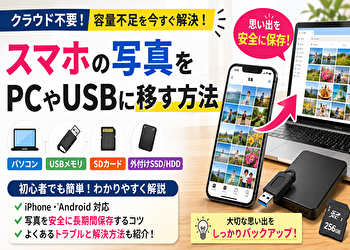
この記事では、クラウドを一切使わないことを前提に、iPhone・Androidの両方で使える写真の移し方を、初心者にも分かるように手順付きで詳しく解説します。
さらに、
-
パソコンへの一番簡単な移し方
-
USBメモリや外付けSSDを使った保存方法
-
容量不足を繰り返さないコツ
-
よくあるトラブルの解決方法
-
大切な写真を長期間安全に保管するポイント
まで、この記事ひとつでまとめて分かります。
「スマホの容量不足を今日中に解決したい。」
「クラウドは使わず、自分でしっかり写真を管理したい。」
そんな方は、ぜひ最後までご覧ください。あなたに合った、一番簡単で安心できる保存方法がきっと見つかります。
旅行ブログ作成に最適!AIが勝手に上位記事を調査し、見出しを組み立て、本文を書き、WordPressへ。私たちはただボタンを押して、完成した記事を確認するだけの時代です。#PR
スマホの写真容量がいっぱい!クラウドを使わず簡単にPCや外部保存する方法を徹底解説
スマホで写真や動画を撮り続けていると、ある日突然「ストレージの空き容量がありません」というメッセージが表示されることがあります。旅行や子どもの成長記録、ペットの写真など、大切な思い出を削除するのは気が進みませんよね。
「クラウドは使いたくない」「毎月の料金はかけたくない」「インターネットがなくても安全に保存したい」という方には、パソコンやUSBメモリ、外付けSSD・HDDなどへ保存する方法がおすすめです。
この記事では、スマホの容量不足を解消するために、クラウドを使わず写真を安全に保存する方法を初心者にも分かりやすく解説します。iPhone・Androidの両方に対応し、それぞれの特徴や注意点も紹介します。
スマホの写真が容量を圧迫する理由
写真や動画はなぜすぐ容量がいっぱいになるの?
最近のスマートフォンはカメラ性能が大幅に向上しています。数年前までは数MB程度だった写真も、現在では1枚あたり5〜10MB以上になることが珍しくありません。さらに4K動画や高画質モードで撮影すると、1分の動画で数百MBになることもあります。
例えば、1日に20枚の写真を撮る人なら、1か月で約600枚、1年間では7,000枚以上になります。写真を削除しないまま使い続ければ、128GBや256GBのスマホでも容量不足になるのは自然なことです。
また、LINEやSNSで送られてきた画像、スクリーンショット、ダウンロードした画像なども知らないうちに保存されています。気づかないうちに写真フォルダが膨らみ、ストレージを圧迫してしまうケースは少なくありません。
容量不足になる前に定期的に写真を別の場所へ移す習慣をつけることで、スマホを快適な状態で長く使うことができます。
「容量不足」で起こる困った症状
スマホの空き容量が少なくなると、単純に写真が撮れなくなるだけではありません。さまざまな不具合が発生しやすくなります。
代表的なのが、アプリの動作が重くなることです。画面の切り替えが遅くなったり、アプリが途中で終了したりする原因になります。また、新しいアプリをインストールできなくなったり、OSのアップデートができなくなることもあります。
さらに、カメラを起動しても保存できなかったり、動画撮影が途中で止まったりすることもあります。旅行や運動会など、大切な場面で写真が撮れなくなると後悔してしまうでしょう。
容量不足はスマホ全体の動作にも影響するため、「まだ少し使えるから大丈夫」と放置するのはおすすめできません。空き容量が20%程度を下回ったら、写真の整理やバックアップを検討するタイミングです。
写真を削除する前に知っておきたいこと
容量不足になると、まず写真を削除しようと考える人も多いでしょう。しかし、一度削除した写真は、ゴミ箱の保存期間を過ぎると元に戻せない場合があります。
特に家族写真や旅行の思い出、仕事で必要な資料写真などは、あとから「残しておけばよかった」と後悔することも少なくありません。
おすすめなのは、まずパソコンやUSBメモリ、外付けSSDなどへコピーしてからスマホ内の写真を削除する方法です。バックアップを作っておけば、万が一スマホが故障した場合でも安心です。
また、写真を削除するときは、コピー先で問題なく開けることを確認してから行いましょう。慌てて削除すると、大切なデータを失う原因になります。
クラウド保存と物理保存の違い
写真の保存方法は、大きく「クラウド保存」と「物理保存」の2種類に分けられます。
クラウド保存はインターネット上のサーバーへ保存する方法で、スマホからいつでもアクセスできる便利さがあります。一方で、無料容量には制限があり、多くの写真を保存するには月額料金が必要になることがあります。
物理保存は、パソコンやUSBメモリ、SDカード、外付けSSD・HDDなどへ直接保存する方法です。一度購入すれば追加料金がかからず、インターネット環境がなくても利用できます。また、自分でデータを管理できるため、「クラウドには預けたくない」という人にも向いています。
それぞれにメリット・デメリットがありますが、毎月の費用を抑えたい人や、大量の写真を長期間保存したい人には物理保存が適しています。
自分に合った保存方法を選ぶポイント
保存方法を選ぶ際は、「何を優先したいか」を考えることが大切です。
パソコンを持っている人なら、USBケーブルで接続して保存する方法がもっとも簡単で費用もかかりません。パソコンがない場合は、スマホ対応のUSBメモリや外付けSSDを使う方法が便利です。
写真が数千枚以上ある場合は、容量に余裕のある外付けSSDや外付けHDDがおすすめです。読み書きが速く、大量の写真でもストレスなく保存できます。一方で、旅行中など外出先で手軽に保存したいなら、小型のUSBメモリやSDカードのほうが持ち運びしやすいでしょう。
どの方法を選ぶ場合でも、大切な写真は保存先を1つだけにせず、複数の場所へバックアップしておくことが安心につながります。
一番簡単!パソコンへ写真を移す方法
USBケーブルで写真を移す方法(iPhone・Android)
スマホの写真を保存する方法の中でも、最も手軽で失敗が少ないのがUSBケーブルを使う方法です。特別なアプリをインストールする必要がなく、多くの場合はスマホに付属しているケーブルだけで始められます。
Androidの場合は、スマホとパソコンをUSBケーブルで接続すると、スマホ側に「USBの使用方法」が表示されます。「ファイル転送(MTP)」または「データ転送」を選択すると、パソコンからスマホ内の写真フォルダへアクセスできるようになります。写真は主に「DCIM」フォルダに保存されています。
iPhoneの場合は、Windowsでは「写真」アプリやエクスプローラーを利用して写真を取り込めます。初めて接続したときは、iPhoneに「このコンピュータを信頼しますか?」という画面が表示されるので、「信頼」を選択してパスコードを入力します。Macでは「写真」アプリや「イメージキャプチャ」を使って簡単に取り込みができます。
写真をコピーする際は、コピーが完了するまでケーブルを抜かないようにしましょう。途中で接続が切れると、データが正常に保存されないことがあります。
USBケーブルを使った方法は、通信速度が安定していて大量の写真でも短時間で移動できます。インターネット環境も不要なので、自宅で安全にバックアップを取りたい人には最適な方法です。
Windowsパソコンへの取り込み手順
Windowsを使っている場合は、写真の取り込みは数分で終わります。初心者でも迷わず操作できるため、まず覚えておきたい方法です。
基本的な流れは次のとおりです。
-
スマホとWindowsパソコンをUSBケーブルで接続する。
-
スマホ側で「ファイル転送」を選択する(Androidの場合)。
-
Windowsの「エクスプローラー」を開く。
-
接続したスマホをクリックする。
-
「DCIM」フォルダを開く。
-
保存したい写真を選択して、パソコン内のフォルダへコピーする。
大量の写真を保存するときは、「2026年旅行」「子どもの運動会」「家族写真」など、フォルダ名を分かりやすく付けておくと後から探しやすくなります。
Windowsには「写真」アプリも搭載されており、「インポート」機能を使えば新しく撮影した写真だけを自動で取り込むことも可能です。初めてパソコンへ保存する人は、こちらを利用するのもおすすめです。
Macへの取り込み手順
Macを使っている場合も、写真の保存は非常に簡単です。Apple製品同士なので、iPhoneとの相性も良く、スムーズに取り込みができます。
Macで最もよく使われる方法は、「写真」アプリを利用する方法です。
手順は次のとおりです。
-
iPhoneまたはAndroidをUSBケーブルで接続する。
-
「写真」アプリを開く。
-
左側の一覧から接続したスマホを選択する。
-
保存したい写真を選ぶ。
-
「選択項目を読み込む」または「すべて読み込む」をクリックする。
Androidの場合は、「Android File Transfer」やメーカー専用ソフトが必要になる場合があります。最近では「Android File Transfer」の後継となる方法や各メーカーの公式ツールが利用されることもあるため、お使いの機種に合わせた方法を確認すると安心です。
Macは写真の管理もしやすく、日付ごとに自動整理されるため、大量の写真でも見つけやすいのが魅力です。
写真を整理しながら保存するコツ
写真は保存するだけでなく、整理しながら移すことも大切です。あとから「どこに保存したか分からない」という状態では、せっかくバックアップしても意味がありません。
おすすめは、撮影年月やイベントごとにフォルダを作ることです。
例えば、
-
2026-01 お正月
-
2026-03 卒業式
-
2026-05 ゴールデンウィーク
-
2026-07 夏休み旅行
というように分けると、後から探す時間を大幅に減らせます。
さらに、ピンボケや同じ構図の写真は保存前に整理すると、容量の節約にもつながります。ただし、大切な写真を誤って削除しないよう、一度保存してから整理する方法でも問題ありません。
長く写真を管理するなら、「保存する」と「整理する」を同時に行う習慣をつけることがポイントです。
パソコンへ移した後にスマホから削除する手順
写真をパソコンへコピーしただけでは、スマホの容量は増えません。コピー後にスマホ内の写真を削除して初めてストレージの空き容量が増えます。
ただし、削除する前には必ず次の3つを確認しましょう。
-
パソコンで写真が正常に開けるか。
-
コピーした枚数とスマホ内の枚数がおおむね一致しているか。
-
保存先が分かりやすい場所になっているか。
この3つを確認してからスマホ内の写真を削除すれば安心です。
また、写真を削除した後は「最近削除した項目(ゴミ箱)」にも写真が残っている場合があります。この状態では容量が完全には空きません。不要であればゴミ箱も空にすることで、本来の空き容量を確保できます。
この作業を月に1回程度行うだけでも、スマホの容量不足を防ぎやすくなります。定期的なバックアップと整理を習慣化すれば、突然「容量がいっぱい」というトラブルに悩まされることも少なくなるでしょう。
|
|


パソコンがなくてもできる物理保存方法
USBメモリで保存する方法
「パソコンを持っていないけれど、スマホの写真を安全に保存したい」という方に人気なのが、スマホ対応USBメモリです。最近では、iPhone用・Android用ともに、スマホへ直接接続できるUSBメモリが数多く販売されています。
iPhone用はLightning端子やUSB Type-C端子に対応した製品、Android用はUSB Type-CやmicroUSBに対応した製品が一般的です。最近のiPhoneはUSB Type-Cを採用しているため、対応機種を確認して購入すると安心です。
基本的な使い方はとても簡単です。USBメモリをスマホに接続し、専用アプリや標準のファイル管理アプリから写真を選んでコピーするだけです。数百枚程度であれば数分で保存できることが多く、旅行先や帰省先でも手軽にバックアップできます。
USBメモリの魅力は、小型で持ち運びやすいことです。ポケットやバッグにも入るサイズなので、必要なときだけ持ち歩くことができます。また、一度購入すれば月額料金がかからないため、長期的に見るとコストを抑えられるのも大きなメリットです。
ただし、USBメモリは小さいため、紛失には注意が必要です。大切な写真はUSBメモリだけでなく、別の保存先にもバックアップを取っておくことをおすすめします。
SDカード・microSDカードへ移す方法
Androidスマホの中には、microSDカードに対応している機種があります。この場合は、写真の保存先をmicroSDカードへ変更したり、撮影済みの写真を移動したりすることで、本体の容量を大きく節約できます。
一般的な手順は次のとおりです。
-
microSDカードをスマホへ挿入する。
-
「ファイル」や「Files」などの管理アプリを開く。
-
写真フォルダを選択する。
-
microSDカードへコピーまたは移動する。
一方、iPhoneにはmicroSDカードスロットがありませんが、SDカードリーダーを利用すれば写真の読み込みや書き出しに対応できる製品もあります。
SDカードは容量の種類が豊富で、64GB・128GB・256GB・512GBなど用途に合わせて選べます。写真中心なら128GB程度でも十分ですが、動画も多く保存する場合は256GB以上を選ぶと安心です。
なお、microSDカードも消耗品です。長期間使い続けると故障する可能性があるため、重要な写真は定期的に別の保存先へコピーしておきましょう。
外付けSSD・HDDに保存するメリット
写真が何万枚もある方や、動画をたくさん保存したい方には、外付けSSDや外付けHDDがおすすめです。
SSDは読み書きが非常に速く、衝撃にも強いため、持ち運びにも適しています。一方、HDDはSSDより価格が安く、大容量モデルが多いことが特徴です。
それぞれの特徴をまとめると、以下のようになります。
| 保存方法 | メリット | デメリット |
|---|---|---|
| SSD | 高速・軽量・衝撃に強い | HDDより価格が高め |
| HDD | 大容量で価格が安い | 落下や衝撃にやや弱い |
最近では1TBや2TBの外付けSSDも手頃な価格になってきており、写真だけでなく動画や書類もまとめて保存できます。
スマホから直接接続できる機種もありますが、機種によって対応状況が異なるため、購入前にスマホとの互換性を確認することが大切です。
家族全員の写真を長期間保存したい場合は、USBメモリよりもSSDやHDDのほうが容量に余裕があり、管理もしやすくなります。
スマホ対応USBメモリの選び方
USBメモリは種類が多いため、どれを選べばよいか迷う方も多いでしょう。選ぶ際は、次のポイントを確認すると失敗しにくくなります。
まず重要なのが、スマホの端子に対応していることです。USB Type-Cなのか、Lightningなのかを確認してから購入しましょう。最近はUSB Type-CとUSB-Aの両方に対応した製品もあり、スマホとパソコンの両方で使えて便利です。
次に確認したいのが容量です。
-
64GB:写真が少ない方向け
-
128GB:一般的な利用におすすめ
-
256GB:写真・動画が多い方向け
-
512GB以上:長期間保存したい方向け
また、転送速度も重要です。「USB 3.2」や「USB 3.1」に対応した製品なら、大量の写真も短時間でコピーできます。
さらに、メーカーの信頼性も確認しましょう。長年実績のあるメーカーの製品は品質管理がしっかりしていることが多く、大切なデータを保存する際にも安心感があります。
価格だけで選ぶのではなく、対応端子・容量・速度・メーカーを総合的に比較することが、満足できるUSBメモリ選びのポイントです。
初心者におすすめの保存方法比較
最後に、それぞれの保存方法を比較してみましょう。
| 保存方法 | 手軽さ | 保存容量 | 持ち運び | おすすめ度 |
|---|---|---|---|---|
| パソコン | ★★★★★ | ★★★★★ | ★★☆☆☆ | ★★★★★ |
| USBメモリ | ★★★★★ | ★★★☆☆ | ★★★★★ | ★★★★★ |
| microSDカード | ★★★★☆ | ★★★★☆ | ★★★★★ | ★★★★☆ |
| 外付けSSD | ★★★★☆ | ★★★★★ | ★★★★☆ | ★★★★★ |
| 外付けHDD | ★★★☆☆ | ★★★★★ | ★★★☆☆ | ★★★★☆ |
初心者の方には、「パソコン+外付けSSD」または「スマホ対応USBメモリ」の組み合わせがおすすめです。操作が比較的簡単で、容量不足を解消しながら安全に写真を保管できます。
また、大切な写真は「保存したから終わり」ではありません。1つの保存先だけに頼るのではなく、別の機器にもバックアップを残しておくことで、万が一の故障や紛失にも備えられます。
自分の使い方や予算に合わせて保存方法を選び、思い出の写真を安心して長く残していきましょう。
|
|
写真を安全に長期間保存するコツ
保存先は1か所だけでは危険
「パソコンに保存したから安心」「USBメモリへコピーしたから大丈夫」と思っていませんか。しかし、保存先が1か所だけでは、万が一その機器が故障した場合に大切な写真を失ってしまう可能性があります。
パソコンやUSBメモリ、外付けSSD・HDDなどの記録媒体は、どれも永久に使えるわけではありません。長年使い続けることで故障したり、突然認識されなくなったりすることがあります。また、落下や水濡れ、火災などの予期せぬトラブルでデータが失われるケースもあります。
そのため、写真は最低でも2か所以上に保存することが大切です。例えば、「パソコン+外付けSSD」や「USBメモリ+外付けHDD」といった組み合わせなら、どちらか一方が故障しても、もう一方から写真を復元できます。
特に、お子さんの成長記録や結婚式、旅行など、一度しか撮れない写真は取り直しができません。だからこそ、「保存する」だけでなく「複数に残す」という意識を持つことが重要です。
バックアップは少し面倒に感じるかもしれませんが、将来「あの写真がなくなった」と後悔しないための大切な習慣になります。
バックアップは2つ以上がおすすめ
データ管理の世界では、「バックアップは複数作る」という考え方が基本です。一般的には「3-2-1ルール」という方法が知られています。
これは、
-
データを3つ以上保管する
-
2種類以上の保存媒体を使う
-
1つは別の場所で保管する
という考え方です。
例えば、
-
スマホ
-
パソコン
-
外付けSSD
という3か所に保存しておけば、スマホが故障しても、パソコンやSSDから写真を取り戻せます。
さらに安心したい場合は、自宅とは別の場所にUSBメモリを保管する方法もあります。実家や耐火金庫などに保管しておけば、災害時の備えにもなります。
もちろん、家庭でここまで厳密に行う必要はありませんが、「保存先は2つ以上」を意識するだけでも安全性は大きく向上します。
故障や紛失に備える方法
スマホや保存機器は、ある日突然故障することがあります。
「昨日まで普通に使えていたのに、今日は電源が入らない」「USBメモリを挿しても認識されない」というケースは珍しくありません。
また、小型のUSBメモリは持ち運びやすい反面、紛失しやすいというデメリットもあります。バッグやポケットから落としてしまうこともあるため、保管場所を決めておくことが大切です。
外付けSSDやHDDは、落下させないようケースに入れて保管し、使用後は安全な場所へ戻しましょう。
さらに、保存作業中は途中でUSBケーブルを抜かないことも重要です。コピー中に接続が切れると、写真が正常に保存されない場合があります。
日頃から機器を丁寧に扱い、定期的に保存データが開けるか確認するだけでも、大切な思い出を失うリスクを減らせます。
写真を探しやすく整理する方法
写真は保存するだけではなく、「あとから見つけやすい状態」にしておくことも重要です。
おすすめなのは、撮影日やイベントごとにフォルダを作成する方法です。
例えば、
-
2026-01 お正月
-
2026-04 入学式
-
2026-07 家族旅行
-
2026-12 クリスマス
というように整理すると、数年後でも探しやすくなります。
さらに、「旅行」「子ども」「ペット」「仕事」などジャンル別のフォルダを作る方法も便利です。
写真が増えるほど整理が大変になるため、半年や1年に一度まとめて整理するのではなく、保存するときに一緒にフォルダ分けする習慣をつけると管理が楽になります。
不要なスクリーンショットや同じ構図の写真を定期的に整理することも、保存容量を節約するコツです。
家族の写真を安全に保管するポイント
家族写真は、自分だけでなく家族全員にとって大切な思い出です。そのため、長期間安全に保管できる環境を整えておきましょう。
例えば、毎年「家族写真2026」「運動会2027」などのフォルダを作って保存すると、後からアルバム代わりにもなります。
また、家族全員がアクセスできるパソコンや外付けSSDに保存しておけば、機種変更をしても思い出を共有できます。
保存した写真は、年に1回程度開いて確認することもおすすめです。古いUSBメモリやHDDは長期間使わないと不具合に気付きにくいため、定期的な確認が安心につながります。
「撮ること」と同じくらい「残すこと」も大切です。写真は時間が経つほど価値が高まるものだからこそ、安全な保存方法を習慣にして、大切な思い出を未来へ残していきましょう。
|
|
よくあるトラブルと解決方法
パソコンがスマホを認識しない
スマホをパソコンへ接続したのに何も表示されず、「故障したのでは?」と焦った経験がある方も多いのではないでしょうか。しかし、多くの場合は簡単な確認で解決できます。
まず確認したいのがUSBケーブルです。充電専用ケーブルではデータ転送ができないものがあり、パソコンに接続しても写真を見ることはできません。写真を移す場合は、データ通信対応のUSBケーブルを使用しましょう。
次に、スマホ側の設定を確認します。AndroidではUSB接続時に「充電のみ」になっていることがあります。この場合は通知を開き、「ファイル転送(MTP)」または「データ転送」を選択してください。
iPhoneでは、初回接続時に「このコンピュータを信頼しますか?」という画面が表示されます。「信頼」を選択し、パスコードを入力しないと写真へアクセスできません。
それでも認識しない場合は、USBポートを変更したり、パソコンを再起動したりすることで改善するケースもあります。焦らず一つずつ確認していけば、多くのトラブルは解決できます。
写真が表示されない・コピーできない
スマホは認識されているのに写真が表示されなかったり、コピー中にエラーが出たりすることがあります。
まず確認したいのは、写真の保存場所です。Androidでは、本体だけでなくmicroSDカードへ保存されている場合があります。また、カメラアプリによって保存先が異なることもあるため、「DCIM」以外のフォルダも確認してみましょう。
コピー中にエラーが出る場合は、一度に大量の写真を選択していることが原因の場合があります。その際は100~300枚程度ずつ分けてコピーすると成功しやすくなります。
また、スマホの画面ロックがかかると接続が不安定になる機種もあります。コピー中は画面が消えないよう設定を変更しておくと安心です。
保存後は、必ずコピー先で写真が開けるか確認してからスマホ内の写真を削除しましょう。
USBメモリに保存できない原因
USBメモリへ写真を保存しようとしても、「容量が足りません」「保存できません」と表示されることがあります。
最も多い原因は、USBメモリの空き容量不足です。写真だけでなく動画も保存している場合は、思っている以上に容量を使っていることがあります。不要なデータを整理するか、より容量の大きなUSBメモリを利用しましょう。
次に確認したいのが、USBメモリのファイルシステムです。一部の古い形式では、大容量の動画などを保存できない場合があります。
また、スマホとの接続端子が合っていない場合や、変換アダプターの相性が原因で正常に認識されないこともあります。
USBメモリは消耗品でもあるため、長年使っている製品で不具合が続く場合は、新しいものへ買い替えることも検討しましょう。
iPhoneとAndroidで注意する違い
iPhoneとAndroidは基本的な保存方法は似ていますが、いくつか違いがあります。
iPhoneはApple独自の仕組みが多く採用されているため、Windowsパソコンへ接続する際には「信頼」の設定が必要です。また、写真の形式がHEIFになっていることがあり、環境によってはJPEGへ変換して保存したほうが扱いやすい場合もあります。
一方、Androidは機種によって画面表示や設定項目が異なります。メーカーによって「ファイル転送」「MTP」「データ転送」など名称が違うこともありますが、内容はほぼ同じです。
また、Androidの一部機種ではmicroSDカードが利用できますが、iPhoneでは利用できません。そのため、iPhoneではUSBメモリや外付けSSDを活用するケースが多くなります。
自分のスマホの特徴を理解しておくことで、写真の保存作業もスムーズになります。
容量不足を繰り返さないための習慣
一度容量不足を解消しても、そのまま使い続ければ再びストレージはいっぱいになります。
おすすめなのは、月に1回程度「写真整理の日」を決めることです。
例えば、
-
パソコンへ写真を保存する
-
USBメモリへバックアップする
-
不要なスクリーンショットを削除する
-
動画を整理する
この4つを定期的に行うだけでも、容量不足を防ぎやすくなります。
さらに、新しい旅行やイベントが終わったタイミングで写真を保存する習慣をつけると、整理も楽になります。
スマホは写真を撮るための便利な道具ですが、保存先ではありません。思い出を長く残すためにも、「撮影したらバックアップ」を習慣にしておくことが、もっとも確実な容量不足対策です。
旅行ブログ作成に最適!AIが勝手に上位記事を調査し、見出しを組み立て、本文を書き、WordPressへ。私たちはただボタンを押して、完成した記事を確認するだけの時代です。#PR
まとめ
スマホの写真は、気付かないうちに容量を圧迫し、「写真が撮れない」「スマホの動作が重い」といった原因になります。しかし、大切な思い出だからこそ、容量不足を理由に慌てて削除してしまうのはおすすめできません。
クラウドサービスを利用しなくても、パソコンやUSBメモリ、SDカード、外付けSSD・HDDを活用すれば、安全かつ簡単に写真を保存できます。特に、定期的にバックアップを取る習慣を身につけることで、容量不足を防げるだけでなく、スマホの故障や紛失などの万が一のトラブルにも備えられます。
また、写真を移すだけで終わりではなく、日付やイベントごとに整理して保存しておくことで、数年後でも大切な思い出をすぐに見つけられるようになります。さらに、保存先を1つだけにせず、複数の場所へバックアップしておけば、より安心して写真を保管できます。
「スマホの容量がいっぱいだから…」と悩む前に、まずは自分に合った保存方法を選び、少しずつ写真整理を始めてみましょう。今日のひと手間が、これから先も大切な思い出を安全に残すことにつながります。
ぜひこの記事を参考に、あなたにぴったりの方法で写真をバックアップし、容量不足のストレスから解放された快適なスマホ生活を始めてください。
旅行ブログ作成に最適!AIが勝手に上位記事を調査し、見出しを組み立て、本文を書き、WordPressへ。私たちはただボタンを押して、完成した記事を確認するだけの時代です。#PR





コメント Comments
コメント一覧
コメントはありません。
トラックバックURL
https://komidone.com/343.html/trackback