
旅行ブログ作成に最適!AIが勝手に上位記事を調査し、見出しを組み立て、本文を書き、WordPressへ。私たちはただボタンを押して、完成した記事を確認するだけの時代です。#PR
Zoomで画面共有をした瞬間、
「映像は見えているけど、音が聞こえません。」
「YouTubeの音が出ていません。」
「PowerPointの動画だけ無音です。」
こんなことを言われて、焦った経験はありませんか?
実は、Zoomの画面共有で音声が入らないトラブルは、パソコンの故障やZoomの不具合が原因とは限りません。
多くの場合は、たった1つの設定を確認するだけで数十秒ほどで解決できます。
しかし、検索すると「設定を確認してください」「Zoomを再起動してください」といった似た内容の記事ばかりで、「結局、自分の場合は何をすればいいの?」と迷ってしまう人も少なくありません。
そこでこの記事では、**「相手に音が聞こえない」「自分だけ聞こえない」「YouTubeだけ音が出ない」「PowerPointの動画だけ無音になる」**といった症状ごとに原因を切り分けながら、最短で解決できる方法を紹介します。
さらに、Windows・Macそれぞれの設定方法や、Bluetoothイヤホン・外部モニター接続時に起こりやすいトラブル、会議前に30秒でできるチェックポイントまでまとめました。
「今すぐ音を出したい」という方は、まず『サウンドを共有(コンピューターサウンドを共有)』の設定方法から確認してみてください。
この記事を読み終える頃には、Zoomの画面共有で音声が入らない原因が分かり、同じトラブルで慌てることもなくなるはずです。
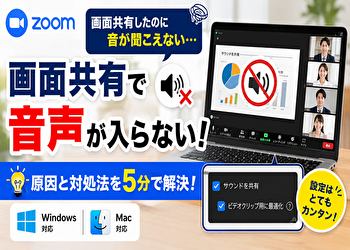
「Zoomで画面共有したのに、動画の音が相手に聞こえない…」
「自分には聞こえるのに、参加者から『音が出ていません』と言われた」
このようなトラブルは、Zoomで最も多い質問のひとつです。
実は、その原因の多くはパソコンの故障ではなく、Zoomの設定にあります。特に「コンピューターサウンドを共有」のチェックが入っていないだけで音声は相手へ届きません。
この記事では、Zoomの画面共有で音声が入らない原因と対処法を、Windows・Macの両方に対応しながら、初心者にも分かりやすく解説します。
旅行ブログ作成に最適!AIが勝手に上位記事を調査し、見出しを組み立て、本文を書き、WordPressへ。私たちはただボタンを押して、完成した記事を確認するだけの時代です。#PR
Zoom画面共有で音声が聞こえない原因とは?
マイク音声とPCの音声は別々に扱われる
Zoomでは、自分の声(マイク)とパソコンから流れる音は別の音源として扱われています。
そのため、マイクが正常でも、動画や音楽、YouTubeの音声は自動では共有されません。
「コンピューターサウンドを共有」がOFFになっている
最も多い原因です。
画面共有を開始するときに表示される画面で「サウンドを共有(コンピューターサウンドを共有)」へチェックを入れないと、映像だけが共有され、音声は参加者に届きません。
ZoomやOSの設定が原因の場合もある
以下のようなケースでも音が共有されないことがあります。
-
Zoomが古いバージョン
-
出力デバイスの設定ミス
-
Bluetooth機器との競合
-
Macの権限設定
-
Windowsのサウンド設定
まずはZoom側の設定から確認しましょう。
旅行ブログ作成に最適!AIが勝手に上位記事を調査し、見出しを組み立て、本文を書き、WordPressへ。私たちはただボタンを押して、完成した記事を確認するだけの時代です。#PR
一番多い原因!「サウンドを共有」の設定方法
Windowsの場合
-
Zoomで「画面共有」をクリック
-
共有したい画面を選択
-
左下の「サウンドを共有」にチェック
-
必要なら「ビデオクリップ用に最適化」もON
-
「共有」をクリック
Macの場合
基本的な手順はWindowsと同じですが、初回のみ画面収録やシステム音声共有に関する権限を求められる場合があります。表示された案内に従って権限を許可し、Zoomを再起動してください。
共有後に気付いた場合
一度画面共有を停止し、再度「サウンドを共有」にチェックを入れて共有し直すのが確実です。
それでも音が出ないときのチェックリスト
次の項目を順番に確認しましょう。
| チェック項目 | 確認内容 |
|---|---|
| Zoomの設定 | スピーカー・マイクが正しいか |
| サウンド共有 | チェックが入っているか |
| 出力先 | BluetoothやHDMIへ切り替わっていないか |
| Zoom | 最新版か |
| PC | 再起動したか |
Bluetoothイヤホンを使っている場合
Bluetoothイヤホンは接続モードによって音声共有がうまく動作しない場合があります。
一度PCスピーカーへ切り替えて試すと改善することがあります。
Zoomを最新版へ更新する
古いバージョンでは音声共有に関する不具合が発生することがあります。
アップデート後に改善するケースも少なくありません。
旅行ブログ作成に最適!AIが勝手に上位記事を調査し、見出しを組み立て、本文を書き、WordPressへ。私たちはただボタンを押して、完成した記事を確認するだけの時代です。#PR
ケース別トラブル解決
YouTubeの音だけ聞こえない
原因のほとんどは「サウンドを共有」がOFFです。
YouTubeはブラウザ内で再生されるため、PC音声を共有しない限り相手には聞こえません。
PowerPoint動画だけ音が出ない
PowerPoint内の動画も同様です。
画面共有時に音声共有を有効にしてください。
相手には映像だけ見えている
Zoomの画面共有設定を確認してください。
また、参加者側のスピーカー設定にも問題がないか確認するとスムーズです。
自分だけ聞こえない
Zoomでは相手には音が届いていても、自分の環境だけで再生されない場合があります。
Windows・Macのサウンド出力先を確認してください。
ブラウザ版Zoomの場合
ブラウザ版ではデスクトップアプリより機能が制限されることがあります。
可能であればZoomアプリを利用することをおすすめします。
会議前にやっておくと安心な予防策
テストミーティングを行う
重要な会議の前にはテストミーティングを行い、画面共有・音声共有を確認しておきましょう。
チェックリストを作る
会議前に次の5項目を確認すると安心です。
-
Zoom最新版
-
マイク正常
-
スピーカー正常
-
サウンド共有ON
-
動画再生テスト済み
オンライン授業・研修では特に重要
教育現場や企業研修では動画を使用する場面が多くあります。
開始前の30秒チェックだけでもトラブルを大幅に減らせます。
旅行ブログ作成に最適!AIが勝手に上位記事を調査し、見出しを組み立て、本文を書き、WordPressへ。私たちはただボタンを押して、完成した記事を確認するだけの時代です。#PR
まとめ
Zoomで画面共有をしたのに音声が相手へ届かない場合、多くはZoomの設定やパソコンの音声出力設定が原因です。特に見落としやすいのが、画面共有を開始する際の**「サウンドを共有(コンピューターサウンドを共有)」**のチェック漏れです。この設定がオフになっていると、映像は共有されても動画や音楽などの音声は相手に届きません。
それでも改善しない場合は、Zoomのスピーカー設定やパソコンの出力デバイス、Bluetoothイヤホンの接続状況、Zoomのバージョンなどを順番に確認していくことで、多くのトラブルは解決できます。慌ててパソコンを再起動したり、機器の故障を疑ったりする前に、基本的な設定を見直すことが大切です。
また、オンライン会議やウェビナー、オンライン授業などで動画や音楽を使用する予定がある場合は、本番前に一度テストミーティングを行い、画面共有と音声共有の両方が正常に動作するか確認しておくことをおすすめします。ほんの数十秒の事前チェックが、本番中のトラブル防止につながります。
もし今回ご紹介した方法を試しても改善しない場合は、Zoomのバージョンや利用しているOS、パソコンの機種、接続しているスピーカーやイヤホンなど、利用環境に原因がある可能性も考えられます。その場合は、Zoomの公式サポートやパソコンメーカーのサポート情報もあわせて確認するとよいでしょう。
ぜひこの記事をブックマークしておき、Zoomの画面共有で音声が入らなくなったときのチェックリストとして活用してください。原因を一つずつ確認していけば、ほとんどのケースは短時間で解決できます。落ち着いて対処し、快適なオンライン会議を進めましょう。
旅行ブログ作成に最適!AIが勝手に上位記事を調査し、見出しを組み立て、本文を書き、WordPressへ。私たちはただボタンを押して、完成した記事を確認するだけの時代です。#PR





コメント Comments
コメント一覧
コメントはありません。
トラックバックURL
https://komidone.com/346.html/trackback