
姿勢サポートチェア 矯正椅子 骨盤サポート デスクワーククッション 健康オフィスチェア 折りたたみ椅子 姿勢改善グッズ 座椅子 腰痛防止 猫背対策 ワークチェア 学習椅子 リクライニングチェア
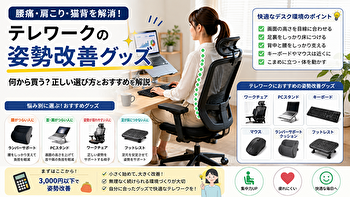
テレワークの姿勢改善グッズを探していると、「おすすめ○選」という記事がたくさん出てきます。ですが、本当に知りたいのは人気商品が何かではなく、自分の腰痛・肩こり・首の疲れに対して、何を最初に変えるべきかではないでしょうか。
テレワークの姿勢は、ワークチェアだけで決まるものではありません。椅子の高さ、足の位置、ノートパソコンの画面、キーボードやマウスの置き方など、在宅勤務のデスク環境全体が関係しています。そのため、高価な姿勢改善グッズを買っても、原因と合っていなければ「思ったほど変わらなかった」と感じることがあります。
この記事では、単純にテレワークの姿勢改善グッズをランキング形式で紹介するのではなく、「どこに負担を感じているか」から逆算して必要なアイテムを選ぶ方法を解説します。
「腰がつらいなら何を買う?」「ノートパソコンで猫背になるなら?」「足が床につかない場合は?」「まず3,000円で改善するなら?」といった疑問を整理しながら、ワークチェア、腰用クッション、PCスタンド、外付けキーボード、フットレスト、昇降デスクなどの役割を比較していきます。
テレワークの姿勢改善で大切なのは、“一番売れているグッズ”を選ぶことではなく、“今の自分の作業環境に足りないもの”を見つけることです。
この記事を読み終えるころには、たくさんの商品を見比べて迷うのではなく、自分は何から改善すればよいのか、どの姿勢改善グッズを優先すべきかが分かるようになります。
|
|


テレワークで姿勢が悪くなる原因とは?まず知っておきたい5つのポイント
ノートパソコンをそのまま使うと猫背になりやすい理由
テレワークで姿勢が崩れやすい原因のひとつが、ノートパソコンを机の上に置いて、そのまま長時間使うことです。
ノートパソコンは「画面」と「キーボード」が一体になっています。そのため、キーボードを打ちやすい位置に置くと画面が低くなり、自然と目線が下がります。すると画面を見るために顔が前へ出て、背中も丸まりやすくなります。
反対に、画面を見やすい高さまでノートパソコンを上げると、今度はキーボードの位置まで高くなり、肩をすくめたような姿勢で入力しなければなりません。
つまり、ノートパソコン単体では「画面の高さ」と「手の位置」の両方を合わせにくいのです。
厚生労働省の情報機器作業に関するガイドラインでは、ディスプレイは画面上端がおおむね目の高さと同じか、やや下になるように調整することが望ましいとされています。また、ディスプレイとの視距離はおおむね40cm以上が目安です。
そこで役立つのがPCスタンドです。ノートパソコンを台に載せて画面を高くし、外付けキーボードとマウスを手元に置けば、画面と入力機器を別々に調整できます。
特に、「気づくと顔が画面に近づいている」「夕方になると首や肩が重い」「オンライン会議中に猫背になりやすい」という人は、一度ノートパソコンの位置を確認してみましょう。
高価な椅子を購入する前に、まず画面の高さを変えるだけでも作業姿勢を見直すきっかけになります。
椅子と机の高さが合わないと腰や肩に負担がかかる
テレワークでは、ダイニングテーブルや食卓用の椅子を仕事にも使っている人が少なくありません。しかし、食事をするための家具と、何時間もパソコン作業をするための家具では、求められる条件が異なります。
たとえば机が高すぎると、キーボードを操作するときに肩が上がりやすくなります。反対に机が低すぎると、画面を見るために上半身を前へ倒しやすくなります。
椅子についても同じです。
座面が高すぎて足が床から浮いていると、太ももの裏に圧迫感が出やすくなります。低すぎる椅子では、膝が高くなりすぎて腰が丸まりやすくなる場合があります。
厚生労働省は、椅子に深く腰を掛けて背もたれに背中を当て、足裏全体が床につく姿勢を基本としています。足が床に届かない場合には、必要に応じて足台を使うことも示されています。
大切なのは「机は70cmだから正解」「椅子は45cmだから正解」のように、数字だけで判断しないことです。人によって身長も腕の長さも違います。
確認したいのは、座ったときに肩が自然に下がっているか、肘を無理なく曲げた状態でキーボードを操作できるか、足裏を安定して置けるかという点です。
椅子だけでは調整できない場合は、フットレストやキーボードトレーなどを組み合わせる方法もあります。
「良い家具を買う」よりも「自分の体に合わせて調整できる環境を作る」という考え方が、テレワークの姿勢改善では重要です。
長時間座りっぱなしが体をつらくする理由
どれほど高性能なワークチェアを使っていても、同じ姿勢で何時間も座り続ければ、体は疲れます。
テレワークでは通勤がないため、会社勤務よりも動く機会が減ることがあります。オフィスならコピー機まで歩いたり、会議室へ移動したり、同僚の席まで話しに行ったりします。しかし自宅では、仕事も会議も休憩も同じ部屋で完結してしまうことがあります。
その結果、「朝9時に座って気づけば昼」「午後も会議続きでほとんど立っていない」という状態になりやすいのです。
ここで覚えておきたいのが、「理想的な姿勢をずっと維持すればいい」というわけではないことです。
体に負担を感じにくい姿勢を作ったうえで、座り方や体の位置を適度に変えることが大切です。
厚生労働省のガイドラインでは、一連続作業時間が1時間を超えないようにし、次の連続作業までの間に10〜15分の作業休止時間を設けること、さらに作業中にも1〜2回程度の小休止を入れることが示されています。また、座位だけでなく、時折立位を交えて作業することも望ましいとされています。
たとえば「50分仕事をしたら立って飲み物を取りに行く」「オンライン会議が終わったら1分だけ歩く」程度でも、座りっぱなしを中断するきっかけになります。
昇降デスクを購入したとしても、立ちっぱなしにすればよいわけではありません。
座る、立つ、少し歩く。この切り替えを無理なく生活に入れることが、快適なテレワーク環境づくりの基本です。
正しい座り方は「背筋を伸ばし続ける」ことではない
「姿勢を良くしよう」と考えると、胸を張り、背筋をピンと伸ばした状態を長時間キープしようとする人がいます。
ところが、ずっと力を入れ続ける姿勢では、かえって背中や肩まわりが疲れてしまうことがあります。
テレワークで目指したいのは、見た目の美しい姿勢を維持することではなく、「できるだけ無理なく作業できる状態」を作ることです。
まず椅子には浅く腰掛けるのではなく、深く座ります。そして背もたれを利用して背中を支えます。足裏は床、またはフットレストに安定して置きましょう。
肩は上げず、肘は体の近くに置きます。キーボードやマウスが遠すぎると、操作するたびに腕を伸ばす必要があるので、できるだけ手が届きやすい場所に配置します。
OSHA(米国労働安全衛生局)も、ワークステーションでは椅子、モニター、キーボードなどを調整し、背中や足を支えながら、肩をリラックスさせ、手首が大きく曲がらない状態を作ることを推奨しています。
そして重要なのが、ひとつの姿勢に固定しすぎないことです。
背もたれにもたれたり、座り直したり、立って作業したりと、体勢を変えることも大切です。
姿勢改善グッズの役割も、「体を強制的に正しい形へ固定すること」ではありません。体に合わせやすい環境を作り、無理な姿勢が続きにくくすることだと考えると、商品選びで失敗しにくくなります。
まずチェックしたい自宅のデスク環境7項目
姿勢改善グッズを購入する前に、自宅の作業環境を一度チェックしてみましょう。
確認したいポイントは、「椅子」「足」「机」「画面」「キーボード」「マウス」「休憩」の7つです。
まず椅子に座り、背もたれに背中を預けられるか確認します。次に、足裏全体が床についているかを見ます。届かなければ、フットレストを使う方法があります。
机では、キーボードを操作したときに肩が上がっていないか確認してください。肘や腕を無理に持ち上げている場合は、机と椅子の高さが合っていない可能性があります。
画面は正面に置き、顔を大きく下げなくても見える高さにします。厚生労働省ではディスプレイとの距離をおおむね40cm以上確保することが示されています。
キーボードとマウスは体から遠く離しすぎず、肩や腕に力が入りにくい位置へ置きます。
最後は休憩です。
どれほど環境を整えても、何時間も動かなければ疲労はたまりやすくなります。1時間を超えて連続作業を続けないようにし、小休止を入れることも意識してみてください。
厚生労働省のテレワーク総合ポータルサイトでも、長時間作業では専用のスペースやデスク、椅子を用意し、人間工学に配慮された椅子を選ぶことが紹介されています。
この7項目を確認すれば、「何となく腰がつらい」状態から、「足が浮いている」「画面が低い」といった具体的な問題点が見えやすくなります。
グッズを買うのは、それからでも遅くありません。
|
|
テレワークの姿勢改善に役立つおすすめグッズ7選
ワークチェア|腰と背中を支える在宅勤務の基本アイテム
1日数時間以上デスクワークをするなら、姿勢改善グッズの中でも優先度が高いのがワークチェアです。
ダイニングチェアや折りたたみ椅子でも短時間なら仕事はできます。しかし、長時間のパソコン作業では、座面の高さや背もたれを体に合わせて調整できる椅子のほうが環境を作りやすくなります。
ワークチェアを選ぶときは、「高級かどうか」だけを見る必要はありません。
重要なのは調整機能です。
座面の高さを変えられるか、背もたれが腰や背中を支えられるか、肘掛けの高さや位置を調整できるかなどを確認しましょう。
OSHAも、調整範囲の広い椅子は利用者の体に合わせやすく、さまざまな座り方を取りやすいとしています。また、購入前に異なる椅子を実際に試すことも重要としています。
特に通販で購入するときは、座面高の「最低値」に注目してください。
小柄な人の場合、人気の大型チェアでも最低座面高が高すぎて足が床につかないことがあります。反対に背が高い人では、座面が小さすぎると窮屈に感じる場合があります。
また、柔らかさだけで判断するのも避けたいところです。
座った瞬間はフカフカで気持ちよくても、長時間作業で快適とは限りません。
毎日使うなら、「高さを自分に合わせられるか」「背中を支えられるか」「机の下に肘掛けが入るか」など、自宅のデスクとの相性まで確認することが大切です。
腰用クッション・ランバーサポート|今ある椅子を手軽に改善
「いきなり数万円のワークチェアを買うのは難しい」という人に取り入れやすいのが、腰用クッションやランバーサポートです。
今使っている椅子の背もたれと腰の間にセットし、背中や腰まわりを支える補助アイテムとして使います。
最大のメリットは、椅子を丸ごと買い替えるより費用を抑えやすいことです。自宅だけでなく、オフィスや車などへ持ち運べる商品もあります。
ただし、ランバーサポートは「置けば必ず姿勢が良くなる魔法のグッズ」ではありません。
厚すぎるクッションを使うと、体が必要以上に前へ押し出され、座面が浅くなってしまうことがあります。
特に注意したいのが、背もたれとの相性です。
もともと腰部分が前へ出ているワークチェアに大きなランバーサポートを追加すると、支えが強すぎることがあります。一方、背もたれが平らなダイニングチェアでは、薄めのクッションがフィットする場合があります。
購入するときは、厚みだけでなく、固定用ベルトの有無や位置調整のしやすさも確認しておきましょう。
また、腰用クッションだけを追加しても、足が床から浮いていたり、画面が極端に低かったりすれば、作業環境全体の問題は残ります。
「椅子は買い替えられないので、まず背中の支えを補う」という使い方がおすすめです。
なお、腰痛が強い、痛みやしびれが続く、日常生活に支障が出ているといった場合は、グッズだけで対応しようとせず医療機関へ相談してください。
PCスタンド|目線を上げて猫背・首の前傾を防ぎやすくする
ノートパソコン利用者にとって、費用対効果を感じやすい姿勢改善グッズのひとつがPCスタンドです。
ノートパソコンを机に直接置くと、画面の位置が低くなりがちです。そこでPCスタンドを使って画面を高くすると、必要以上に顔を下へ向ける状態を減らしやすくなります。
選ぶ際は「高く上がれば上がるほど良い」と考えないことが大切です。
目安としては、真正面を向いた状態から無理なく画面全体を見られる位置へ調整します。厚生労働省では、ディスプレイの上端が目の高さとほぼ同じ、またはやや下になる高さが望ましいとしています。
さらに重要なのが、外付けキーボードとの組み合わせです。
PCスタンドだけでノートパソコンを高くすると、本体のキーボードも一緒に高くなります。そのまま長時間タイピングすると、腕を持ち上げる姿勢になりかねません。
そのため本格的に作業する場合は、「PCスタンド+外付けキーボード+マウス」の3点セットを考えるとよいでしょう。
購入時には、高さ調整の幅、角度、耐荷重、安定性を確認してください。
オンライン会議中にタイピングする人なら、打鍵時にグラグラしにくいことも重要です。持ち運び重視なら折りたたみ式、自宅据え置きなら重量のある安定型など、用途によって向いているタイプは変わります。
数千円程度から選択肢が多いため、初めて環境改善に取り組む人にも導入しやすいアイテムです。
外付けキーボード・マウス|PCスタンドとセットで使いたい理由
PCスタンドでノートパソコンを高くしたら、できれば外付けキーボードとマウスも用意したいところです。
理由は簡単です。
画面を見やすい高さへ動かしたあともノートパソコン本体のキーボードを使おうとすると、手まで高い位置へ持ち上げなければなりません。
これでは「首は楽になったけれど、肩がつらくなった」ということにもなりかねません。
外付けキーボードなら、画面とは関係なく、自分が操作しやすい位置へ手元を調整できます。
OSHAでは、キーボードを体の正面に置き、肩をリラックスさせ、肘を体の近くに保ち、手首が前腕に対して大きく曲がらない状態にすることを推奨しています。
マウスも同様です。
机の奥に置いたマウスへ毎回腕を伸ばしていると、肩や腕に余計な負担がかかります。キーボードの横など、肘を体から大きく離さず操作できる位置を探しましょう。
製品選びでは、必ずしも高級なメカニカルキーボードが必要なわけではありません。
テンキーをほとんど使わない人なら、コンパクトなキーボードにするとマウスを体の近くへ置きやすくなる場合があります。
Bluetoothなどの無線タイプは机をすっきりさせやすく、有線タイプは充電や電池交換を気にせず使えるという特徴があります。
姿勢改善の目的では、「機能の多さ」より「自分の体の近くに自然に配置できるか」を優先すると失敗しにくくなります。
フットレスト・モニターアーム・昇降デスク|さらに快適にする便利グッズ
基本となる椅子、画面、キーボードを調整したあと、さらに環境を整えたい場合に便利なのがフットレスト、モニターアーム、昇降デスクです。
まずフットレストは、椅子を机に合わせて高くした結果、足裏が床につかなくなった人に向いています。
厚生労働省でも、足裏全体が床に接する姿勢を基本とし、必要に応じて足台を備えることが示されています。
モニターアームは、外部ディスプレイの高さや奥行きを細かく調整しやすいのがメリットです。モニター付属スタンドでは高さが足りない場合や、机を広く使いたい場合にも便利です。
ただし購入前には、モニターの重量やVESA規格、机の天板にクランプを取り付けられるかを必ず確認しましょう。
昇降デスクは、座る作業と立つ作業を切り替えやすくするアイテムです。
「立って仕事をすれば健康になる」と単純に考えるのではなく、同じ姿勢を続けないための選択肢として使うとよいでしょう。
たとえばメール処理は座って行い、オンライン会議は立って参加するといった使い分けもできます。
この3種類のグッズはいずれも便利ですが、優先順位は人によって違います。
足が届かないならフットレスト、モニター位置を調整できないならモニターアーム、座りっぱなしを変えたいなら昇降デスクというように、自分の問題に合ったものから選びましょう。
|
|

失敗しない姿勢改善グッズの選び方|値段だけで決めない5つの基準
ワークチェアは座面高・背もたれ・肘掛けの調整範囲を確認
ワークチェア選びでありがちな失敗は、「人気ランキング1位だから」「高いから良いだろう」と考えて購入することです。
椅子は体格との相性が大きいため、他人に快適な椅子が自分にも必ず合うとは限りません。
最初に確認したいのが座面高です。
特に小柄な人は、最低座面高をチェックしてください。椅子を一番低くしても足裏が床につかない場合、フットレストが必要になることがあります。
次に背もたれです。
腰だけを強く押すタイプ、背中全体を支えるタイプ、リクライニングできるタイプなど、製品によってかなり違います。
肘掛けも重要です。
高さだけ動くタイプもあれば、前後、左右、角度まで調整できるタイプもあります。キーボード操作中に肘を軽く支えられる位置へ合わせられると便利ですが、肘掛けが高すぎて机の下へ入らないと、椅子自体を机へ近づけられません。
そのため「椅子だけを見る」のではなく、「自宅の机との組み合わせ」で考えましょう。
可能であれば実店舗で試座し、普段の仕事に近い姿勢を取ってみるのがおすすめです。
OSHAも、椅子には背もたれ、座面、肘掛け、脚部など複数の重要な要素があり、購入前に複数の椅子を試すことを勧めています。
高価格帯ほど調整機能が増える傾向はありますが、大切なのは価格ではなく「自分の体と机に合わせられる範囲」です。
クッションは「柔らかければ快適」とは限らない
クッションを選ぶとき、「ふわふわしているものほど腰に良さそう」と考える人もいるでしょう。
しかし、座り心地の柔らかさと、長時間のデスクワークに向いているかどうかは別の話です。
柔らかすぎる座面クッションでは、座ったときに体が深く沈み込み、姿勢を変えにくくなる場合があります。また、厚みがある製品を椅子に載せると、その分だけ実質的な座面高が高くなります。
今まで足が床についていた人でも、5cmほど厚いクッションを追加したことで足が浮く可能性があります。
逆に、硬すぎるものが必ず良いわけでもありません。
大切なのは、自分の椅子、体格、座る時間に合うことです。
腰用クッションなら、腰と背もたれの空間をほどよく埋められるかを確認しましょう。座面用なら、前後左右のサイズが椅子に合っているかも重要です。
滑り止めがない商品では、座り直すたびにズレてストレスになることもあります。
また、レビューを見るときには「腰が楽になった」という感想だけでなく、「身長」「使用している椅子」「1日何時間座っているか」といった条件も参考にしてください。
クッションは比較的安価なので試しやすい一方、合わないものを何個も購入すると、結果的にワークチェアを買えるほどの出費になることもあります。
「柔らかさ」ではなく、「今の椅子の何を補いたいのか」を決めてから選ぶのがポイントです。
PCスタンドは高さ・安定性・放熱性をチェック
PCスタンドには、1,000円台から高価格なモデルまでさまざまな商品があります。
見た目が似ていても使用感は違うため、購入前に確認したいのが高さ、安定性、対応サイズ、そして放熱を妨げにくい構造かどうかです。
まず高さについては、細かく段階調整できるものほど、自分の目線に合わせやすくなります。
ただし最大の高さだけを見ても意味はありません。普段使う机や椅子に座った状態で、画面をどの程度上げたいのかを確認しましょう。
次に安定性です。
オンライン会議中心でほとんど本体に触れないなら軽量モデルでも使いやすいですが、ノートパソコン本体を頻繁に操作する場合は、タイピング時に揺れにくい製品のほうが快適です。
対応サイズと耐荷重も忘れずチェックしてください。
大型ノートPCを小型スタンドに載せると、不安定になる可能性があります。
また、ノートパソコンは使用中に熱を持つため、底面を広くふさいでしまわない構造かも確認しておくと安心です。機種ごとに吸排気口の場所が違うので、自分のPCも確認しておきましょう。
持ち運ぶなら折りたたみ式、自宅で固定して使うなら重量のある据え置きタイプなど、用途で選ぶことも大切です。
そして忘れてはいけないのが外付けキーボード。
スタンドで画面を高くするなら、入力位置まで高くしないためにも、キーボードとマウスを別に用意することをおすすめします。
身長や机の高さに合わせてグッズを選ぶことが大切
姿勢改善グッズ選びでは、「身長170cm前後の人が使いやすかった」というレビューだけで、自分にも合うと判断するのは危険です。
同じ身長でも、脚の長さや座高、腕の長さは違います。また机の高さによっても、快適な椅子の設定は変わります。
たとえば座面高が合っていても、机が高ければキーボードを操作するときに肩が上がります。
この場合、椅子を少し高くすることで腕の位置を合わせられることがあります。しかし椅子を上げると足が床につかなくなるので、今度はフットレストが必要になります。
このように、デスク環境はひとつのグッズだけで完結しません。
「椅子→机→画面→キーボード→足」というように全体で考えることが重要です。
厚生労働省も、自然で無理のない姿勢で作業するため、椅子の座面高、机、キーボード、マウス、ディスプレイの位置などを総合的に調整することを示しています。
購入前には、まず自宅の机の高さをメジャーで測りましょう。
次に現在の椅子に座り、足裏、肘、目線の位置を確認します。
この簡単な作業だけでも、「必要なのは高級チェアではなくフットレストだった」「PCスタンドのほうが優先だった」と気づく場合があります。
商品のスペック表を見る前に、自分の体と現在のデスクを測る。
これがテレワーク姿勢改善グッズ選びの大きな失敗防止になります。
レビューを見るときに注意したい「自分との体格差」
ネット通販で姿勢改善グッズを買うとき、レビューは非常に参考になります。
ただし星の数だけで判断するのはおすすめできません。
特に椅子、クッション、フットレストは、使う人の体格によって評価が変わりやすい商品です。
たとえば「座面が低すぎる」というレビューと「高さがちょうどいい」というレビューが同じ商品に付いていても、不思議ではありません。
利用者の身長や机の高さが違えば、感想も変わるからです。
レビューを見るときは、自分と近い身長の人がいるか確認してみましょう。
ワークチェアなら、「最低座面高でも足がつく」「肘掛けが机に当たった」といった具体的な記述が役立ちます。
PCスタンドなら、使用しているノートパソコンのサイズや重量が自分と近いレビューを参考にします。
クッションなら、どのような椅子に載せているかも重要です。
もうひとつ注意したいのが、短期間の感想と長期間使用した感想の違いです。
「開封直後は快適だった」だけでなく、数か月使った人のレビューがあれば、耐久性やへたり、ネジの緩みなどについても確認できます。
レビューは「商品の答え」ではなく、「自分に合うか判断するための材料」と考えるのがおすすめです。
スペック表、メーカー情報、返品条件なども合わせて確認し、体格差を前提に商品を比較すると失敗しにくくなります。
姿勢サポートチェア 矯正椅子 骨盤サポート デスクワーククッション 健康オフィスチェア 折りたたみ椅子 姿勢改善グッズ 座椅子 腰痛防止 猫背対策 ワークチェア 学習椅子 リクライニングチェア
予算別|テレワークの姿勢改善環境はどこから整えるべき?
3,000円前後ならクッションやフットレストから始める
姿勢改善というと、高価なオフィスチェアや昇降デスクを想像するかもしれません。
しかし、最初から大きな予算を用意する必要はありません。
3,000円前後から始めるなら、腰用クッション、座面クッション、フットレストなどが候補になります。価格は商品や販売時期によって変わりますが、比較的低予算から探しやすいカテゴリーです。
特に「椅子の高さは悪くないが、腰と背もたれの間に隙間がある」という人はランバーサポートを検討できます。
一方、「机に合わせて椅子を高くしたら足が床につかなくなった」という人なら、優先したいのはフットレストです。
厚生労働省が示す基本姿勢でも、椅子に深く座って背もたれを使い、足裏全体が床に接することが基本とされています。必要な場合には足台を使います。
予算が限られているときほど、「人気商品をひとつ買う」という考え方ではなく、今の環境で一番困っているポイントを探すことが重要です。
たとえば画面が低いことが最大の問題なら、クッションよりPCスタンドを優先したほうが合理的です。
反対にモニターの高さは問題なく、足だけが浮いているならフットレストから試します。
少額でも、自分の問題と商品が合っていれば環境は改善しやすくなります。
まず現在の姿勢を写真で横から確認してみるのもおすすめです。自分では気づかなかった「画面が低い」「前のめりになっている」といった問題が見つかることがあります。
5,000〜10,000円ならPCスタンド+外付けキーボードを検討
ノートパソコン中心でテレワークをしている人なら、5,000〜10,000円程度の予算でPCスタンドと外付けキーボード、マウスを組み合わせる方法があります。
実売価格は商品やセールによって大きく変わるため、金額はあくまで予算配分の目安として考えてください。
この組み合わせの良いところは、「画面の位置」と「手の位置」を別々に調整できることです。
ノートパソコン単体では、画面を高くするとキーボードまで高くなります。
PCスタンドに本体を載せ、外付けキーボードを机の手前へ置けば、画面は見やすい位置、腕は操作しやすい位置へ調整できます。
ノートパソコンを使った長時間作業で「夕方になると首がつらい」「いつの間にか顔を前へ突き出している」という人には、検討する価値があります。
キーボードは必ずしも高額である必要はありません。
重要なのは、肩をすくめず操作でき、体の正面へ置きやすいことです。
マウスも同様に、手を伸ばさなくてよい位置へ置きます。
この予算帯では、折りたたみ式PCスタンド、コンパクトキーボード、一般的なワイヤレスマウスなどから組み合わせを選びやすくなります。
ただし、椅子自体が極端に合っていない場合は、PC周辺機器だけでは十分ではありません。
画面、手、足、背中のどこに問題があるのかを確認し、費用を使う場所を決めましょう。
1〜3万円なら椅子を中心にデスク環境を見直す
1〜3万円程度まで予算を広げられるなら、姿勢改善の中心としてワークチェアを検討しやすくなります。
この価格帯には、座面高調整、ロッキング、ヘッドレスト、可動式肘掛け、ランバーサポートなどを備えた製品もあります。
ただし、機能が多いほど必ず快適になるわけではありません。
まずチェックしたいのは、自分の身長に合う座面高です。
次に背もたれ、座面の奥行き、肘掛けの調整範囲、机との相性を見ます。
通販だけで選ぶ場合は、商品写真よりスペック表をしっかり確認してください。
特に「最低座面高」「座面幅」「座面奥行き」は見落としやすいポイントです。
また、予算を全額椅子に使う必要もありません。
たとえば2万円の椅子+3,000円のPCスタンド+外付けキーボードというように、環境全体へ分散させたほうが快適になるケースもあります。
厚生労働省のテレワーク総合ポータルサイトでも、長時間作業では可能であれば専用スペースとデスク・椅子を用意し、特に椅子は人間工学に配慮されたものを選ぶとよいとしています。
毎日在宅勤務をする人にとって、椅子は数時間ずつ体を預ける道具です。
見た目やランキングだけではなく、「何時間座るのか」「どんな体格なのか」「机に合わせられるか」まで考えて選ぶ価値があります。
3万円以上なら高機能チェアや昇降デスクも選択肢
3万円以上の予算を確保できる場合、高機能なワークチェアや電動昇降デスクなども選択肢に入ります。
高価格帯のワークチェアでは、座面奥行き、ランバーサポート、肘掛け、リクライニングなどを細かく調整できる製品が増えてきます。
長時間使う人にとって、調整範囲の広さは大きなメリットです。
一方、昇降デスクは、座位と立位を切り替えやすいことが魅力です。
厚生労働省でも、座位だけでなく時折立位を交えて情報機器作業を行うことが望ましいとしています。
ただし、昇降デスクを買えば自動的に立って働くようになるわけではありません。
購入後もずっと座ったままでは、せっかくの機能を活用できません。「朝のメール確認は立つ」「午後のオンライン会議だけ立つ」など、使い方まで決めておくと続けやすくなります。
高機能チェアの場合も同じです。
調整機能が多くても、初期設定のまま使っていては自分の体に合わない可能性があります。
説明書を見ながら座面高、背もたれ、肘掛けなどを一つずつ合わせましょう。
3万円以上の商品は長く使うことも多いため、保証期間、修理対応、交換部品の有無なども比較したいところです。
「高い=正解」ではなく、「毎日の作業時間を考えれば、この機能にお金を払う価値があるか」という視点で選びましょう。
一度に全部買わず「一番つらい部分」から改善する方法
テレワーク環境を調べていると、ワークチェア、昇降デスク、モニターアーム、PCスタンド、キーボード、フットレストなど、欲しいものが次々に出てきます。
しかし、すべて一度に買う必要はありません。
むしろ最初は、現在の環境で「一番大きな問題」を見つけるほうが大切です。
たとえば足が床につかないなら、最初にフットレストを試します。
画面を見るたびに首が下を向くなら、PCスタンドや外部モニターを優先します。
ダイニングチェアで背中を支えられず、毎日長時間座っているなら、ワークチェアの優先順位を上げます。
この順番なら、買ったグッズが本当に役立ったか判断しやすくなります。
一度に全部変えてしまうと、「何を変えたことで楽になったのか」「どの商品が合わないのか」が分かりにくくなることもあります。
おすすめは、現在の環境をスマートフォンで横から撮影し、気になるポイントを書き出すことです。
「画面が低い」「肘が上がる」「足が浮く」「背もたれを使えていない」などが見えてきます。
そのうえで、一番大きな問題からひとつずつ改善します。
テレワークの姿勢改善は、グッズの数を増やす競争ではありません。
自分の体に合わない条件を減らし、無理なく仕事できる環境へ近づけることが目的です。
|
|
グッズだけでは不十分?疲れにくいテレワーク環境を作る5つの習慣
画面の高さと距離を調整して首への負担を減らす
姿勢改善グッズを揃えても、画面の位置が合っていなければ、顔を前へ突き出した姿勢になりやすくなります。
そのため、最初に調整したいのがディスプレイです。
画面はできるだけ体の正面に置きましょう。
頻繁に使うモニターが斜め横にあると、長時間首をひねったまま仕事をすることになります。
厚生労働省のガイドラインでは、ディスプレイまでの視距離をおおむね40cm以上確保し、画面上端が目の高さとほぼ同じ、またはやや下になるようにすることが望ましいとされています。
ただし、これは40cmぴったりに固定するという意味ではありません。
画面サイズ、文字の大きさ、視力などによって見やすい距離は変わります。
遠くして文字が読みにくくなり、顔を前へ近づけてしまうなら、OS側で文字表示を大きくする方法もあります。
ノートパソコンならPCスタンド、外部ディスプレイなら高さ調整付きスタンドやモニターアームが便利です。
本を何冊も重ねて高さを調整する方法もありますが、落下しないよう安定性には十分注意してください。
デュアルモニターの場合は、最も頻繁に見る画面を正面へ置きます。
2台を同じ程度使うなら、画面の中央が体の正面付近に来るよう配置する方法もあります。
高価なグッズを買う前でも、ディスプレイを数cm動かすことはできます。
まずは今の画面位置が自分に合っているか、毎日の作業前に確認してみましょう。
足裏が床につかない場合はフットレストを活用する
机の高さに合わせて椅子を調整した結果、足が少し浮いてしまうことがあります。
この状態で長時間作業すると、足を置く場所がなく落ち着かなかったり、太ももの裏側に圧迫感が出たりする場合があります。
そこで使いやすいのがフットレストです。
足裏を安定して置く場所を作れるため、椅子を無理に低くせず、机やキーボードに合わせた座面高を保ちやすくなります。
厚生労働省でも、椅子に深く腰掛けて背もたれを使い、足裏全体が床に接する姿勢を基本としています。また、必要に応じて十分な広さがあり、滑りにくい足台を使うことが示されています。
フットレストを選ぶときは、足を置いたときに滑りにくいことが重要です。
高さを変えられるタイプなら、椅子や机に合わせやすくなります。
角度を調整できる商品もありますが、足首を無理な角度へ固定しないよう、自然に置ける設定を探しましょう。
専用品を買う前に、一時的に丈夫な箱などで高さを試す方法もあります。ただし滑ったり潰れたりするものは危険なので、安定性を優先してください。
フットレストを入れたら、それで完成ではありません。
椅子の背もたれを使えているか、膝まわりが窮屈ではないか、机の下に十分な足元スペースがあるかも確認しましょう。
足元が安定すると、上半身の姿勢も整えやすくなります。
1時間座り続けず定期的に立って体を動かす
ワークチェアやクッションは、座っている時間を快適にするための道具です。
しかし「良い椅子を買ったから8時間座りっぱなしでも大丈夫」というわけではありません。
テレワークでは移動が少なくなりやすいため、意識して立つきっかけを作ることが大切です。
厚生労働省は、情報機器作業について一連続作業時間が1時間を超えないようにし、次の連続作業との間に10〜15分の作業休止時間を設け、一連続作業中にも1〜2回程度の小休止を設けるよう示しています。
とはいえ、仕事中に毎回長い休憩を取るのが難しい人もいるでしょう。
その場合でも、オンライン会議が終わったら立つ、飲み物を取りに行く、窓の外を見るなど、作業を小さく区切ることはできます。
タイマーを使うのも効果的です。
50〜60分ごとに通知を出し、立ち上がるきっかけを作ります。
スマートウォッチやスマートフォンのリマインダーを利用してもよいでしょう。
昇降デスクを持っている人なら、立位へ切り替えるタイミングをあらかじめ決めておくと使いやすくなります。
大切なのは、激しい運動を仕事中にすることではありません。
同じ姿勢を長く続けないことです。
姿勢改善グッズは「座り続けるための装備」ではなく、「無理の少ない姿勢を作りながら、適度に体勢を変えるための道具」と考えるとよいでしょう。
肩こりを減らすためにキーボードとマウスの位置を見直す
肩まわりがつらいと、「椅子が悪い」と考えがちですが、実はキーボードやマウスの位置が原因のひとつになっている場合もあります。
チェックしてほしいのが、キーボードを使うときの肩です。
机が高かったりキーボードが遠かったりすると、腕を持ち上げたり前へ伸ばしたりしなければなりません。
マウスも同様で、机の奥へ置くと操作するたびに右腕を伸ばすことになります。
OSHAでは、キーボードを体の正面へ置き、肩をリラックスさせ、肘を体の近くへ保つことを案内しています。手首も上下左右へ大きく曲げない状態が望ましいとされています。
改善するなら、まずキーボードを手前へ寄せましょう。
テンキーをほとんど使わない人は、テンキーレスやコンパクトキーボードに変えることで、マウスを体の近くへ置きやすくなることもあります。
マウスパッドも必要以上に遠くへ置かず、肘を大きく開かず操作できる場所にします。
肘掛けがある場合は、肩が持ち上がらない高さに調整します。
「高性能なマウスへ買い替える」前に、現在のマウスを10cm手前へ移動するだけで操作姿勢が変わることもあります。
姿勢改善では、新しいグッズを増やすことだけでなく、すでに持っている道具の位置を変えることも立派な対策です。
「正しい姿勢を固定する」より姿勢をこまめに変える
テレワークの姿勢について調べると、「理想の座り方」を示した図をよく見かけます。
もちろん基本姿勢を知ることは重要です。
しかし、一日中その形を崩さず座り続ける必要はありません。
むしろ目指したいのは、無理の少ない姿勢をベースにしながら、こまめに体勢を変えられる環境です。
たとえば朝は背もたれを使って座り、集中作業のあとに立って飲み物を取りに行く。オンライン会議では昇降デスクを上げて立つ。午後は少し背もたれの角度を変える。
こうした小さな変化を入れていきます。
そのため、姿勢改善グッズを選ぶ際にも「体を固定する強さ」だけでなく、「調整できるか」という視点が重要です。
ワークチェアなら座面高や背もたれを変えられるか、モニターなら高さや角度を調整できるか、昇降デスクなら座位と立位を簡単に切り替えられるかを確認します。
厚生労働省も、自然で無理のない姿勢を作るために椅子、机、キーボード、マウス、ディスプレイを総合的に調整し、座位だけでなく時折立位を交えることが望ましいとしています。
つまり、テレワークの姿勢改善は「完璧なポーズを覚えること」ではありません。
自分の体に合わせて環境を調整し、疲れる前に姿勢を変えやすくすることです。
グッズはそのためのサポート役として活用しましょう。
|
|
まとめ|テレワークの姿勢改善グッズは「悩み」から逆算して選ぼう
テレワークの姿勢改善で大切なのは、人気ランキングを見てグッズを増やすことではありません。まずは、自分の体のどこがつらいのか、今のデスク環境の何が合っていないのかを見つけることが重要です。
たとえば、ノートパソコンを見るたびに首が下を向くならPCスタンド、足が床につかないならフットレスト、背中や腰を支えにくいならワークチェアやランバーサポートが候補になります。肩まわりがつらい場合は、キーボードやマウスの位置を見直すだけでも、作業姿勢を整えやすくなります。
つまり、「テレワークの姿勢改善グッズは何がおすすめ?」ではなく、「自分の場合は何を最初に変えるべき?」と考えることが失敗しないコツです。
また、高価なグッズを一度に揃える必要もありません。画面の高さを調整する、椅子に深く座る、足裏を安定させる、定期的に立つなど、お金をかけずにできる改善もあります。そのうえで足りない部分だけをグッズで補えば、無駄な買い物も減らせます。
テレワークは毎日のことだからこそ、小さな違和感をそのままにしないことが大切です。ワークチェア、クッション、PCスタンド、フットレストなどを上手に使いながら、腰・肩・首に負担がかかりにくく、自分が長く働きやすい在宅勤務環境を作っていきましょう。
「何を買えばいいか」で迷ったときは、この記事で紹介した内容を参考に、一番つらい場所からひとつずつ改善するのがおすすめです。
|
|



コメント Comments
コメント一覧
コメントはありません。
トラックバックURL
https://komidone.com/420.html/trackback