
AIが勝手に上位記事を調査し、見出しを組み立て、本文を書き、画像を挿入し、WordPressへ。私たちはただボタンを押して、完成した記事を確認するだけの時代です。#PR
「ロングテールキーワードの探し方」と検索すると、キーワードツールを使った一般的な方法が多く見つかります。しかし、この記事で扱うのは少し違います。
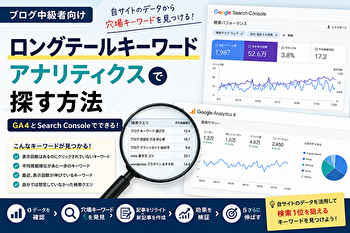
この記事では、**「ロングテールキーワード アナリティクス 探し方」**を軸に、GA4とGoogle Search Consoleを使って、自分のサイトですでに表示されている検索クエリから“まだ取り切れていない穴場キーワード”を見つける方法を解説します。
新しいキーワードを外部ツールで探すのではなく、見るのはあなた自身のアクセスデータです。表示回数はあるのにクリックされていない検索語、平均掲載順位があと一歩の検索語、最近になって表示回数が伸びている検索語を見つけ、既存記事のリライトや新記事につなげていきます。
つまりこの記事は、**「ロングテールキーワードとは何か」を知りたい初心者向けの記事ではありません。**すでにブログを運営していて、「次にどのキーワードを狙えば伸びるのか」を自サイトのデータから判断したい人向けの実践記事です。
「競合と同じキーワード候補を見るSEO」から、**「自分のサイトだけが持っている検索データから勝ち筋を探すSEO」**へ進みたい方は、このまま読み進めてください。

ロングテールキーワードは「自分のサイトのデータ」から探すと強い
そもそもロングテールキーワードとは?初心者にもわかる基本
ロングテールキーワードとは、検索回数が非常に多い大きなキーワードではなく、検索する人の目的がより具体的に表れた検索語のことです。
たとえば「ブログ」という1語だけでは、ブログを読みたいのか、作りたいのか、収益化したいのかわかりません。一方で「ブログ ロングテールキーワード 探し方」まで具体的になると、「ブログのSEO対策としてロングテールキーワードを見つける方法を知りたい」という目的がかなり見えてきます。
一般的には、2語、3語、4語と複数の言葉が組み合わされた検索語にロングテールキーワードが多く見られます。ただし、「3語以上なら必ずロングテール」という決まりがあるわけではありません。大切なのは単語数よりも、検索需要が比較的小さく、検索意図が具体的になっていることです。
たとえば次のような違いがあります。
| キーワード | 検索する人の目的 |
|---|---|
| SEO | 目的がかなり広い |
| SEO キーワード | キーワード調査に興味がある |
| SEO キーワード 探し方 | 探す手順を知りたい |
| ロングテールキーワード アナリティクス 探し方 | 自サイトのデータを利用して探したい |
ロングテールキーワードは1つひとつの検索数こそ大きくない場合があります。しかし、検索する人が何を知りたいのかがはっきりしているため、その疑問にピッタリ答える記事を作りやすいのがメリットです。
さらにブログでは、こうした小さな検索流入を何十、何百と積み重ねることが大切です。「月1万回検索されるキーワードで1位を取らなければアクセスは増えない」と考える必要はありません。月数十回、数百回程度でも、自分のサイトと相性のよい検索語をたくさん拾っていけば、サイト全体のアクセス増加につながります。
そして、中級者になったらぜひ試してほしいのが、キーワードツールだけではなく「すでに自分のサイトがGoogle検索に表示されている検索語」からロングテールキーワードを探す方法です。ここからが、この記事の本題です。
キーワードツールだけでは穴場を見つけにくい理由
ロングテールキーワードを探す方法として、関連キーワードツールやキーワードプランナーなどを使っている人は多いでしょう。もちろん、これらのツールはとても便利です。新しい記事を書くときに検索需要を調べたり、関連する検索語を広げたりするときには欠かせません。
ただし、キーワードツールだけで調査していると、1つ大きな情報が抜け落ちます。
それが「あなたのサイトとGoogleとの相性」です。
仮にキーワードツールで魅力的な検索語を見つけても、そのテーマについて現在のサイトがまったく評価されていなければ、上位表示まで時間がかかる可能性があります。
反対に、検索ボリュームが小さくキーワードツールでは目立たなくても、Google Search Consoleを開いてみると、あなたの記事がすでに15位や20位付近に表示されている検索語が見つかることがあります。
これは非常に重要なサインです。
まだ1ページ目には入っていなくても、Googleがそのページと検索語に一定の関連性を認識している可能性があるからです。
たとえば「WordPress SEO」という記事を書いていたとします。自分では狙っていなかったのに、Search Consoleを見ると、
「WordPress SEO 初心者 設定」
「WordPress SEO やること」
「WordPress SEO 記事 書き方」
といった検索語で表示されていることがあります。
このデータは一般的なキーワードツールからはわかりません。なぜなら「世の中で検索されているキーワード」ではなく、「あなたのサイトが実際に表示されたキーワード」だからです。
つまり、キーワードツールが市場全体を見る道具だとすれば、Search Consoleは自分のサイト専用の宝の地図です。
もちろん両方を使うのが理想ですが、中級者になったら「みんなが狙っているキーワードを探す」だけではなく、「自分だけが持っている検索データから伸ばせる場所を探す」という視点を持ってみてください。競合が気づいていない穴場が、自分のSearch Consoleの中に眠っていることがあります。
自サイトには「Googleがすでに評価し始めたキーワード」が眠っている
ブログを続けていると、自分が意図していなかった検索語からGoogle検索に表示されることがあります。
これは珍しいことではありません。
1本の記事にはさまざまな言葉が含まれています。また、Googleは単純にタイトルへ入っている単語だけを見るのではなく、ページ全体の内容などを理解しながら検索結果を作っています。そのため、「自分では狙っていなかったけれど、実は記事内容と関係していた検索語」で表示されることがあります。
ここで注目したいのが、Search Consoleで確認できる「表示回数」です。
表示回数が付いているということは、その検索条件において自分のサイトへのリンクがGoogle検索結果に表示された機会があるということです。
たとえば、ある記事について次のようなデータが出ていたとします。
| 検索語 | 表示回数 | クリック | 平均掲載順位 |
|---|---|---|---|
| ブログ SEO 方法 | 2,500 | 120 | 8.2 |
| ブログ SEO 初心者 | 850 | 18 | 14.6 |
| ブログ SEO 何から | 420 | 2 | 19.8 |
| ブログ SEO やること | 310 | 1 | 21.4 |
一番クリックされているキーワードだけを見ると、「ブログ SEO 方法」に目が行きます。
しかし、SEO改善の材料として面白いのは下の3つです。
すでに表示されているにもかかわらず、順位やクリック数に改善の余地があります。
そこで「SEO初心者が最初にすること」「何から始めればいいか」「具体的にやること」といった内容を既存記事へ追加すれば、これらの検索意図に対してページをより充実させられる可能性があります。
また、内容が大きく異なる場合には、別の記事として独立させる選択肢もあります。
ここで重要なのは、「平均掲載順位15位だから必ず15位」という意味ではないことです。Search Consoleの掲載順位は、対象データにおいてサイトの最上位結果がどの位置だったかをもとにした平均値です。検索結果は状況によって変化するため、あくまで傾向を見る数字として使いましょう。
数字を絶対視するのではなく、「すでに表示されている」「まだ取り切れていない」という組み合わせを探す。それがロングテール発掘のコツです。
狙うべきは「表示されているのにクリックされていない検索語」
Search Consoleを開いたら、クリック数が多いキーワードだけを見て満足してはいけません。
本当に面白いのは「表示回数はあるのに、クリックされていない検索語」です。
たとえば、過去3か月のデータで次のような検索語が見つかったとしましょう。
表示回数500回、クリック数3回、平均掲載順位12位。
この検索語はすでに500回も検索結果へ表示されています。それなのにクリックはわずか3回です。
もちろん、だからといって「タイトルを変えれば絶対に伸びる」とは限りません。順位が低ければ、そもそも検索ユーザーの目に届きにくいからです。
そこで、表示回数・クリック数・CTR・平均掲載順位をセットで見ます。
Google Search Consoleでは、クリック数、表示回数、CTR、平均掲載順位を確認できます。CTRはクリック数を表示回数で割った割合です。
たとえば平均掲載順位が3位なのにCTRが極端に低ければ、検索結果上のタイトルや内容とのズレを疑う材料になります。
一方、平均掲載順位が18位ならCTRが低いのはそれほど不思議ではありません。まず順位を上げるために、本文の不足情報や検索意図とのズレを確認した方がよいでしょう。
初心者がやりがちなのは「CTRが1%だから悪い」「順位が10位だから良い」と、1つの数字だけで判断することです。
実際には、
「表示される回数はあるか」
「現在どのあたりに出ているか」
「その位置に対してクリックされているか」
「その検索語の疑問に記事が本当に答えているか」
という順番で考えます。
Search Console公式ヘルプでも、表示回数が多くCTRが低いクエリは、タイトルや説明を改善できる機会を見つける用途として紹介されています。
つまり、「クリックされなかった検索語」は失敗データではありません。
むしろ、これから伸ばす場所を教えてくれるヒントなのです。
GA4とサーチコンソールを組み合わせるメリット
「Search Consoleだけあればいいのでは?」と思った人もいるでしょう。
検索キーワードを探すことだけが目的なら、Search Consoleだけでもかなり深く分析できます。
では、GA4と組み合わせるメリットは何でしょうか。
一言でいえば、検索されるまでの世界と、サイトへ来た後の世界をつなげて考えやすくなることです。
Search Consoleは主にGoogle検索上の状況を見るためのツールです。どんな検索語で表示されたのか、何回表示されたのか、クリックされたのか、平均掲載順位はどのくらいか、といったことがわかります。
一方、GA4はサイトへ訪問した後のユーザー行動を見るのが得意です。
GA4とSearch Consoleを連携すると、「Google オーガニック検索クエリ」と「Google オーガニック検索トラフィック」というレポートが利用できます。後者ではランディングページとSearch Console・Analytics双方の指標を組み合わせて分析できます。
たとえばSearch Consoleで検索流入が伸びているページを発見したとします。
そこでGA4側も見れば、そのページから入ったユーザーがサイト内でどのように行動しているのかを考える材料が増えます。
ただし、「GA4なら検索クエリとすべてのユーザー行動を自由自在に掛け合わせられる」と考えるのは注意が必要です。Google公式によると、検索クエリレポートではSearch Consoleのディメンションごとに詳しく確認できますが、Analyticsのディメンションごとに自由に掘り下げられるわけではありません。
そのため実践では、
「検索語を探す→Search Console」
「検索から来たページを見る→Search Console+GA4」
「訪問後の行動を見る→GA4」
と役割分担すると迷いません。
GA4とサーチコンソールを使う前に準備しておきたい設定
GA4だけでは検索キーワードを十分に確認できない理由
GA4を普段から使っている人ほど、「アナリティクスで検索キーワードを探せばいいのでは?」と考えるかもしれません。
しかし、Googleの自然検索でどの検索語から表示・クリックされたのかを詳しく調べる中心的なツールはSearch Consoleです。
GA4は、ユーザーがサイトへ来た後の行動を分析することを得意としています。
Search ConsoleはGoogle検索上でのサイトのパフォーマンスを見ることを得意としています。
似ているように感じますが、役割が違います。
GA4とSearch Consoleを連携すると、Search Console由来の検索データをGA4側でも確認できます。Google公式では、連携後に「Google オーガニック検索クエリ」と「Google オーガニック検索トラフィック」の2種類のレポートが利用できると案内されています。
ただし、検索クエリレポートへ表示される内容は、リンクしたSearch Consoleプロパティに関連するSearch Console指標です。
つまり、「GA4だけを導入していれば過去の検索キーワードが全部わかる」という話ではありません。まずSearch Consoleを導入し、自分のサイトのプロパティを管理しておく必要があります。
また、検索クエリの分析ならSearch Console本体の方が操作しやすい場面も多くあります。
たとえば、
「このURLだけに絞る」
「特定の言葉を含む検索語だけ見る」
「正規表現を使う」
「期間を比較する」
といった作業です。
そのため、この記事では「アナリティクスの探し方」というテーマではありますが、GA4だけにこだわりません。
穴場キーワードを見つけるなら、
Search Consoleで検索語を発掘し、GA4でページ訪問後の価値を確認する
という使い分けがおすすめです。
「どちらが優れているか」ではなく、見る場所が違う。ここを理解すると、アクセス解析がぐっとわかりやすくなります。
GA4とGoogle Search Consoleを連携する方法
まだGA4とSearch Consoleを連携していない場合は、最初に設定しておきましょう。
Google公式では、Google AnalyticsのウェブデータストリームとSearch Consoleのウェブサイトプロパティをリンクすることで連携できると案内されています。Search Console側からリンクを作成することも可能です。
GA4側から設定する場合は、管理画面からSearch Consoleとのリンク設定を探し、対象となるSearch Consoleプロパティとウェブストリームを選択します。
ここで大切なのは、「なんとなく似た名前のプロパティを選ばない」ことです。
複数サイトを運営している人は特に注意してください。
たとえば、
example.com
blog.example.com
など、管理しているプロパティの種類や範囲によって対象が異なる場合があります。
自分が分析したいサイトと一致しているか、URLまで確認してからリンクしましょう。
また、権限が不足していると設定できない場合があります。会社やクライアントサイトを分析している場合は、担当者に必要な権限を確認してください。
連携したからといって、Search Consoleの検索データすべてをGA4のあらゆるレポートで自由に利用できるわけではありません。
あくまで専用レポートを利用できるようになる、と考えた方がわかりやすいでしょう。
さらに、Search Consoleのデータは即時反映ではありません。Google公式では、Search Consoleへデータが収集されてから48時間後にSearch ConsoleおよびAnalyticsで利用できると説明されています。
「今日検索された言葉が今すぐ見たい」と思っても、GA4連携レポートではリアルタイムのようには扱えません。
アクセス解析では、この時間差を知っておくだけでも余計な混乱を防げます。
GA4の「Google オーガニック検索クエリ」を確認する場所
GA4とSearch Consoleを連携したら、「Google オーガニック検索クエリ」を確認してみましょう。
このレポートでは、Google検索における検索クエリと、Search Console由来の指標を確認できます。
代表的なのは、
・Googleのオーガニック検索のクリック数
・Googleのオーガニック検索の表示回数
・Googleのオーガニック検索のクリック率
・Googleのオーガニック検索の平均掲載順位
です。
つまり、ロングテールキーワード探しで重要な4つの数字をGA4側からも確認できます。
ただし、ここで「Search Consoleの項目が見当たらない!」となる人がいます。
Google公式によると、Search Consoleのレポートコレクションはデフォルトで左側のナビゲーションに表示されていない場合があり、ライブラリから公開することで追加できます。
そのため、連携済みなのにメニューがない場合は、すぐに「設定に失敗した」と判断しないでください。
まずSearch Consoleコレクションが公開されているか確認しましょう。
そして覚えておきたいのがデータ保持期間です。
Google公式では、Search Consoleのデータは過去16か月間保持され、GA4のSearch Console関連レポートにも最大16か月分表示されるとしています。
何年も前の検索キーワードまでGA4から無制限にさかのぼれるわけではありません。
中級者であれば、毎月分析した結果をスプレッドシートなどへ残しておくのもおすすめです。
「3か月前には表示回数100だったキーワードが、今は500まで伸びている」
といった変化が見えれば、次に伸ばす記事を決める重要な材料になります。
サーチコンソールの「検索パフォーマンス」で見る4つの数字
Search Consoleを開いたら、まず覚えたいのは4つだけです。
クリック数・表示回数・CTR・平均掲載順位です。
Google公式の定義を簡単にすると、次のようになります。
| 数字 | 意味 | SEO改善で見るポイント |
|---|---|---|
| クリック数 | Google検索からクリックされた回数 | 実際に流入を生んでいるか |
| 表示回数 | 検索結果へ表示された回数 | 検索需要や露出があるか |
| CTR | 表示に対してクリックされた割合 | 検索結果で選ばれているか |
| 平均掲載順位 | 検索結果上の掲載順位の平均 | 上位表示までの距離感 |
ロングテール発掘では、この4つをセットで読みます。
たとえば、
表示回数1,000
クリック数10
CTR1%
平均掲載順位18位
なら、「検索結果にはかなり出ている。しかし2ページ目前後なので、まだクリックされにくい」と考えられます。
一方、
表示回数1,000
クリック数30
CTR3%
平均掲載順位4位
なら、「比較的上位にいるのにクリック率に改善の余地がないか?」という別の視点が生まれます。
ただしCTRには検索結果の種類、ブランド検索かどうか、検索意図など多くの要因が影響します。「4位ならCTRは必ず○%」というような固定基準で良し悪しを決めるのはおすすめしません。
平均掲載順位も同じです。
Search Consoleの値は常に自分が検索したときの順位と一致するものではありません。
だからこそ1つの数値ではなく、4つを組み合わせます。
初心者のうちは「順位」ばかり見てしまいがちですが、中級者からは「表示回数が増えているのにクリックが増えていない」といった数字同士の関係を見ることが大切です。
ここに、穴場キーワードが隠れています。
分析前に期間・デバイス・ページ条件をそろえておこう
Search Consoleで分析するときは、最初に条件をそろえましょう。
これをせずに数字だけ比較すると、間違った判断をしやすくなります。
たとえば、先月は過去28日間、今月は過去3か月で見ていたとします。当然、表示回数やクリック数は期間が長い方が多くなりやすいため、そのまま比較しても意味がありません。
基本的には、
「過去28日」
「過去3か月」
「直近3か月とその前の3か月」
など、自分の目的に合わせて同じ長さの期間を使います。
Search Consoleの標準的な検索パフォーマンスレポートでは、期間やクエリ、ページ、国、デバイスなどを利用してデータを見ることができます。
スマートフォン向けの記事なら、デバイスをモバイルに絞って分析してみるのも有効です。
また、特定の記事を改善したい場合は、サイト全体のデータではなく、そのページへ絞ってからクエリを見ます。
これが非常に重要です。
サイト全体では、
「SEO」
「WordPress」
「ブログ」
など大量の検索語が混ざります。
しかし記事Aだけへ絞れば、「この記事が実際にどんな検索語でGoogleに認識されているのか」が見えてきます。
分析するときは、メモ欄に
期間:過去3か月
検索タイプ:ウェブ
デバイス:すべて
対象:記事A
のように記録しておくと便利です。
翌月も同じ条件で確認すれば、変化を比べやすくなります。
アクセス解析で大切なのは、数字を大量に見ることではありません。
同じ条件で数字の変化を見ることです。
実践!自サイトから穴場のロングテールキーワードを探す5ステップ
STEP1:表示回数が多いクエリを一覧にして候補を集める
いよいよ実際に穴場キーワードを探していきます。
まずSearch Consoleの「検索結果」など検索パフォーマンスを確認できる画面を開きます。
次に「クエリ」を選びます。
ここには、あなたのサイトがGoogle検索で表示された検索語が並びます。Google公式でも、クエリのデータはユーザーが入力した検索語ごとにグループ化されると説明されています。
最初に見るのは表示回数です。
表示回数が多い順に並べてみましょう。
ただし、トップだけを見るのではありません。
自分がすでに狙っている主要キーワードは除外し、その少し下に並んでいる具体的な検索語を見ていきます。
たとえば「ブログ SEO 方法」という記事なら、
ブログ SEO 方法
ブログ SEO 初心者 やること
ブログ SEO 設定
ブログ SEO 何から
ブログ SEO 記事 書き方
のようなクエリが見つかるかもしれません。
この中で「何から」「初心者」「記事 書き方」といった言葉は検索者の悩みが具体的です。
ここで重要なのは、最初から「検索ボリューム100以上」などの条件を付けすぎないことです。
Search Consoleで表示回数が出ている時点で、少なくとも自サイトが実際に検索結果へ表示されたデータがあります。
まず候補として拾い、その後に優先順位を付けます。
おすすめはスプレッドシートへ、
クエリ
表示回数
クリック数
CTR
平均掲載順位
対象ページ
検索意図
対応方法
という列を作ることです。
最初は20〜50個ほど拾えば十分です。
なお、Search Consoleではプライバシー保護のため一部の検索語が匿名化され、表には表示されません。また内部的な制限によってすべての行が表示されるわけではありません。
したがって「この一覧がGoogle検索語の100%すべて」とは考えず、見えているデータの中から改善機会を探すのが正しい使い方です。
STEP2:平均掲載順位が8〜30位前後の検索語に注目する
次に確認するのが平均掲載順位です。
狙い目の候補として、まず8〜30位前後にいる検索語をチェックしてみましょう。
なぜこの範囲なのでしょうか。
理由は、「まったく評価されていない状態」ではなく、すでに検索結果で一定の露出を得ている可能性があるからです。
特に11〜20位前後は、検索結果の上位グループまであと一歩というケースがあります。
たとえば次のようなクエリがあったとします。
表示回数:700
クリック:5
平均掲載順位:13.2位
記事を開いてみると、その検索語のテーマについて本文では2〜3行しか触れていませんでした。
この場合、検索意図に合った情報を追加することで、記事をより役立つ内容へ改善できる可能性があります。
一方で、平均掲載順位が70位や80位なら、単純な追記だけでは足りないこともあります。テーマそのものが記事とズレていたり、別記事にした方が自然だったりするためです。
ただし「8〜30位」はGoogleが定めた公式のSEO基準ではありません。
この記事で使う分析上の目安です。
5位でも改善対象になることはありますし、35位でも非常に相性のよいキーワードなら狙う価値があります。
また平均掲載順位は、固定された順位を示す数字ではありません。Google公式の説明では、対象データの検索結果におけるサイトの最上位掲載順位をもとに平均化した値です。
そのため、
「13.2位だから、あと3.2位上げれば10位になる」
と機械的に考えないようにしましょう。
見るべきなのは数字の細かさではなく、
「すでにある程度表示されている」
「検索需要もありそう」
「記事内容を改善できそう」
という3つの条件です。
この条件がそろっている検索語は、まさに“あと一押し候補”です。
STEP3:表示回数はあるのにCTRが低いキーワードを見つける
次はCTRを見ます。
CTRとは、表示回数に対して何回クリックされたかを示す割合です。
たとえば検索結果へ1,000回表示され、そのうち50回クリックされた場合、CTRは5%です。
ただし、CTRは高ければ必ず成功、低ければ必ず失敗という数字ではありません。
平均掲載順位が20位なら低くなりやすく、1位ならクリックされやすいのが自然です。
また検索結果にどんな情報や機能が表示されているかによっても変わります。
そこで穴場を探すときは、
表示回数が多い+一定の順位にいる+CTRが相対的に低い
という組み合わせを探します。
たとえば同じページで、
A:平均4位・CTR1.2%
B:平均19位・CTR0.8%
だったとします。
数字だけ見るとBの方がCTRは低いですが、改善を急ぎたいのはAかもしれません。
4位付近まで来ているのにクリックされていないなら、タイトルが検索意図とズレていないか、検索結果上で魅力が伝わっているかを確認する価値があります。
Google公式も、CTRが低いページについてタイトルや説明をコンテンツに合うよう改善したり、ページ内容を表示につながっているクエリへ合わせたりすることを検討するよう案内しています。
ただし、SEO目的でタイトルへキーワードを詰め込むのはおすすめできません。
たとえば、
「ロングテールキーワード 探し方 アナリティクス GA4 サーチコンソール SEO」
のようなタイトルは、意味が伝わりにくくなります。
それよりも、
「GA4・サーチコンソールで穴場キーワードを探す5ステップ」
のように、「読むと何ができるか」が伝わる方が自然です。
CTRを見る目的は、数字だけ上げることではありません。
検索した人に「この記事なら自分の疑問が解決しそう」と正しく伝えることです。
STEP4:ページ単位に絞って「想定外の検索語」を発掘する
個人的におすすめなのが、この方法です。
Search Consoleでまず「ページ」を選び、改善したい記事のURLを指定します。
その状態で「クエリ」を確認します。
すると、そのページだけがどんな検索語で表示されたのかを見ることができます。
ここで探したいのが、自分では狙った覚えのない検索語です。
たとえば「ブログ記事タイトルの付け方」という記事を書いていたとします。
本来狙っていたのは、
ブログ タイトル 付け方
だったとします。
ところがページを絞ってクエリを見ると、
ブログ タイトル 文字数
ブログ タイトル SEO
ブログ タイトル 例
ブログ タイトル 決まらない
記事タイトル AI
などが出ているかもしれません。
ここで「タイトルが決まらない」という検索語の表示回数が多ければ、記事内へ「タイトルが思いつかないときの考え方」という内容を追加できそうです。
「文字数」について需要があるなら、適切な長さを考えるポイントを説明してもよいでしょう。
反対に「記事タイトル AI」の検索意図が現在の記事とかなり違うなら、別の記事へ分けた方がわかりやすいかもしれません。
Google公式でも、クエリをクリックして絞り込んだり、ページやクエリなどのディメンションを利用して分析できます。
この方法が強い理由は、「Google側が実際にそのページとの関連性を見いだして表示した検索語」を材料にできることです。
キーワードツールでゼロから予想するのとは違います。
記事を書いた本人よりも、Search Consoleの方が「読者がどんな言葉でこの記事へ近づいてきたのか」をよく知っていることがあります。
この“想定外”こそ、穴場です。
STEP5:検索意図と記事内容を確認して優先順位を決める
候補を50個見つけても、全部を同時に対策する必要はありません。
最後に優先順位を付けます。
筆者がおすすめする判断軸は次の5つです。
| 判断軸 | チェックすること |
|---|---|
| 表示回数 | 十分な露出があるか |
| 平均掲載順位 | すでに一定の位置まで来ているか |
| CTR | 順位に対してクリックの余地がありそうか |
| 検索意図 | 現在の記事と目的が近いか |
| 事業・ブログとの相性 | アクセス後に読者の役に立つか |
特に重要なのは検索意図です。
数字が魅力的でも、検索した人の目的と現在の記事が違えば、無理に詰め込まない方がよい場合があります。
たとえば「ブログ 始め方 無料」と「ブログ 始め方 WordPress」は似ていますが、求める情報が違う可能性があります。
前者は「お金をかけず始める方法」を知りたい。
後者は「WordPressで始める手順」を知りたい。
両者を1記事へまとめることもできますが、内容が膨らみすぎるなら別記事の方がわかりやすくなります。
おすすめなのは、候補ごとにA・B・Cの3段階を付ける方法です。
A:すぐ改善したい
B:余裕があれば改善
C:今回は見送る
たとえば、
表示回数800
平均掲載順位12位
記事との関連性が非常に高い
ならA。
表示回数300
平均掲載順位25位
テーマは関連している
ならB。
表示回数1,000でも検索意図がまったく違うならCです。
SEOでは「検索回数が多いから狙う」という判断だけでは不十分です。
自分の記事でその人の疑問を本当に解決できるか。
最後はここで決めます。
さらに穴場を見つけるロングテールキーワード分析テクニック
「とは・方法・やり方・できない」など複合語を絞り込む
Search Consoleのクエリが数百、数千と増えてきたら、すべてを目で確認するのは大変です。
そこで使えるのが検索語による絞り込みです。
たとえば、ノウハウ系ブログなら次のような言葉に注目してみてください。
「とは」
「方法」
「やり方」
「使い方」
「できない」
「原因」
「違い」
「比較」
「おすすめ」
「初心者」
これらの言葉は、検索者が抱えている疑問を想像しやすいのが特徴です。
たとえば「GA4」について書いているブログなら、
GA4 設定 できない
GA4 サーチコンソール 連携 方法
GA4 アクセス数 見方
GA4 UA 違い
などが見つかる可能性があります。
Search Consoleでは、クエリフィルタを使って「指定した文字列を含む検索語」を絞り込めます。
たとえば「できない」を含む検索語だけ見れば、読者が困っているポイントをまとめて発見できます。
これは新しい記事テーマを探すときにも便利です。
「できない」を含むクエリが複数の記事で増えているなら、「○○ができないときの原因と対処法」という独立記事にできるかもしれません。
同じように「違い」を調べれば比較記事の候補、「おすすめ」なら選び方記事の候補が見つかります。
ただし、言葉だけで検索意図を決めつけないようにしてください。
「できない」と入っていても、本当にトラブル解決を求めているのか、検索結果を実際に確認した方がよいケースもあります。
フィルタは答えを出す道具ではありません。
大量のデータから「詳しく見るべき候補」を減らす道具です。
この感覚を持つと、Search Console分析がかなり楽になります。
正規表現を使って3語・4語の検索クエリを効率よく探す
もう一段階効率を上げたい人は、Search Consoleの正規表現を使ってみましょう。
正規表現とは、文字列のパターンを指定してデータを絞り込む方法です。
Search Consoleではクエリやページに対して「カスタム(正規表現)」を利用できます。Google公式によると、RE2という正規表現の構文が使われています。
たとえば、
(方法|やり方|使い方|できない)
のように「|」で言葉を区切れば、複数の候補をまとめて探すことができます。
これだけでも、
○○ 方法
○○ やり方
○○ 使い方
○○ できない
といった問題解決型キーワードを効率よく洗い出せます。
また、ロングテール候補を「語数」で見つけるために正規表現を活用する方法もあります。
ただし日本語は英語のように必ず単語ごとにスペースが入るとは限りません。
「ロングテール キーワード 探し方」のようにスペース区切りで検索されるケースもあれば、文章に近い入力もあります。
そのため、「3語以上だけ抽出すればロングテールが全部見つかる」と考えるのは危険です。
むしろ正規表現は、
・疑問系の言葉をまとめる
・ブランド名を含む/含まないデータを見る
・特定カテゴリーのURLだけ調べる
といった用途で使う方が扱いやすいでしょう。
なお、Search Consoleの正規表現ではデフォルトが部分一致です。複数の値を指定する場合は「|」で区切って丸かっこで囲む方法がGoogle公式でも紹介されています。
正規表現は最初だけ難しく見えます。
しかし、数千件のクエリを1件ずつ目で探す必要がなくなるので、中級者ほど覚える価値があります。
クリック数0でも表示回数が伸びている検索語は要チェック
クリック数0という数字を見ると、「価値がないキーワード」と思ってしまいがちです。
しかし、表示回数が伸びているなら話は別です。
たとえば前の28日間では、
表示回数:20
クリック:0
だった検索語が、直近28日では、
表示回数:180
クリック:0
になっていたとします。
クリックはまだありません。
しかし表示回数は9倍です。
これは、「検索結果へ出る機会が増えている」という変化です。
記事を公開したばかりの場合や、検索テーマとの関連性が少しずつ認識されている場合などに、このような動きを見つけることがあります。
そこで平均掲載順位も確認します。
もし、
35位→22位→16位
のような改善傾向も見られるなら、今後注目したい候補です。
本文で検索意図へ十分答えられているか、関連する情報が不足していないか、タイトルが内容を正しく表しているか確認してみましょう。
一方で表示回数だけ増え、順位が非常に低いままなら、テーマと記事の関連性が弱い可能性もあります。
重要なのは「クリック0」という一点だけで切り捨てないことです。
SEOでは結果が出てから対策するより、伸び始めのサインを見つけて改善する方が面白いことがあります。
Search Console公式でも、検索パフォーマンスは時間による変化を追い、どのクエリでサイトが表示されているか確認するために利用できます。
アクセス解析を「結果発表を見る場所」から「次に伸びるテーマを予測する場所」に変える。
これが中級者へのステップアップです。
過去3か月と前期間を比較して「伸び始めた検索語」を見つける
Search Consoleでは、単純な現在値だけでなく期間比較を使うとさらに面白い発見があります。
たとえば、
直近3か月
その前の3か月
を比較してみましょう。
見るのは、クリック数だけではありません。
表示回数の差にも注目します。
たとえば、
| クエリ | 前3か月 | 直近3か月 | 変化 |
|---|---|---|---|
| A | 100 | 130 | +30 |
| B | 30 | 210 | +180 |
| C | 500 | 480 | -20 |
この場合、一番検索数が多いのはCです。
しかし「伸び始め」という意味ではBの方が気になります。
さらにBの平均掲載順位が、
以前:28位
現在:16位
となっていれば、詳しく調べる価値があります。
Google公式のSearch Consoleヘルプでも、類似期間を比較したり、「差」で並べ替えて大きな変化のあったクエリやページを確認する方法が案内されています。
ただし季節要因には注意してください。
「花見」「確定申告」「クリスマス」「夏休み」のようなテーマは、時期によって検索需要が大きく変わります。
3か月前との比較で増えていても、SEO改善の結果とは限りません。
可能であれば前年の同じ時期も確認すると判断しやすくなります。
また、新しく記事を公開した場合は、表示回数が増えるのは自然です。
そのため、
「表示回数が増えた」
だけで喜ぶのではなく、
「順位も改善している」
「クリックも増えている」
「関連クエリも増えている」
と複数の変化を見ます。
単月の数字は写真。
期間比較は動画。
このイメージで考えると、SEOデータの読み方がぐっと変わります。
1つのページから派生記事にできるキーワードをまとめて探す
Search Console分析の面白いところは、リライト候補だけでなく新しい記事テーマまで見つかることです。
やり方はシンプルです。
まずアクセスがあるページを1つ選び、そのページへ絞ってクエリを確認します。
そこで検索意図の似ているものをグループ化します。
たとえば「ブログの始め方」という記事から、
ブログ 始め方 初心者
ブログ 始め方 WordPress
ブログ 始め方 無料
ブログ 始め方 スマホ
ブログ 始め方 費用
ブログ 始め方 主婦
が見つかったとします。
このうち「初心者」「WordPress」「費用」は現在の記事でまとめて解説できるかもしれません。
一方、「スマホだけでブログを始めたい」という人は操作手順まで詳しく知りたい可能性があります。
「無料でブログを始めたい」という人も、WordPressを使いたい人とは目的が違うかもしれません。
そこで、
「スマホだけでブログを始める方法」
「無料ブログとWordPressの違い」
といった派生記事を作る案が生まれます。
さらに元記事から関連記事として内部リンクを張れば、読者は自分に必要な情報へ移動しやすくなります。
ここで注意したいのは、似たキーワードごとに機械的に記事を量産しないことです。
「ブログ 始め方 初心者」
「ブログ 初心者 始め方」
程度の違いなら、検索意図はかなり近いでしょう。
これを別々の記事にすると内容が重複しやすくなります。
派生記事を作る基準はキーワードの言葉の違いではなく、読者が求める答えの違いです。
Search Consoleはキーワード量産ツールではありません。
「今の記事へ何を足すか」「何を別の記事へ分けるか」を判断するために使うと、サイト構造まで改善できます。
見つけたロングテールキーワードをアクセスアップにつなげる方法
既存記事をリライトするか新記事を作るかの判断基準
穴場キーワードを見つけたあと、多くの人が迷うのが、
「今の記事へ追記するべきか?」
「新しく記事を書くべきか?」
という問題です。
判断するときは検索意図の近さを見ます。
たとえば既存記事が「GA4とSearch Consoleの連携方法」で、見つかった検索語が「GA4 Search Console 連携できない」だったとします。
これは同じ読者が設定途中で困って検索している可能性が高いため、既存記事へ「連携できないときの確認ポイント」を追加するのが自然です。
一方、
「Search Console ロングテールキーワード 探し方」
が表示されていたならどうでしょうか。
連携方法を知りたい人と、キーワード分析をしたい人では目的が違います。
この場合は別記事にした方が、それぞれの疑問へ深く答えられます。
判断に迷ったら、次の3つを確認してください。
-
同じ人が続けて知りたい内容か
-
1記事へ入れてもテーマがぼやけないか
-
独立させた方が詳しく説明できるか
「YES」が1と2なら追記。
3が強ければ新記事を検討します。
また、検索結果を実際に確認することも大切です。
ある検索語で上位に並ぶページが、既存記事と同じタイプの内容なら追記の相性がよい可能性があります。
反対に検索結果がまったく違う種類の記事ばかりなら、別ページの方が自然かもしれません。
SEOでは「1キーワード=1記事」と単純に決めません。
検索する人が求めている答えを基準に設計しましょう。
タイトル・導入文・本文にキーワードを自然に反映する
見つけたロングテールキーワードを記事へ反映するとき、「その検索語を何回入れればいいの?」と考える人がいます。
しかし、回数を数えるより大切なのは、読者の疑問へ自然に答えることです。
たとえば、
「ロングテールキーワード アナリティクス 探し方」
という検索語を狙うからといって、
「ロングテールキーワードのアナリティクスでの探し方を説明します。ロングテールキーワードのアナリティクスでの探し方は……」
と繰り返せば、かなり不自然です。
自然な日本語なら、
「GA4とSearch Consoleを使って、自サイトからロングテールキーワードを探す方法を解説します」
で十分意味が伝わります。
タイトルでは記事を読むメリットを明確にします。
導入文では、
「誰向けの記事か」
「どんな悩みを解決できるか」
「読むと何ができるようになるか」
を伝えます。
本文では、検索した人が次に疑問へ感じそうなことまで順番に答えます。
たとえば「探し方」を検索した人なら、
どの画面を開く?
どの数字を見る?
何位なら狙う?
CTRはどう見る?
追記と新記事はどう分ける?
と疑問が続くはずです。
これらへ答えていけば、無理にキーワードを詰め込まなくても自然に関連語が含まれます。
SEOのために文章を不自然にするのは本末転倒です。
キーワードは「Googleへ見せる文字列」だけではありません。
検索した人の悩みを短く表した言葉です。
そう考えると、キーワードの使い方も変わってきます。
検索意図が違うキーワードは無理に1記事へ詰め込まない
Search Consoleを眺めていると、1つの記事へ驚くほど多くのクエリが付くことがあります。
すると、
「全部この記事で取りたい!」
と思ってしまいます。
しかし、これは注意が必要です。
たとえば「副業ブログ 始め方」の記事へ、
副業ブログ 始め方
副業ブログ 稼ぎ方
副業ブログ 税金
副業ブログ 確定申告
副業ブログ おすすめジャンル
という検索語が出ていたとします。
全部「副業ブログ」というテーマには関係しています。
しかし読者が知りたい答えは違います。
始め方を知りたい人へ、いきなり確定申告を5,000文字説明すると、記事の中心がぼやけます。
逆に税金について詳しく知りたい人には、始め方の記事の一部だけでは不十分です。
そこで中心となる記事では、
「副業ブログを始める手順」
をしっかり説明し、
税金
ジャンル選び
収益化
などは独立記事へ分けて内部リンクでつなげます。
この方が読者も必要な情報を選びやすくなります。
検索意図を考えるときは、「単語が似ているか」ではなく、「検索後に期待する答えが同じか」を見てください。
この考え方を覚えると、ロングテールキーワードを大量に見つけても混乱しません。
Aは追記。
Bは別記事。
Cは今回は狙わない。
と整理できます。
Search Console分析は、単なるSEO順位アップだけの作業ではありません。
読者の疑問をもとにサイト全体の情報設計を整える作業でもあります。
リライト後は表示回数・順位・CTRの変化を追跡する
記事をリライトしたら、そこで終わりではありません。
必ず変更日を記録して、Search Consoleの変化を確認しましょう。
おすすめはスプレッドシートへ、
記事URL
狙ったキーワード
変更日
変更内容
変更前の表示回数
変更前のクリック数
変更前CTR
変更前平均掲載順位
を残す方法です。
そして一定期間が経ったら同じ条件で確認します。
たとえば、
リライト前
表示回数:500
クリック:10
平均掲載順位:17位
リライト後
表示回数:900
クリック:38
平均掲載順位:11位
となっていれば、よい変化が出ている可能性があります。
ただし、SEOの数字はリライトだけで動くわけではありません。
季節性、競合ページの変化、Google検索側の変化、新しいコンテンツ公開などさまざまな要因があります。
「順位が上がった=今回の追記だけが原因」と断定しないことが大切です。
反対に、順位が下がったからといってリライトが失敗とも限りません。
Google公式でもSearch Consoleでは期間を選択して変化を確認でき、大きな変化のあったクエリやページを調べられます。
おすすめなのは、1つの数字だけでなく、
表示回数
クリック
CTR
平均掲載順位
対象クエリの種類
をまとめて確認することです。
そしてGA4では、そのページへ来たユーザーがサイト内でどのように行動しているかも見ます。
SEOのゴールは順位そのものではありません。
必要な人に記事を届け、その人に役立ってもらうことです。
月1回の「穴場キーワード発掘」をSEOの習慣にする
この方法は、一度やって終わりではありません。
おすすめは月1回です。
月末や月初など、決まった日にSearch Consoleを開いて30分だけ確認します。
毎月見る項目を固定すると続けやすくなります。
たとえば次の流れです。
-
過去28日と前の28日を比較する
-
表示回数が急増したクエリを見る
-
8〜30位前後の候補を探す
-
表示回数が多くCTRに余地があるものを見る
-
重要ページごとに想定外クエリを見る
-
A・B・Cで優先順位を付ける
-
今月リライトする記事を1〜3本決める
これだけです。
毎月10本、20本と無理にリライトする必要はありません。
大切なのは、「データを見る→仮説を立てる→改善する→また確認する」という流れを続けることです。
ブログ運営では、新記事ばかり書いていると過去の記事が放置されがちです。
しかしSearch Consoleを見れば、半年前に書いた記事が突然新しい検索語で表示され始めていることがあります。
それは新しい記事ネタ以上に価値のある発見かもしれません。
すでにGoogle検索へ出ているページを改善できるからです。
アクセスが伸びないとき、多くの人は「もっと記事を書かなければ」と考えます。
でも中級者になったら、
新しく作るだけでなく、すでにある芽を育てる
という発想を持ってみてください。
Search ConsoleとGA4は、その芽を見つけるための非常に強力な道具です。
まとめ|ロングテールキーワードは自サイトのデータから見つけよう
ロングテールキーワードを探すとき、多くの人はキーワードツールから候補を集めます。もちろん、それも有効な方法です。
ただし、すでにブログを運営していてデータがたまっているなら、もっと身近な場所に狙い目があります。
それが、GA4とGoogle Search Consoleで確認できる自サイトの検索データです。
特に注目したいのは、表示回数があるのにクリックされていない検索語、平均掲載順位があと一歩の検索語、最近になって表示回数が増えている検索語です。
こうしたクエリは、まだ大きな流入につながっていなくても、Google検索ですでに露出しているという点で重要です。つまり、ゼロから新しいキーワードを探すよりも、「すでに芽が出ている検索語」を育てる発想ができます。
今回のポイントを整理すると、次の通りです。
-
Search Consoleで実際に表示されている検索クエリを確認する
-
表示回数・クリック数・CTR・平均掲載順位をセットで見る
-
8〜30位前後など、改善余地のある検索語を候補にする
-
ページ単位で絞り込み、想定外のロングテールキーワードを探す
-
検索意図が近ければ既存記事をリライトする
-
検索意図が大きく違えば新記事として独立させる
-
リライト後は期間比較をして変化を追う
大切なのは、単純に「検索ボリュームが大きいキーワード」を追いかけることではありません。
自分のサイトがすでにどんな検索語で評価され始めているのかを知り、その中から伸ばせる場所を見つけることです。
競合サイトと同じキーワードツールを見ているだけでは、似たような候補に集まりやすくなります。一方、Search Consoleに蓄積された検索クエリは、自分のサイトだからこそ得られたデータです。
その中には、競合がまだ狙っていない検索意図や、自分では想像していなかった読者の悩みが隠れていることがあります。
「次はどの記事を書けばいいかわからない」
「リライトする記事を感覚で決めている」
「ロングテールキーワードをもっと効率よく見つけたい」
そんなときは、新しいキーワードを探しに行く前に、まず自分のSearch Consoleを開いてみてください。
検索1位につながるヒントは、外に探しに行くものとは限りません。すでに自分のサイトへ届いている“検索の声”の中に、次の狙い目が眠っているかもしれません。





コメント Comments
コメント一覧
コメントはありません。
トラックバックURL
https://komidone.com/405.html/trackback