
AIが勝手に上位記事を調査し、見出しを組み立て、本文を書き、画像を挿入し、WordPressへ。私たちはただボタンを押して、完成した記事を確認するだけの時代です。#PR
Canvaでサムネイルを無料作成する方法を探していると、「テンプレートを選んで文字を変えるだけ」という基本的な解説はたくさん見つかります。
しかし、実際に困るのはその先ではないでしょうか。
「無料版だけでどこまでできるのか」「初心者でもダサく見えないのか」「どのテンプレートを選べば失敗しないのか」「作ったのにスマホで見ると文字が読みにくい」といった、作り始めてから出てくる疑問まで解決してくれる記事は意外と多くありません。
そこでこの記事では、単なるCanvaの操作説明ではなく、Canva無料版だけを使って、初心者が短時間で“見やすく・伝わりやすい”サムネイルを作る方法に絞って解説します。
無料テンプレートの選び方から、文字・写真・色の整え方、無料素材と有料素材の見分け方、スマホでも読みやすくするコツ、初心者がやりがちな失敗まで、実際の作業順に沿って紹介します。
「Canvaの使い方を知りたい人」ではなく、“無料で、できるだけ簡単に、センス良くサムネイルを完成させたい人”のための記事です。
Canvaを初めて使う人でも、そのまま真似しながら1枚完成できるように説明していきます。

Canvaなら無料でサムネイルを作れる!最初に知っておきたい基礎知識
Canvaとは?初心者でも簡単にデザインできる無料ツール
Canva(キャンバ)は、専門的なデザインソフトを使った経験がない人でも、画像や文字を組み合わせて簡単にデザインを作れるツールです。パソコンだけでなく、スマートフォンやタブレットからも利用できます。
最大の特徴は、最初からデザインされたテンプレートが豊富に用意されていることです。「真っ白な画面から何を作ればいいかわからない」という初心者でも、好きなテンプレートを選び、文字や写真を入れ替えるだけで見栄えの良い画像を作れます。
たとえばYouTube用のサムネイルを作る場合、「YouTubeサムネイル」と検索すると、動画向けに作られたテンプレートを探せます。文字の場所や写真の配置まで考えられているため、基本的には「選ぶ→変える→保存する」という流れで完成します。
しかも、個人ユーザー向けには無料プランが用意されています。無料テンプレートや無料素材を使えば、料金を支払わなくてもサムネイルを作成できます。Canva公式でも、無料版では無料テンプレートやコンテンツのライブラリーを利用できると案内されています。
Photoshopなどの画像編集ソフトは非常に高機能ですが、初心者には操作を覚えるまで少し時間がかかります。その点Canvaは、文字や写真をドラッグ&ドロップで動かせるため、「とりあえず今日サムネイルを1枚作りたい」という人にも向いています。
特にブログ、YouTube、SNSを始めたばかりの人なら、最初から高価なソフトを用意する必要はありません。まずCanva無料版で画像作成に慣れ、「もっと高度な加工をしたい」と感じてから有料機能を検討するのがおすすめです。
📷 画像を入れるならここ
Canvaトップ画面と「YouTubeサムネイル」と検索した画面を掲載すると、初めて使う人にもイメージが伝わりやすくなります。
Canva無料版でサムネイル作成はどこまでできる?
「無料版だと、まともなサムネイルは作れないのでは?」と思うかもしれません。しかし、普通のYouTube動画やブログ記事に使うサムネイルであれば、無料版だけでもかなり多くのことができます。
基本となる文字入力、文字サイズ変更、フォント変更、色変更、写真の配置、図形の追加などは無料でも利用できます。また、Canvaには無料で利用できるテンプレートや写真、イラストなども用意されています。Canva公式のサムネイル作成ページでも、無料テンプレートを利用してスマホやPCから編集できると案内されています。
たとえば、「初心者でもできる動画編集5選」というYouTube動画を作ったとします。Canvaで無料テンプレートを選び、元の写真を自分の写真に変更して、「初心者向け」「動画編集5選」と文字を入れれば、それだけでも十分サムネイルとして使えます。
さらに、自分で撮影した写真やスクリーンショットをアップロードして配置することもできます。無料素材だけに頼る必要がないため、オリジナル感も出しやすいでしょう。
一方で、すべての機能が無料というわけではありません。たとえば、写真の背景を簡単に消す背景透過、デザインサイズを別の形式へ変換するマジックリサイズ、ブランドキットなどは、基本的にプレミアム機能として提供されています。
ただし、最初からこれらの機能が必要になるケースは多くありません。「文字+写真+背景+図形」という基本構成でも十分魅力的なサムネイルは作れます。
無料版で重要なのは「機能が少ないから無理」と考えるのではなく、使える機能をシンプルに組み合わせることです。むしろ初心者の場合、機能を増やしすぎないほうが迷わず作れるというメリットがあります。
無料素材と有料素材を見分けるポイント
Canvaを無料で使うときに覚えておきたいのが、無料で使える素材とプレミアム素材が混在している点です。
Canvaには写真、イラスト、アイコン、動画などさまざまな素材があります。無料ユーザーでも多くの素材を利用できますが、中には有料プラン向けの素材もあります。
そのため、「せっかく完成させたのに、最後に有料素材が入っていることに気づいた」という状況を避けるためにも、素材を追加するときに利用条件を確認する習慣をつけておきましょう。
Canva公式のライセンス情報では、「無料コンテンツ」と「Canvaプロコンテンツ」が分けて説明されています。また、素材のメニューからコンテンツソース情報を確認できることも案内されています。
初心者におすすめなのは、「とりあえず気に入ったものを全部入れる」のではなく、最初から無料で利用できるものを中心にデザインすることです。
たとえば人物写真が必要なら、Canva内の無料写真を探すほか、自分で撮影した写真をアップロードする方法もあります。背景についても、一枚の写真を敷き詰めるだけでなく、単色やグラデーションを使えば十分おしゃれになります。
無料素材だけでも、組み合わせ方によって印象は大きく変わります。豪華な素材をたくさん使うより、「写真1枚+大きな文字+シンプルな背景」のほうがサムネイルとして見やすいことも珍しくありません。
「有料素材を使わなければセンス良くならない」ということはありません。大切なのは、何を使うかよりも「何を伝えたいのか」がひと目でわかるデザインにすることです。
💡 ポイント
Canvaの画面や表示方法はアップデートされることがあります。記事にスクリーンショットを載せる場合は、公開前に最新画面と一致しているか確認しておくと安心です。
YouTubeサムネイルにおすすめのサイズは1280×720px
YouTube動画向けのサムネイルを作るなら、最初から用途に合ったサイズで作ることが重要です。
一般的にYouTube用サムネイルでは、横長の16:9が基本です。代表的なサイズとしてよく使われているのが1280×720pxです。
「サイズなんて後で直せばいい」と思うかもしれませんが、最初の設定を間違えると、文字や写真の配置をあとから調整し直すことになります。特に無料版ではマジックリサイズのような一部機能がプレミアム扱いなので、最初から正しい形式を選ぶほうが効率的です。
もっと簡単なのは、Canvaの検索欄で「YouTubeサムネイル」と検索し、用意された形式から作り始める方法です。Canva公式では、各サービス向けに用意されたサムネイルテンプレートを利用できると案内しています。
ここで覚えておきたいのは「画像全体いっぱいに文字を配置しない」ことです。
パソコンの編集画面では大きく表示されるため、小さな文字でも読めるように感じます。しかし、実際にYouTubeを見る人の多くはスマートフォンを使います。画面が小さくなったとき、細かい文字は一気に読みにくくなります。
そのため、サイズを正しく設定したうえで、「小さく表示しても内容が伝わるか」を確認しましょう。
特に重要な言葉は中央付近や目立つ場所に置き、端に寄せすぎないのがおすすめです。
📷 画像を入れるならここ
「YouTubeサムネイル」を検索した結果画面と、1280×720pxの編集画面を掲載すると非常にわかりやすくなります。
パソコン版とスマホアプリ版はどちらがおすすめ?
Canvaはパソコン、スマートフォン、タブレットなどから利用できます。公式にも複数のデバイスで編集できることが案内されており、作成したデザインはクラウド上で管理できます。
では、サムネイルを作るならどれを使えばいいのでしょうか。
初心者におすすめなのはパソコン版です。
理由は単純で、編集画面が広いからです。文字、写真、素材などを同時に確認しながら作業できるため、「この文字をもう少し右へ」「写真を少し大きく」といった細かい調整がしやすくなります。
特に複数の文字を使ったり、写真を何枚か組み合わせたりするなら、マウスで操作できるパソコンのほうが効率的です。この記事の手順も、基本的にはパソコンで操作する場面を想定するとわかりやすいでしょう。
一方、スマホ版にも大きなメリットがあります。
外出先でちょっと直したいときや、スマホで撮影した写真をそのまま使いたいときは非常に便利です。「タイトルに誤字があった」「写真を別のものに変えたい」といった簡単な修正なら、スマホでも問題ありません。
おすすめは、「じっくり作るときはパソコン、簡単な確認や修正はスマホ」という使い分けです。
同じアカウントで利用していれば、作ったデザインを別の端末から編集しやすいのもCanvaの便利なところです。
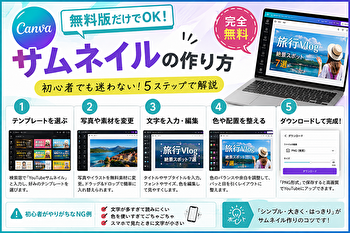
【画像付きで解説】Canvaでサムネイルを無料作成する基本手順
手順1:Canvaに無料登録してログインする
まずはCanvaを利用できる状態にしましょう。
Canvaの公式サイトを開き、アカウントを作成してログインします。すでにCanvaを利用したことがある人は、そのアカウントでログインすれば問題ありません。
料金をかけずにサムネイルを作りたい場合は、無料プランで始めればOKです。Canva公式も個人ユーザー向け無料プランを提供しており、無料テンプレートやコンテンツを利用できます。
ここで初心者が注意したいのは、「無料で作る」という目的を忘れないことです。CanvaにはPro向け機能も多数表示されるため、編集しているうちに「これも便利そう」と使いたくなる場合があります。
もちろん必要なら有料プランを検討しても構いませんが、今回の目的は無料範囲でサムネイルを完成させることです。
ログインすると、Canvaのホーム画面が表示されます。画面には検索欄があり、「何をデザインしますか?」といった形で作りたいものを探せます。
この時点では、難しい設定は必要ありません。
まずはホーム画面が表示されれば準備完了です。
なお、Canvaは画面構成やボタン名が更新によって変わることがあります。そのため、この記事と実際の画面が少し違っていても慌てる必要はありません。「検索する場所」「テンプレートを選ぶ場所」「編集する場所」という基本的な流れを押さえておけば迷いにくくなります。
📷 スクリーンショット①
Canvaトップページとログイン後のホーム画面を掲載し、検索欄を赤枠などで示すと親切です。
手順2:「YouTubeサムネイル」を検索してデザインを開く
ログインできたら、ホーム画面の検索欄に「YouTubeサムネイル」と入力します。
検索すると、YouTubeのサムネイル作成に向いた形式やテンプレートが表示されます。
ここでわざわざ自分で幅や高さを入力する必要はありません。初心者は、Canva側が用意しているYouTube向けの形式から始めるほうが簡単です。
CanvaにはYouTubeだけでなく、Facebook、X、Instagram、TikTokなどさまざまな用途向けのサムネイル・カバーテンプレートがあります。各サービスに合ったサイズのテンプレートを選んで始められることがCanva公式でも案内されています。
「YouTubeサムネイル」を選択すると編集画面が開きます。
ここからが実際のデザイン作業です。
画面にはテンプレート、素材、テキスト、アップロードなどの編集機能が表示されます。初めて見ると機能の多さに戸惑うかもしれませんが、全部覚える必要はありません。
最初に使うのは、主に「テンプレート」「テキスト」「素材」「アップロード」の4つです。
たとえば、自分の顔写真を使いたいならアップロード。タイトルを変えるならテキスト。矢印や図形を入れたいなら素材、と考えればわかりやすいでしょう。
まずはこの段階でデザインを作り込まず、「正しい形式の編集画面を開く」ことだけを目標にしてください。
📷 スクリーンショット②
検索欄に「YouTubeサムネイル」と入力した状態と、編集画面を開いた直後の状態を並べると流れが伝わります。
手順3:無料テンプレートから好みのデザインを選ぶ
編集画面を開いたら、次はテンプレートを選びます。
Canva初心者ほど、ゼロから作るよりテンプレートを使うのがおすすめです。テンプレートには、文字の大きさ、写真の配置、色の組み合わせなどが最初から設定されています。
つまり、デザインの「型」を借りられるわけです。
Canva公式も、テンプレートを使ってサムネイルを簡単にデザインできると案内しています。
選ぶときのコツは、「一番おしゃれなもの」ではなく「自分の動画内容に合うもの」を探すことです。
たとえば料理動画なら、料理写真を大きく載せられるテンプレート。解説動画なら、大きな文字を目立たせられるテンプレート。人物が中心の動画なら、人物写真と文字を左右に分けられるテンプレートが使いやすいでしょう。
また、無料で作り切りたい場合は、プレミアム素材やプレミアムテンプレートが含まれていないか確認してください。
おすすめなのは、最初から完璧なテンプレートを探そうとしないことです。
「写真の位置が使いやすそう」「文字を大きくできそう」といった基準で選び、後から色や文字を変更したほうが早く完成します。
テンプレート探しに30分かけるより、5分で候補を決めて編集に時間を使ったほうが、結果として自分らしいサムネイルになりやすいでしょう。
📷 スクリーンショット③
テンプレート一覧と、無料で使える候補を選択した状態を掲載すると操作の流れが理解しやすくなります。
手順4:文字・写真・色を変更してオリジナル画像に仕上げる
テンプレートが決まったら、そのまま使うのではなく、自分の動画に合わせて編集していきます。
最初に変更したいのが文字です。
テンプレートに「VLOG」「MY ROUTINE」などの文字が入っていたら、それを動画内容に合わせて書き換えます。
ここで重要なのは、動画タイトルをそのまま全部入れないことです。
たとえば動画タイトルが「初心者でも失敗しないCanvaのサムネイル作成方法を徹底解説」だったとしても、サムネイルには「Canva完全攻略」「初心者でも5分」のように短くしたほうが読みやすくなります。
次に写真を変更します。
自分で用意した画像を使う場合はアップロードし、テンプレートの写真と入れ替えます。Canva内の無料素材を探す方法もあります。
さらに背景色や文字色を変更すると、一気にオリジナル感が出ます。
このとき「全部変えなければ」と考える必要はありません。
初心者の場合は、
文字を変更 → 写真を変更 → メインカラーを変更
この3つだけでも十分です。
むしろ装飾を増やしすぎると、何を伝えたいサムネイルなのかわかりにくくなります。
完成に近づいたら、一度画面から少し離れて見てください。「何の動画なのか3秒以内にわかるか」を確認すると、改善点を見つけやすくなります。
📷 スクリーンショット④
テンプレートの初期状態と、文字・写真・色を変更した完成版を左右に並べると非常にわかりやすくなります。
手順5:完成したサムネイルをPNG・JPGで保存する
デザインが完成したら、最後に画像として保存します。
画面上の共有やダウンロードに関するメニューを開き、ファイル形式を選択します。画像として使う場合はPNGやJPGが一般的です。
画質を重視するならPNG、写真中心でデータ容量を抑えたい場合はJPGという考え方で選ぶとわかりやすいでしょう。
ただし、Canvaの画面やメニュー名はアップデートによって変更される場合があります。現在の画面に表示されているダウンロード項目を確認しながら操作してください。
ここで注意したいのが、保存する直前の最終チェックです。
「誤字はないか」「文字が端に寄りすぎていないか」「写真がぼやけていないか」「無料で使う予定なのにプレミアム素材を混ぜていないか」を確認しましょう。
特に誤字は、編集画面では意外と気づきません。
おすすめは、完成画像を一度ダウンロードし、スマホで開いて確認することです。
スマホで見たときに「文字が小さすぎる」「背景と文字が同化している」と感じたら、公開前に修正します。
Canva公式でも、作ったサムネイルをダウンロードまたは共有できることが案内されています。
これで基本的なサムネイル作成は完了です。
最初の1枚は時間がかかっても問題ありません。同じデザインを複製して使えるようになれば、2枚目以降はかなり早く作れるようになります。
📷 スクリーンショット⑤
ダウンロードメニューとファイル形式を選ぶ部分を掲載すると、初心者が最後まで迷わず進められます。
初心者でもセンス良く見えるサムネイルデザインのコツ
文字は短く・大きくして一瞬で読めるようにする
サムネイルで最も重要な要素のひとつが文字です。
デザイン初心者ほど「できるだけ詳しく説明しよう」と考えて、多くの文字を入れてしまいがちです。しかし、サムネイルは記事本文や動画タイトルとは役割が違います。
詳しく説明する場所ではなく、「気になる」と思ってもらう入口です。
たとえば、
「初心者でも簡単にできるCanvaを使ったYouTubeサムネイルの作成方法」
と書くより、
「Canvaで5分」
「初心者でも簡単」
「無料で作れる!」
のように短くしたほうが、一瞬で内容を理解できます。
特にスマホでは、サムネイルが小さく表示されます。
文字数を減らすと、そのぶん文字を大きくできるため、視認性も上がります。
おすすめは、サムネイルを完成させたあと画面を縮小して見ることです。
小さくしても重要な文字を読めれば合格。読めなければ、文字を大きくするか文章を短くします。
また、全部の文字を同じ大きさにする必要もありません。
「無料」「5分」「初心者」といった注目してほしい言葉だけ大きくすると、自然なメリハリが生まれます。
サムネイル制作では、文章力より「削る力」が重要です。
伝えたいことを全部書くのではなく、「続きを見たくなる一言」を選びましょう。
色は3色程度に絞るとまとまりやすい
サムネイルをおしゃれにしようとして、赤、青、黄色、緑、紫……と色を増やしてしまうことがあります。
しかし、色を増やせば目立つとは限りません。
初心者ほど「使う色を絞る」ほうが、まとまりのあるデザインを作りやすくなります。
目安として考えやすいのが3色程度です。
たとえば、
「黒+白+黄色」
「紺+白+水色」
「白+赤+黒」
といった組み合わせです。
ここでいう3色は絶対的なルールではありません。写真にはもともと多くの色が入っているため、「デザインで意識的に追加する色を増やしすぎない」と考えるとわかりやすいでしょう。
迷ったら、テンプレートに使われている色をそのまま活用するのもおすすめです。
Canvaのテンプレートは色のバランスまで考えて作られているため、初心者が一から配色を考えるより失敗しにくくなります。
さらに、自分のブログやYouTubeチャンネルでメインカラーを決めておくと、サムネイルを並べたときに統一感が出ます。
たとえば毎回「白+黒+オレンジ」を基本にすれば、「このデザインはあのチャンネルだ」と覚えてもらいやすくなります。
おしゃれなデザインを作ろうとすると、何かを足したくなります。
しかし実際には、色や装飾を「減らす」ほうが洗練されて見えることも多いのです。
写真と文字の位置にメリハリをつける
「文字も写真も大きくしたのに、なぜか見づらい」
そんな場合は、配置に問題があるかもしれません。
サムネイルでは、写真と文字が同じ場所を取り合うと、ごちゃごちゃした印象になります。
そこで初心者におすすめなのが、「写真と文字のエリアを分ける」方法です。
人物写真を使うなら、
左側:人物
右側:文字
というように役割を分けます。
反対でも構いません。
こうすると、見る人が「人物を見る→文字を読む」という流れを自然に作れます。
商品や料理を見せたい場合も同じです。主役となる写真を大きく置き、その周囲に文字を配置すると内容が伝わりやすくなります。
また、「すき間」も大切です。
空いている場所を見ると何か入れたくなりますが、何も置かない空間があるからこそ、重要な文字や写真が目立ちます。
テンプレートを編集するときも、最初の配置を大きく崩す前に、「なぜこの場所に文字があるのか」を考えてみましょう。
優れたテンプレートには、読みやすくするための余白があります。
全部を埋めるのではなく、見せたいものに優先順位をつける。それだけでもサムネイルはぐっと見やすくなります。
フォントを増やしすぎないのがプロっぽく見せるコツ
Canvaにはさまざまなフォントがあります。
かわいい文字、力強い文字、手書き風、細くてスタイリッシュな文字など、見ているだけでも楽しくなります。
だからこそ初心者がやりがちなのが、「いろいろなフォントを使いすぎる」ことです。
1枚のサムネイルで4種類も5種類も使うと、文字同士の雰囲気がバラバラになりやすくなります。
基本的には1〜2種類程度から始めるとまとめやすいでしょう。
たとえばメインの大きな文字には太めのフォント、補足情報にはシンプルなフォントを使います。
これだけでも十分変化を付けられます。
また、サムネイルで重要なのは「おしゃれなフォント」より「読めるフォント」です。
細いフォントや装飾の多いフォントは、大きな画面で見るときれいでも、スマートフォンでは読みにくくなることがあります。
特に動画の内容を伝える重要な言葉には、太くて読みやすいフォントを使うのがおすすめです。
迷った場合は、テンプレートにもともと使われているフォントを大きく変更しない方法もあります。
デザインに慣れてくるまでは、「フォント選びで個性を出す」より「写真や言葉で個性を出す」ほうが失敗しにくいでしょう。
スマホの小さな画面でも読みやすいか確認する
サムネイルが完成したら、必ず小さなサイズでも確認しましょう。
Canvaの編集画面ではデザインが大きく表示されるため、多少文字が小さくても普通に読めます。
しかし、実際にYouTubeやSNSで表示されると、サムネイルはかなり小さくなることがあります。
そのため、「編集画面で見やすい=実際にも見やすい」ではありません。
簡単な確認方法は、完成した画像をスマホに表示することです。
一度ダウンロードした画像をスマホで開き、少し小さく表示してみてください。
その状態で、
「最初にどの文字が目に入るか」
「文字を読むために目を凝らさなくてもいいか」
「写真が何なのかわかるか」
をチェックします。
重要な言葉が読めない場合は、文字を大きくするか、文字数を削りましょう。
また、細い文字に影やフチを大量につけて無理に目立たせるより、文字そのものを太く大きくしたほうが読みやすくなることがあります。
サムネイルは作品として眺める画像ではありません。
一覧画面の中で一瞬見られ、「ちょっと気になる」と思ってもらうための画像です。
最後にスマホで確認するだけで、パソコンだけで作った場合よりも実際の見え方に近づけられます。
Canva無料版で使える便利機能とおすすめ活用テクニック
無料テンプレートを上手に探す方法
Canvaには非常に多くのテンプレートがあります。
選択肢が多いのは便利ですが、「多すぎてどれを選べばいいかわからない」という悩みも出てきます。
そんなときは、目的を少し具体的にして探してみましょう。
たとえば単に「YouTube」と探すだけでなく、自分が作りたい雰囲気やジャンルを考えます。
料理、旅行、ビジネス、ゲーム、美容、勉強など、動画のジャンルによって似合うデザインは異なります。
さらに「シンプル」「かわいい」「スタイリッシュ」といった雰囲気も決めておくと候補を絞りやすくなります。
Canva公式では、さまざまな用途向けに無料テンプレートが提供されています。
ただし、一番大切なのは「テンプレートをそのまま完成品にしない」ことです。
人気のテンプレートほど他の人も使っている可能性があります。
写真、文字、色のうち2〜3か所を変えるだけでも、自分らしさは出せます。
おすすめは、気に入ったテンプレートを見つけたら「配置」を参考にすることです。
色まで完全に真似するのではなく、「人物は左、文字は右」「大きな文字の下に小さな補足」といった構成を借りる感覚です。
テンプレートは完成品ではなく「デザインのお手本」と考えると、Canvaを使うのがもっと楽になります。
無料写真・イラスト・図形を活用する方法
自分で写真を用意できないときに便利なのが、Canva内の素材です。
Canvaには写真、イラスト、アイコン、図形などが用意されており、無料で利用できるものも多数あります。Canva公式も、無料写真やイラストなどを利用できると案内しています。
たとえば「パソコン作業」を表現したいなら、パソコンの写真やアイコンを検索します。
「注意点」を表現したいなら、三角形の注意マークや矢印を入れる方法もあります。
ただし、素材は入れれば入れるほど良くなるわけではありません。
特にサムネイルでは、イラストやアイコンが5個も6個も並ぶと、どれが重要なのかわからなくなります。
おすすめは、装飾として使う素材を1〜3個程度に絞ることです。
矢印を1本使って人物を指す、丸い図形を文字の背景にする、アイコンを1つ追加する、といった使い方でも十分目立ちます。
図形も非常に便利です。
文字が写真と重なって読みにくい場合、文字の後ろに四角形を置くだけで読みやすくできます。
「高度な加工をしないとおしゃれにならない」と思いがちですが、実際は基本的な図形だけでもかなり改善できます。
無料素材を探すときは、利用条件やプレミアム表示も確認しながら使いましょう。
自分の写真や画像をアップロードして使う方法
オリジナル感のあるサムネイルを作るなら、自分の写真や画像を使うのが効果的です。
Canvaでは手元にある画像をアップロードしてデザインに配置できます。
たとえば、
・自分の顔写真
・商品写真
・料理写真
・ゲーム画面
・パソコン画面のスクリーンショット
・自分で撮影した風景
などをサムネイルに使えます。
アップロードした写真をテンプレート内の写真と入れ替えるだけでも、一気に自分だけのデザインになります。
ここで意識したいのが、元画像の画質です。
小さい画像を無理に大きくすると、ぼやけて見えることがあります。できるだけ十分な大きさで、ピントが合った画像を用意しましょう。
人物写真なら、背景と服の色が似すぎていない写真のほうが使いやすい傾向があります。
また、画像を使う際は著作権にも注意が必要です。
インターネットで見つけた画像を「検索で出てきたから」という理由だけで勝手に使えるとは限りません。
自分で撮影した写真、利用許諾を得た画像、Canva上で適切な条件のもと利用できる素材などを使うのが基本です。
オリジナル写真を使えば、同じテンプレートを利用している人がいても見た目を大きく変えられます。
複製機能を使って統一感のあるサムネイルを量産する方法
毎回サムネイルをゼロから作る必要はありません。
1枚目で気に入ったデザインが完成したら、それを土台として次のサムネイルを作る方法があります。
たとえば、
「初心者向けCanva講座①」
「初心者向けCanva講座②」
「初心者向けCanva講座③」
というシリーズを作る場合、毎回テンプレートを探す必要はありません。
基本デザインを複製し、文字と写真だけ変更すれば統一感が出ます。
これは作業時間を減らせるだけでなく、ブランディングにも効果的です。
YouTubeの動画一覧やブログ記事一覧を見たとき、同じ色や文字の雰囲気が並んでいると、「同じ人が作っているコンテンツだ」と認識してもらいやすくなります。
ただし、全部まったく同じにすると内容の違いが伝わりません。
そこでおすすめなのが、「変えない部分」と「変える部分」を決めることです。
たとえば、
変えない部分:フォント・背景の基本色・文字位置
変える部分:写真・メインコピー・アクセントカラー
と決めます。
これなら統一感を維持しながら、各動画の違いも表現できます。
サムネイル作りに毎回30分かかっている人ほど、この方法は効果的です。
最初の1枚を「使い捨て」ではなく、自分専用テンプレートとして育てていきましょう。
Canvaの無料AI機能はサムネイル作りにどう使える?
CanvaにはAIを活用した機能もあります。
2026年8月時点のCanva公式情報では、無料プランでも一部のAI機能を利用できますが、有料プランでは利用枠や利用できる高度な機能が増える形になっています。
そのため、「CanvaのAI機能は全部無料」と考えないほうが安全です。
無料でサムネイルを作る場合は、利用しようとしているAI機能が自分のプランで使えるか、その時点の画面で確認してください。
サムネイル作りでAIを活用するなら、まず文章のアイデア出しがわかりやすいでしょう。
たとえば動画テーマが「節約術」なら、
「初心者向けに目を引く短い言葉を考える」
といった用途でAIを使い、候補を出してもらいます。
Canva公式では、文章生成機能「マジック作文」について、無料利用枠が用意されている案内もあります。ただし、AI機能の提供内容や回数は変更される可能性があるため、利用時の表示を確認するのがおすすめです。
AIは便利ですが、出てきた文章をそのまま使う必要はありません。
最後は自分で「短いか」「本当に動画内容と合っているか」を確認しましょう。
AIは完成品を任せる道具というより、アイデアを早く出すための助手として使うと便利です。
Canvaでサムネイルを作るときによくある失敗と解決方法
有料素材を使ってしまい保存時に困るケース
無料でサムネイルを作りたい人が特に注意したいのが、プレミアム素材です。
Canvaには無料コンテンツとプレミアムコンテンツがあり、Proではより多くの素材や機能を利用できます。
初心者はテンプレートを選んで編集することに夢中になり、素材の種類まで確認しないことがあります。
そして完成後に、「無料だけで作ったつもりだった」ということになりかねません。
これを防ぐ方法は簡単です。
素材やテンプレートを選ぶ段階で、無料で利用できるものか確認する習慣をつけましょう。
もし気に入ったプレミアム写真が見つかったとしても、似た構図の無料写真を検索すれば代替できる場合があります。
あるいは、自分で撮影した写真をアップロードする方法もあります。
装飾素材なら、複雑なイラストを使わず、無料の図形や文字だけで再現できることもあります。
大切なのは、「この素材がないとデザインが成立しない」と思い込まないことです。
サムネイルの中心はあくまで「動画の内容」です。
有料素材を1点追加するより、伝わりやすい写真と短い言葉を選ぶほうが重要です。
無料運用を続けたい場合は、完成直前ではなく、素材を追加するたびに確認するクセをつけましょう。
文字が多すぎて何を伝えたいのかわからなくなるケース
サムネイル初心者に非常に多い失敗が、文字の入れすぎです。
「動画の魅力を全部伝えたい」という気持ちはわかります。
しかし、文字が増えるほど1文字あたりのサイズは小さくなります。
結果として、情報は増えたのに何も読まれないサムネイルになってしまいます。
たとえば、
「初心者でも簡単にCanvaを使って無料でおしゃれなサムネイルを作成する方法」
という文章をそのまま入れるのはおすすめできません。
動画タイトルで詳しく説明しているなら、サムネイルでは、
「無料で完成!」
「Canva初心者向け」
「5分で作れる」
など、強い言葉だけを残します。
判断に迷ったら、「このサムネイルで一番伝えたいことは何?」と自分に聞いてみてください。
答えが「無料」なら無料を大きくする。
答えが「簡単」なら初心者でも簡単だと伝える。
優先順位を1つ決めれば、不要な文字を削りやすくなります。
また、同じ意味の言葉を重ねる必要もありません。
「簡単」「ラクラク」「誰でもできる」を全部書くより、「初心者でも簡単」の一言で十分です。
サムネイルは説明書ではありません。
詳細は動画タイトルや動画本編に任せ、「まず目を止めてもらう」という役割に集中しましょう。
背景と文字が同化して読みにくくなるケース
せっかく良い言葉を入れても、読めなければ意味がありません。
サムネイルでよくあるのが、背景と文字の色が似てしまう失敗です。
たとえば明るい空の写真に白い文字を置くと、場所によって文字が見えなくなります。
反対に、暗い背景へ黒い文字を置いても読みにくくなります。
解決方法は「背景と文字の差を大きくする」ことです。
暗い背景には明るい文字、明るい背景には暗い文字を使うと読みやすくなります。
写真の色が複雑な場合は、文字の後ろに半透明の四角形を敷く方法もあります。
また、文字のフチや影を使って背景から浮かせる方法もありますが、装飾しすぎると逆に読みにくくなるため注意しましょう。
一度完成したら、色だけではなく明るさにも注目してください。
黄色の背景に白文字など、色は違っていても明るさが近いと読みづらくなる組み合わせがあります。
おすすめは、スマホで少し離して見ることです。
一瞬で文字が読めないなら改善の余地があります。
「おしゃれに見えるか」より前に「読めるか」をチェックする。
この順番を守るだけで、サムネイルの失敗はかなり減らせます。
パソコンでは良く見えてもスマホでは読めないケース
Canvaをパソコンで使っていると、サムネイルを大きな画面で編集できます。
これは作業しやすい反面、大きな落とし穴があります。
編集画面では十分大きく見える文字でも、実際にスマートフォンで表示すると非常に小さくなる場合があるからです。
たとえば、補足説明として小さな文章を3行追加したとします。
パソコンではきれいに読めても、スマホでは文字のかたまりにしか見えないことがあります。
これを防ぐには、完成後に「実際に使われる環境」で確認することが大切です。
PNGやJPGとして保存してスマートフォンに表示し、小さくして見てください。
重要な文字が一瞬で読めるか確認します。
読めないなら、フォントサイズを大きくするだけでなく、文章そのものを短くするのがおすすめです。
また、矢印や小さなアイコンもスマホでは存在感が弱くなります。
「細かい装飾をたくさん入れる」より、「大きな文字+大きな写真」のほうが小さい画面では伝わりやすい場合があります。
デザインの最終判断をCanvaの編集画面だけで行わない。
これが大切です。
パソコンで作って、スマホで確認する。このひと手間を毎回行うだけでも、実用的なサムネイルに近づきます。
おしゃれさを優先しすぎてクリックされにくくなるケース
Canvaにはおしゃれなテンプレートがたくさんあります。
見ていると、雑誌の表紙のようなデザインや、文字が細く洗練されたデザインを使いたくなるでしょう。
しかし、YouTubeのサムネイルでは「おしゃれ=必ず伝わりやすい」とは限りません。
たとえば白い背景に細いグレーの文字だけを配置したデザインは、単体で見るときれいです。
しかしYouTubeの一覧画面に並ぶと、文字が小さくて内容が伝わらない可能性があります。
逆に、少し大胆に大きな文字を使ったほうが内容を理解してもらいやすいこともあります。
重要なのは、「何の動画かわかること」です。
おしゃれにするのは、その条件を満たした後で考えましょう。
また、必要以上に刺激的な言葉を使えばクリックされるというわけでもありません。
サムネイルと実際の動画内容が大きく違えば、視聴者の期待を裏切ってしまいます。
理想は、
内容が伝わる
↓
読みやすい
↓
興味を持てる
↓
そのうえでおしゃれ
という順番です。
サムネイルはデザインコンテストに出す作品ではありません。
動画を見たい人と動画をつなぐ「入口」です。
迷ったときは、装飾を足すより「この画像だけで動画内容がある程度想像できるか」を確認しましょう。
まとめ
Canvaを使えば、デザイン初心者でも無料版の範囲で十分に見栄えの良いサムネイルを作れます。
大切なのは、機能をたくさん使うことではありません。無料テンプレートを上手に選び、文字を短くし、色を増やしすぎず、写真と文字の配置を整えることです。これだけでも、サムネイルの見やすさは大きく変わります。
特に意識したいのは、「おしゃれにすること」よりも「一瞬で内容が伝わること」です。パソコンではきれいに見えても、スマホでは文字が小さくて読めないことがあります。完成したら、必ず小さい画面でも確認してみてください。
また、無料で作り切りたい場合は、テンプレートや素材を選ぶときに有料素材が含まれていないか確認することも重要です。最初から無料素材を中心に使えば、途中で作り直す手間も減らせます。
今回紹介した流れをまとめると、**「YouTubeサムネイルを開く → 無料テンプレートを選ぶ → 文字と写真を変更する → 色と配置を整える → スマホで確認して保存する」**というシンプルな手順です。
最初の1枚は少し時間がかかっても問題ありません。気に入ったデザインができたら複製して使えば、2枚目以降は短時間で作れるようになります。
「Canvaは便利そうだけど、無料版では物足りなさそう」と感じていた人も、まずは一度、無料機能だけで作ってみてください。高機能な編集よりも、伝えたい内容を絞って見やすく整えることのほうが、サムネイルではずっと重要です。
無料・初心者向けだからこそ、難しいことを増やさず、シンプルに作る。それが、Canvaで失敗しにくいサムネイル作りの近道です。


コメント Comments
コメント一覧
コメントはありません。
トラックバックURL
https://komidone.com/398.html/trackback