
AIが勝手に上位記事を調査し、見出しを組み立て、本文を書き、WordPressへ。私たちはただボタンを押して、完成した記事を確認するだけの時代です。#PR
WordPressのアイキャッチ画像について調べると、「1200×630pxがおすすめ」という答えはすぐに見つかります。ですが、本当に知りたいのは**「自分のWordPressでは何pxにすれば切れずに表示できるのか」**ではないでしょうか。
この記事では、単におすすめサイズを紹介するのではなく、WordPressアイキャッチ画像の最適サイズ・1200×630pxと16:9の違い・テーマごとの比率・スマホやSNSで画像が切れる原因までまとめて解説します。
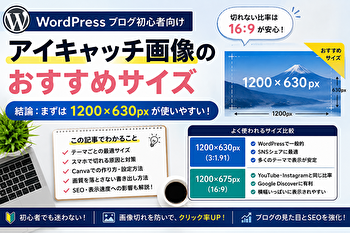
結論として、一般的なブログでは1200×630pxが使いやすい一方、16:9表示のテーマやGoogle Discoverを意識するなら1200×675pxなどが適する場合もあります。つまり、「WordPress アイキャッチ画像 サイズ おすすめ」の答えは、用途によって変わるということです。
「何pxが正解なのか」「1200×630で本当にいいのか」「なぜ画像が切れるのか」と迷っている方は、この記事を読めば、自分のサイトに合ったサイズと比率を判断できるようになります。

WordPressのアイキャッチ画像におすすめのサイズは?
結論:迷ったら1200×630pxがおすすめ
WordPressでアイキャッチ画像を作るとき、「結局、何pxにすればいいの?」と迷ったら、まずは横1200px×縦630pxを基準にすると分かりやすいでしょう。Canvaもブログ用アイキャッチの推奨例として1200×630pxを紹介しています。
このサイズが使いやすい理由は、ブログの記事上部だけでなく、SNSなどで記事が共有されたときにも横長の画像として見せやすいからです。画像の横幅が1200pxあるため、パソコンの大きな画面でも極端に粗くなりにくく、文字や写真もある程度きれいに表示できます。
ただし、「WordPressなら必ず1200×630pxでなければならない」という意味ではありません。WordPress公式には、すべてのサイトに共通するアイキャッチ画像の固定サイズは定められていません。アイキャッチ画像はテーマによって表示方法が異なり、トップページ、記事一覧、記事本文などで別々の大きさに加工されることもあります。
そのため、初心者の方はまず1200×630pxで統一し、使用しているWordPressテーマに専用の推奨サイズがある場合だけ、そちらを優先するのがおすすめです。
たとえばテーマの公式マニュアルに「推奨1200×675px」と書かれているなら、その数字に合わせたほうが安全です。何も指定されていなければ、1200×630pxをスタート地点にするとよいでしょう。
大切なのは、「大きければ大きいほど良い」と考えないことです。画像サイズが必要以上に大きいとファイル容量まで増えやすくなり、ページの読み込みに悪影響を与える場合があります。
**迷ったら1200×630px、テーマに指定があるならテーマ優先。**まずはこのルールだけ覚えておけば、WordPressのアイキャッチ画像選びで大きく迷うことはありません。
1200×630pxの比率は約1.91:1
1200×630pxという数字だけを見ると、「なぜ630pxという中途半端な高さなの?」と疑問に感じるかもしれません。1200÷630を計算すると約1.90となり、比率ではおよそ1.91:1の横長画像になります。
この横長の形は、ブログカードやSNSで記事を紹介するときに扱いやすいのが特徴です。横に広いため、画像の左側に写真、右側にタイトル文字を配置したり、中央に大きなタイトルを置いたりと、アイキャッチ画像らしいデザインを作りやすくなります。
一方で、画像制作では「ピクセル数」と「比率」を分けて考えることが大切です。
たとえば1200×630pxと600×315pxは、ピクセル数は違いますが比率はほぼ同じです。そのため同じ形のまま縮小できます。逆に1200×630pxの画像を正方形の300×300pxにそのまま当てはめようとすると、左右が切られたり、上下に余白ができたりする可能性があります。
WordPressでは、テーマ側が指定したサイズに合わせて画像を表示したり、必要に応じてトリミングしたりできます。公式ドキュメントでも、テーマ開発者はアイキャッチ画像用の大きさや切り抜き方法を設定できる仕組みが用意されています。
つまり「1200×630pxにしたのに一部が切れた」という場合、元画像が間違っているとは限りません。テーマ側が16:9や正方形など別の比率で表示している可能性もあるのです。
そこで重要になるのが、文字や人物など「絶対に切れてほしくない部分」を画像の端に置かないことです。画像の中央付近に重要な情報をまとめておけば、多少トリミングされても内容が伝わりやすくなります。
サイズだけでなく比率まで意識することが、崩れにくいアイキャッチ画像を作るポイントです。
16:9の1200×675pxとの違いは?
WordPressのアイキャッチ画像について調べると、「1200×630pxがおすすめ」という情報と、「1200×675pxがおすすめ」という情報の両方が出てきます。
どちらも間違いではありません。
1200×630pxは約1.91:1ですが、1200×675pxは16:9です。16:9はYouTubeのサムネイルや動画、パソコンの画面などでもよく使われる、私たちにとってなじみのある横長比率です。
特にGoogle Discoverまで意識するのであれば、16:9は注目したい比率です。GoogleはDiscover向け画像について、幅1200px以上、高解像度、そして16:9を推奨しています。公式ページでは1280×720pxの16:9画像も具体例として示されています。
そのため、用途によって次のように考えると分かりやすいでしょう。
ブログやSNS共有とのバランスを重視するなら1200×630px。Google Discoverや16:9表示との相性を特に重視するなら1200×675px、あるいは1280×720pxが候補になります。
ここで注意したいのが、「SEOでは必ず16:9のほうが上」というわけではない点です。画像の比率を変えただけで検索順位が上がるという単純なものではありません。
むしろ、使用しているテーマがどの比率でアイキャッチ画像を表示するか確認することのほうが大切です。
たとえばテーマの記事一覧が16:9固定なのに1200×630pxを使うと、表示時に左右や上下が少し切られる可能性があります。逆に約1.91:1で統一されたデザインなら、1200×630pxのほうが自然です。
迷った場合は、実際の記事一覧・記事ページ・スマートフォン表示を確認して、一番きれいに見える比率を採用しましょう。
WordPressには絶対に正しいサイズがあるわけではない
WordPress初心者が覚えておきたいのは、WordPressそのものに「アイキャッチ画像は必ず○○px」という共通ルールはないことです。
WordPress公式の仕組みでは、テーマ側がアイキャッチ画像の大きさを指定したり、独自の画像サイズを登録したりできます。標準でもサムネイル、中サイズ、大サイズ、フルサイズなど複数の画像サイズがあり、テーマやプラグインがさらに独自サイズを追加することもできます。
そのため、同じ1200×630pxの画像をアップロードしたとしても、Aというテーマでは横長のまま表示され、Bというテーマでは16:9に切り抜かれ、Cというテーマでは正方形のサムネイルとして表示される、といった違いが起こります。
最近のブロックテーマでは、投稿のアイキャッチ画像ブロックに対してアスペクト比や幅、高さなどを指定できる仕組みもあります。WordPress公式ドキュメントでも、テーマ設定によってアスペクト比が異なる場合があると案内されています。
つまり、ネットで「絶対にこのサイズ」と書かれている数字だけを信じるのではなく、自分のサイトに合っているかを確かめることが重要です。
確認方法は難しくありません。
まず使用中のWordPressテーマ名で「テーマ名 アイキャッチ 推奨サイズ」と調べます。公式マニュアルに指定があれば、その数字を優先します。指定が見つからなければ1200×630pxや1200×675pxなど、横幅1200px以上の横長画像から試せばよいでしょう。
最後に記事一覧と記事本文をパソコン・スマートフォンの両方で表示し、文字や人物が切れていないか確認します。
この一手間だけで、「せっかく作った画像が変な位置で切れた」という失敗をかなり減らせます。
テーマによって推奨サイズが違う理由
WordPressテーマによってアイキャッチ画像の推奨サイズが違うのは、それぞれのテーマで画像を表示する場所とデザインが異なるからです。
たとえば、トップページの記事一覧で横長カードを表示するテーマもあれば、正方形に近いカードを並べるテーマもあります。記事本文の最上部に画面いっぱいの大きな画像を表示するテーマもあれば、小さな画像しか出さないテーマもあります。
当然、それぞれに最適な画像の形は変わります。
WordPressではテーマ側からアイキャッチ画像用のサイズを登録でき、必要に応じて画像を中央から切り抜くこともできます。公式の開発資料でも、幅・高さ・トリミングの有無をテーマから指定できる仕組みが説明されています。
たとえばテーマが「横800px×縦450px」の16:9サムネイルを使っている場合、1200×675pxで画像を作っておけば同じ16:9なので縮小しても構図がほぼ変わりません。
一方、1200×630pxを入れると比率が少し違うため、16:9に合わせる段階で端が切られる可能性があります。
だからこそ、WordPressのアイキャッチ画像サイズを決める順番は、テーマ公式の推奨サイズを確認する → 指定がなければ汎用サイズを選ぶが基本です。
また、同じテーマでもトップページ、関連記事、検索結果、カテゴリー一覧などで別々の画像サイズが使われるケースがあります。
完璧にすべての表示場所へ合わせるのは難しいため、重要な文字や人物を中央に寄せておくことも大切です。
「サイズだけ合わせれば完成」ではなく、「テーマにどう切り抜かれても意味が伝わるデザイン」にすると、運営後の修正作業を減らせます。
旅行ブログ作成に最適!AIが勝手に上位記事を調査し、見出しを組み立て、本文を書き、WordPressへ。私たちはただボタンを押して、完成した記事を確認するだけの時代です。#PR
アイキャッチ画像のサイズや比率が合わないとどうなる?
画像の上下左右が切れてしまう
アイキャッチ画像で最もよくある失敗の一つが、画像の一部が勝手に切れてしまうことです。
たとえば1200×630pxで作った画像を、テーマ側が16:9や1:1の枠に表示しようとすると、その枠に収めるために画像の上下左右がトリミングされることがあります。
WordPressには、画像を指定したサイズへ縮小するだけでなく、一定の位置を基準に切り抜く仕組みがあります。テーマ開発者は中央、左、右、上、下などを考慮してトリミング位置を指定することもできます。
この仕組み自体は便利ですが、アイキャッチ画像の端にタイトル文字を置いていると問題が起こります。
たとえば画像の左端に「初心者向け」、右端に「完全ガイド」と入れていた場合、一覧ページでは「初心者向」「完全ガイ」のように文字が途中で切れてしまうことがあります。
人物写真でも同様です。顔を端ぎりぎりに置いていると、カード表示では顔の一部が消えてしまうことがあります。
対策は、重要な要素をできるだけ中央へ集めることです。
1200×630pxいっぱいに文字を広げるのではなく、左右に余白を残してタイトルを配置します。写真を使う場合も、人物の顔や商品の中心部分はできるだけ中央寄りにしましょう。
さらに、WordPressへアップロードしたあと、記事本文だけで確認して終わらせないことも重要です。
トップページ、カテゴリー一覧、関連記事、スマートフォンなど複数の場所を実際に見てください。
そこで切れ方を確認しておけば、今後作るアイキャッチ画像でも「このテーマなら左右をこのくらい空ければ安全」という感覚がつかめるようになります。
一覧ページでサムネイルが不自然になる
記事本文ではきれいに見えるのに、トップページやカテゴリー一覧へ移動するとアイキャッチ画像がおかしくなることがあります。
これは、記事本文と一覧ページで同じ画像が同じ形のまま表示されるとは限らないためです。
WordPressテーマでは、アイキャッチ画像を記事の代表画像としてさまざまな場所に利用できます。公式ドキュメントでも、アイキャッチ画像はアーカイブページや記事上部など複数の場所で出力できると説明されています。
たとえば記事本文では1200×630pxの横長画像をそのまま表示していても、トップページでは400×250px、関連記事では300×300pxといった別サイズになることがあります。
このとき画像に大きな文字を入れすぎると、縮小された一覧ページでは文字が小さくなり、読めなくなります。
反対に、文字数を少なくして中央へまとめておけば、小さなサムネイルでも内容を判断しやすくなります。
アイキャッチ画像では記事タイトルを一字一句すべて入れる必要はありません。
記事タイトルが「WordPressのアイキャッチ画像サイズはこれがおすすめ!崩れない比率とCanvaでの作り方を徹底解説」なら、画像内では「WordPress アイキャッチ画像 おすすめサイズ」のように短くしても十分です。
一覧ページでは、その横や下に記事タイトルそのものが表示されるテーマも多いため、画像内の文字は「目を止めてもらうための短い言葉」と考えるとデザインしやすくなります。
サイズだけでなく、小さく表示されても意味が伝わるかまでチェックするのが、読みやすいブログを作るコツです。
スマホ表示で文字や人物が切れることがある
現在のブログ運営では、パソコンだけを見てアイキャッチ画像を作るのは危険です。
同じWordPressサイトでも、スマートフォンでは画面幅が狭いため、テーマが画像の高さを変えたり、表示領域に合わせて画像を切り抜いたりする場合があります。
特に注意したいのが、画像の左右いっぱいまで文字を配置するデザインです。
Canvaの編集画面ではきれいに収まっていても、スマホのブログカードでは左右がカットされ、「WordPress アイキャッ…」のように途中で見えなくなることがあります。
人物写真でも、顔を右端に寄せすぎるとスマホでは顔半分しか表示されない、といったことが起こります。
最近のWordPressでは、アイキャッチ画像ブロックにアスペクト比や幅、高さ、画像の拡大・縮小方法などを持たせられるため、テーマやテンプレート設定によって表示結果が変わります。
対策としては、画像の中央60〜70%程度を「安全エリア」と考える方法が分かりやすいでしょう。
重要なタイトル、人物の顔、商品写真、ロゴなどはなるべくその範囲に置きます。端の部分には背景や模様など、多少切れても問題ない要素を配置します。
そして記事公開前には、WordPressのプレビューや実際のスマートフォンから確認しましょう。
パソコンできれいに見えることと、スマホできれいに見えることは別問題です。
読者がどの端末から見ても内容が伝わるアイキャッチ画像にすることで、サイト全体の完成度も上がります。
SNSでシェアしたときの画像が崩れる原因
WordPressの記事をXやFacebookなどで共有したとき、「ブログではきれいなのに、SNSでは違う部分が切れている」という経験をすることがあります。
原因の一つは、WordPress内の表示領域とSNS側の画像表示領域が同じではないことです。
SNSでURLを共有すると、ページに設定されたOGP情報などを参考にして、記事タイトルや画像がカード形式で表示されることがあります。そのカードの形はWordPressテーマのブログカードとは別物です。
そのため、端まで文字を配置した画像や、極端に縦長・横長の画像は、SNS側で思った通りに見えない可能性があります。
1200×630pxがよく利用される理由の一つは、ブログ用の横長アイキャッチとして扱いやすく、SNS共有まで考えたデザインにも使いやすいからです。Canvaもブログ用アイキャッチの例として1200×630pxを案内しています。
ただし、同じ画像であってもSNS側の仕様変更や表示場所、端末によって見え方が変わる場合があります。
そこで、中央に重要情報を置くルールがここでも役立ちます。
画像の中央に短いタイトルを置き、左右は背景として使うだけなら、多少切られても意味が変わりません。
また、WordPressでSEOプラグインなどを利用している場合、SNS用画像を記事のアイキャッチとは別に設定できる場合があります。
SNSからの流入を特に重視するサイトなら、投稿後に実際のSNSカード表示を確認しておくと安心です。
「WordPress上で見えればOK」ではなく、記事が外部で共有されたときまで想定しておくことが、崩れにくい画像運用につながります。
大きすぎる画像はページ表示速度にも影響する
アイキャッチ画像は大きければ大きいほど高画質になるように感じますが、必要以上に巨大な画像を使うのはおすすめできません。
たとえば、実際には横1200px程度で十分な場所に、カメラで撮影した6000px以上の写真を圧縮せずアップロードすると、元ファイルの容量が非常に大きくなる可能性があります。
画像ファイルが重いほど、訪問者の端末へ画像データを送る量も増えます。
特にスマートフォンの通信環境が遅い場合、画像が表示されるまで時間がかかり、「なかなかページが開かない」と感じられる原因になります。
WordPressはアップロードされた画像から複数の小さいサイズを生成する仕組みを持っています。標準でもサムネイル、中サイズ、大サイズなどが用意され、テーマが独自サイズを追加することも可能です。
それでも、元画像を無制限に大きくすればよいわけではありません。
ブログ用なら、まず必要な表示サイズを考えたうえで1200px前後、あるいはテーマが指定する大きさに整えてからアップロードすると管理しやすくなります。
さらにJPEGやWebPなど、写真に向いた形式を使ってファイル容量を抑えることも大切です。
WordPressは5.8からWebP画像を正式に扱えるようになっており、WordPress公式ではWebPがJPEGやPNGより平均的に小さなファイルサイズになりやすいことも説明しています。
画質と軽さのバランスを取ることが、読みやすいブログ作りにつながります。
旅行ブログ作成に最適!AIが勝手に上位記事を調査し、見出しを組み立て、本文を書き、WordPressへ。私たちはただボタンを押して、完成した記事を確認するだけの時代です。#PR
用途別にわかるWordPressアイキャッチ画像のおすすめサイズ
ブログ記事なら1200×630pxが使いやすい
一般的なWordPressブログで「特別な条件はないから、とにかく扱いやすいサイズを知りたい」という場合は、1200×630pxから始めるのが分かりやすいでしょう。
Canvaでもブログ用アイキャッチの推奨例としてこのサイズが案内されているため、Canvaで新しいデザインを作るときにも数値をそのまま入力できます。
1200pxという横幅は、大きすぎず小さすぎず、ブログのメイン画像として十分な解像度を確保しやすい点がメリットです。
また630pxという高さによって横長になるため、記事タイトルや人物写真を組み合わせた「ブログらしいアイキャッチ」を作りやすくなります。
おすすめの使い方は、ブログ全体でサイズを統一することです。
記事ごとに1200×630px、1280×720px、800×800pxなどバラバラの画像を使うと、一覧ページで画像の形がそろわず、サイト全体が落ち着かない印象になる場合があります。
最初に1200×630pxを標準サイズとして決めておけば、Canvaのテンプレートを複製してタイトルや写真だけ差し替える運用も可能です。
毎回ゼロからデザインする必要がなくなり、記事作成の時間も短縮できます。
ただし、使用テーマが16:9や別サイズを公式に指定している場合は、その指定を優先しましょう。
WordPressではテーマごとにアイキャッチ画像の使われ方が違うため、全サイト共通の正解はありません。
「テーマ指定なしなら1200×630px」という考え方にしておけば、サイズ選びで悩む時間を減らせます。
16:9を採用するなら1200×675pxがおすすめ
ブログのデザインを16:9で統一したい場合は、1200×675pxが扱いやすいサイズです。
16:9は動画サイトやモニターなどでもよく見かける横長比率で、写真を自然に見せやすいというメリットがあります。
さらにGoogle Discoverを意識する場合にも注目したい比率です。
GoogleはDiscover向けの大きな画像について、幅1200px以上、高解像度、16:9を推奨しています。公式ページでは1280×720pxの画像を条件を満たす例として紹介しています。
そのため、Google Discoverへの掲載可能性も意識してブログを作るなら、1200×675pxまたは1280×720pxを基本サイズにする考え方があります。
ただし、16:9にしただけでDiscoverに掲載されるわけではありません。
Googleは画像以外にもコンテンツの品質や関連性など、さまざまな要素をもとにDiscoverへコンテンツを表示します。
画像についても、記事内容と関係のある魅力的で高品質なものを使うことが重要です。
また、Googleは大きな画像プレビューを許可するためにmax-image-preview:largeを利用する方法なども案内しています。
難しく感じる場合は、まず「幅1200px以上の16:9画像を用意する」と覚えておけば十分でしょう。
テーマ側も16:9表示なら、ブログ、スマホ、Discover向け画像の形をそろえやすくなります。
X・FacebookなどSNSシェアも考える場合
SNSからブログへアクセスしてもらいたい場合は、アイキャッチ画像を記事内だけの飾りではなく、SNS上の広告看板のような存在として考えると分かりやすいでしょう。
ユーザーがタイムラインを流し読みしているとき、最初に目へ入るのは長い文章より画像であることが多いからです。
そのためSNS共有も考えるなら、1200×630pxのような横長画像は扱いやすい選択肢です。
文字は中央寄りに配置し、記事タイトルすべてを詰め込まず、「WordPress アイキャッチ最適サイズ」のような短い言葉にすると見やすくなります。
また、画像だけで内容が想像できるデザインを目指しましょう。
たとえばWordPressの記事なら、WordPressの管理画面をイメージできるパソコン画面や、画像サイズを表す「1200×630px」という数字を大きく見せるだけでも、テーマが伝わりやすくなります。
SNSで注意したいのは、同じ画像でもサービス側の表示仕様によって切り取られ方が変わる可能性があることです。
そのため、端ぎりぎりまで文字を置くのは避けたほうが安全です。
さらに、WordPress側でアイキャッチ画像を設定しただけでは、利用しているテーマやプラグインによってSNSへ渡される画像設定が異なることがあります。
SEOプラグインなどにSNS用画像の設定項目がある場合は、公開前に確認しておきましょう。
ブログだけでなく「SNSで見たときにクリックしたくなるか」という視点を加えることで、アイキャッチ画像の役割をより活かせます。
Google Discoverを意識するときの画像サイズ
Google Discoverからのアクセスを狙いたい場合は、画像サイズについてGoogle公式の推奨条件を押さえておきましょう。
GoogleはDiscover向け画像として、幅1200px以上、30万ピクセルを超える高解像度、16:9の画像を推奨しています。また、大きな画像プレビューを許可するmax-image-preview:largeの設定、またはAMPの利用についても案内しています。
この条件を考えると、1200×675pxや1280×720pxは非常に分かりやすい候補です。
たとえば1280×720pxなら16:9で、総ピクセル数も約92万となるため、Googleが示す画像条件を十分に満たします。
一方、1200×630pxは横幅1200pxですが、16:9ではありません。
普段のブログ用としては便利なサイズですが、Discoverを最優先するなら16:9で制作するほうがGoogle公式の推奨に合わせやすいでしょう。
ただし、画像サイズを条件通りにしたからといって、必ずDiscoverに表示されるわけではありません。
画像はあくまで一つの要素です。
Googleは、コンテンツと関係があり、魅力的で高品質な画像を使うことも推奨しています。記事とは関係のない派手な画像や、クリックを誘うだけの誇張した画像を使うより、内容を正しく表す画像を選ぶほうが重要です。
Discoverを意識するなら、16:9・幅1200px以上・記事内容と一致した高品質画像という3点を基本にすると覚えやすいでしょう。
正方形サムネイルを使うサイトで注意したいこと
WordPressテーマによっては、関連記事やプロフィール周辺、記事一覧などでアイキャッチ画像を正方形に表示することがあります。
この場合、1200×630pxの横長画像をそのまま使うと、左右が大きくカットされる可能性があります。
たとえば横長画像の左側に人物、右側にタイトル文字を置いたデザインでは、正方形に切り抜かれた瞬間、人物または文字のどちらかが消えてしまうかもしれません。
だからといって、すべてのアイキャッチ画像を正方形で作る必要はありません。
記事本文では横長、一覧ページでは正方形というテーマなら、どちらにも対応できる構図にしておけばよいのです。
おすすめは、重要なタイトルや写真を中央へ集め、左右には背景だけを置くデザインです。
中央付近だけ切り取られても「何の記事なのか」が分かれば、正方形表示でも大きな問題は起こりません。
WordPressではテーマ側が画像サイズやトリミング方法を設定できます。ハードクロップでは指定したサイズに合わせて画像が切り抜かれる仕組みもあります。
自分のサイトがどの形で表示しているか分からない場合は、トップページ、カテゴリー一覧、関連記事、検索ページを一度確認してみてください。
そこで正方形表示を見つけたら、「中央だけ残っても成立するデザイン」を意識すると安心です。
一枚の画像をいろいろな場所で使い回すWordPressだからこそ、中央配置はとても強い方法です。
旅行ブログ作成に最適!AIが勝手に上位記事を調査し、見出しを組み立て、本文を書き、WordPressへ。私たちはただボタンを押して、完成した記事を確認するだけの時代です。#PR
CanvaでWordPress用アイキャッチ画像を作る方法
Canvaで1200×630pxのキャンバスを作成する
Canvaを使えば、WordPress用の1200×630pxアイキャッチ画像を簡単に作れます。
Canvaを開いたら、まず「カスタムサイズ」を選択し、幅に1200、高さに630と入力します。単位はpxを選びましょう。
これでWordPressブログに使いやすい横長キャンバスが完成します。
Canva自身もブログ用アイキャッチ画像の推奨例として1200×630pxを紹介しています。
次に背景を決めます。
初心者の場合、写真を全面に敷くよりも、単色やシンプルな背景に大きな文字を置いたほうが読みやすいデザインを作りやすいでしょう。
たとえばこの記事なら、中央に「WordPress アイキャッチ画像」と入れ、その下に「おすすめサイズ 1200×630px」と大きく表示するだけでも内容は十分伝わります。
ここで意識したいのが、タイトル文字を画像の端へ寄せすぎないことです。
WordPressテーマやSNSによって一部が切り抜かれる可能性があるため、上下左右には少し余白を残します。
一度完成したら、このデザインをテンプレートとして複製して使うのがおすすめです。
次の記事では背景写真とタイトルだけ変更すればよいため、毎回ゼロからデザインを考える必要がありません。
ブログ全体でフォントやレイアウトが統一されるため、「この画像はあのブログの記事だ」と覚えてもらいやすくなるメリットもあります。
Canvaでは作り込みすぎるより、サイズ・文字の読みやすさ・統一感の3点を優先すると失敗しにくくなります。
テンプレートを使って短時間でデザインする
「デザインのセンスがないからアイキャッチ画像を作れない」と感じる人ほど、Canvaのテンプレートを活用すると便利です。
ゼロから文字の大きさ、写真の位置、配色などを考えようとすると、それだけでかなり時間がかかります。
テンプレートなら、すでにある程度バランスの取れたデザインが用意されているため、文字や写真を差し替えるだけで形になります。
ただし、見た目が良いテンプレートをそのまま使えば完成というわけではありません。
ブログのアイキャッチ画像では、小さな装飾よりも「何の記事なのか一瞬で分かること」が重要です。
たとえばテンプレートに英語の小さな文字がたくさん入っていても、記事内容と関係なければ削除してしまって問題ありません。
タイトルも長文をそのまま貼り付けるのではなく、検索キーワードを含めた短い言葉にすると読みやすくなります。
「WordPressのアイキャッチ画像サイズはこれがおすすめ!」という記事なら、画像上では「WordPress アイキャッチ画像」「おすすめサイズ」という2段構成でも十分です。
また、記事ごとにテンプレートを変えすぎないこともポイントです。
ブログ全体で同じフォント、同じ文字位置、同じ装飾ルールを使えば統一感が出ます。
読者も一覧ページを見たときに記事を探しやすくなります。
Canvaのテンプレートは「完成品」と考えるのではなく、自分のブログ用テンプレートを作るための土台として使うのがおすすめです。
文字を切らさないための安全エリアを意識する
アイキャッチ画像で文字切れを防ぐには、「安全エリア」を意識すると効果的です。
安全エリアとは、どの表示方法でも比較的残りやすい画像中央の範囲だと考えてください。
たとえば1200×630pxのキャンバスを作った場合、タイトル文字を左右ぎりぎりまで広げず、両端に十分な余白を取ります。
画像の中央60〜70%程度に重要な文字や人物をまとめるイメージでデザインすると、テーマ側で多少トリミングされても内容が残りやすくなります。
特に避けたいのが、画像の四隅に重要な単語を置くデザインです。
右下に「2026年版」、左上に「初心者向け」と書いた場合、表示場所によってはどちらかが切れてしまう可能性があります。
どうしても補足情報を入れたいなら、中央タイトルのすぐ近くへ配置すると安全です。
人物写真でも考え方は同じです。
人の顔や商品など、絶対に見せたい対象は中央寄りに置きます。端には背景や模様など、切れても問題のない要素を配置します。
WordPressではテーマによってアイキャッチ画像の比率やサイズが異なり、ブロック設定でもアスペクト比を変更できる場合があります。
そのため、Canva上で完璧に見えることだけをゴールにしないことが重要です。
完成後は実際にWordPressへ入れ、パソコンのトップページ、記事ページ、スマートフォンで確認しましょう。
何度か試せば、自分のテーマで切れにくい範囲が分かってきます。
JPEG・PNG・WebPはどれを選べばいい?
アイキャッチ画像を書き出すとき、JPEG、PNG、WebPのどれを選べばよいか迷う人も多いでしょう。
簡単に使い分けるなら、写真中心ならJPEGまたはWebP、透明背景や細かな図形が必要ならPNGと考えると分かりやすいです。
JPEGは写真を比較的小さな容量で保存しやすく、ブログでも長く使われてきた形式です。
PNGは文字や図形をきれいに保存しやすく、透明部分も扱えます。ただし、写真の多い画像ではファイル容量が大きくなる場合があります。
WebPはWeb向けの比較的新しい画像形式で、画質を保ちながらファイル容量を小さくしやすいのが特徴です。
WordPressはバージョン5.8からWebP画像を正式にサポートしています。WordPress公式では、WebP画像はJPEGやPNGより平均的に約30%小さくなると説明されています。
そのため、現在のブログ運営ではWebPも有力な選択肢です。
ただし、画像制作ツールや運営環境によって扱いやすさは変わります。
迷ったら、まずJPEGで十分です。ファイル容量をさらに抑えたいならWebPを検討しましょう。
大切なのは形式名だけではなく、実際のファイル容量と見た目を確認することです。
拡大しても違いがほとんど分からないのに容量だけ大きい画像なら、圧縮したほうがブログには向いています。
「最高画質」よりも「読者が見て十分きれいで、軽く表示できる画質」を目標にするとよいでしょう。
画像を軽量化してWordPressへアップロードする
Canvaで画像が完成したら、そのままWordPressへ入れる前にファイル容量も確認しておきましょう。
1200×630pxというサイズが同じでも、画像内容や保存形式によってファイル容量は大きく変わります。
写真をたくさん使った高画質PNGは数MBになることがありますが、圧縮したJPEGやWebPならかなり小さくできる場合があります。
ブログでは、見た目の差がほとんど分からない範囲で画像を軽くすることが大切です。
理由は単純で、アイキャッチ画像は記事を開いた直後に表示されることが多いからです。
最初に読み込む大きな画像が重ければ、それだけ読者が記事を見られるまで時間がかかる可能性があります。
画像圧縮ツールを使ったり、Canvaから適切な形式で書き出したりして、無駄に大きなファイルにならないようにしましょう。
WordPressには、アップロードした画像からテーマなどが使用する複数の小さな画像を生成する仕組みがあります。
しかし、だからといって元画像の容量を気にしなくてよいわけではありません。
元画像そのものが利用される場所もあるため、アップロード前の軽量化は意味があります。
また、圧縮しすぎて文字がにじんだり、人物写真がブロック状に見えたりするならやりすぎです。
画像を保存したら一度開き、タイトル文字が読みやすいか、写真が不自然に荒れていないか確認しましょう。
「軽いけれど汚い画像」では意味がありません。
必要な画質だけを残して容量を減らすことが、アイキャッチ画像最適化の基本です。
AIが勝手に上位記事を調査し、見出しを組み立て、本文を書き、WordPressへ。私たちはただボタンを押して、完成した記事を確認するだけの時代です。#PR
WordPressのアイキャッチ画像で失敗しないための設定とコツ
使用中のWordPressテーマの推奨サイズを確認する
アイキャッチ画像を作り始める前に、最初にやっておきたいのが使用中のWordPressテーマの公式マニュアル確認です。
ネット上には「1200×630pxがおすすめ」「1280×720pxが正解」などさまざまな数字がありますが、最終的にどの形で表示されるかを決めるのは、テーマやサイト側の設定だからです。
WordPress公式でも、アイキャッチ画像の使われ方はテーマによって異なると説明されています。
確認するときは、検索エンジンで「テーマ名 アイキャッチ画像 サイズ」「テーマ名 サムネイル 推奨サイズ」などと調べます。
できれば個人ブログではなく、テーマ開発元の公式マニュアルを優先してください。
公式に「1200×675px推奨」と書いてあるなら、それに合わせるのが基本です。
指定がなければ、1200×630pxまたは16:9の1200×675pxを試してみましょう。
また、WordPress管理画面の「設定」→「メディア」には、サムネイル、中サイズ、大サイズなどの設定があります。
ただし、ここに表示される数字だけを見て「アイキャッチ画像はこのサイズ」と判断しないよう注意してください。
テーマ独自の画像サイズが別に登録されている場合があるからです。
実際、WordPressにはテーマ側からアイキャッチ画像専用サイズや追加画像サイズを登録する仕組みがあります。
最初に公式マニュアルを確認するだけで、あとから何十枚も作り直す失敗を防げます。
重要な文字や人物は画像の中央に配置する
どのサイズを採用する場合でも、共通して使える最も重要なコツが中央配置です。
WordPressのアイキャッチ画像は、記事本文だけで使われるとは限りません。
トップページ、カテゴリー一覧、関連記事、検索結果、SNS共有など、さまざまな場所で違う大きさや比率に加工される可能性があります。
そのとき一番影響を受けやすいのが画像の端です。
そこで、タイトル文字、人物の顔、商品、数字など重要な要素は中央に置きます。
たとえば「1200×630pxがおすすめ」という文字を画像中央に配置し、左右には背景だけを広げておけば、16:9や正方形に近い形へ切り抜かれても重要部分が残りやすくなります。
反対に、左端へ「WordPress」、右端へ「完全ガイド」と分けて配置すると、左右のどちらかが切れただけで意味が分からなくなります。
WordPressの画像サイズ機能では、指定した寸法へトリミングする設定も可能です。中央を基準に切り取るケースもあります。
そのため「端は切れるかもしれない」と考えて作るほうが安全です。
Canvaで制作するときは、ガイド線を置いたり、中央部分に仮の長方形を作ったりして安全エリアを決めておくと便利です。
同じテンプレートを繰り返し使えば、毎回配置を考える手間も減ります。
サイズ選び以上に、中央へ重要情報を集める工夫が実際の表示崩れを防いでくれます。
Retinaなど高解像度ディスプレイも意識する
アイキャッチ画像を作るとき、「実際に表示される幅が600pxなら600pxの画像で十分では?」と思うかもしれません。
確かにサイズだけを見れば表示できますが、現在は高解像度のスマートフォンやパソコンも多く、表示サイズと同じピクセル数だけでは画像が少しぼやけて見える場合があります。
そこで、実際の表示領域よりある程度大きな画像を用意しておく方法が使われます。
横1200pxのアイキャッチ画像が扱いやすい理由の一つも、一般的なブログの本文幅より余裕があることです。
たとえば本文内で600〜800px程度に表示される画像でも、元画像が1200pxあれば縮小表示できるため、文字や線をきれいに見せやすくなります。
ただし、高解像度を意識するからといって4000pxや6000pxの画像を毎回アップロードする必要はありません。
大きくすればファイル容量も増えやすくなります。
重要なのは「必要な画質」と「ファイル容量」のバランスです。
WordPressはアップロード画像から複数サイズを生成でき、ブラウザ側の表示条件に応じて適した画像を利用できる仕組みも持っています。
ブログのアイキャッチ画像なら、まず横幅1200〜1280px程度を基準にし、テーマ側がより大きな推奨サイズを指定している場合だけ調整すると分かりやすいでしょう。
必要以上に巨大な画像を使うより、適切なサイズを高品質に作ることが重要です。
画像ファイルを重くしすぎない
きれいなアイキャッチ画像を作ろうとして、ファイル容量まで大きくしすぎるのは避けたいところです。
特にPNGで写真を保存した場合、同じ1200×630pxでも容量が1MB、2MBと大きくなることがあります。
数記事だけなら大きな差に感じないかもしれませんが、ブログ記事が100本、200本と増えればサーバー容量にも影響します。
読者側にとっても、重い画像がたくさんあるページは読み込みが遅くなる原因になり得ます。
そのため、アイキャッチ画像は「画質100%」にすることより、見た目を保ったまま容量を減らすことを意識しましょう。
写真中心ならJPEGやWebPを使い、必要に応じて画像圧縮ツールを利用する方法があります。
WebPはWordPress 5.8以降で利用でき、WordPress公式もJPEGやPNGと比べてファイル容量を小さくできる利点を説明しています。
ただし、目標容量を絶対的な数字で決めすぎる必要はありません。
写真の多い画像と、単色背景に文字だけの画像では、同じ品質でも容量は異なります。
大切なのは、圧縮前と圧縮後を見比べることです。
見た目の違いがほとんど分からないのに容量が半分になるなら、軽いほうがブログ向きです。
逆に、文字がぼやけたり写真がひどく荒れたりしたら圧縮しすぎです。
読者にとって快適な「十分きれいで、十分軽い」ポイントを探しましょう。
アイキャッチ画像のサイズを統一してブログ全体を整える
アイキャッチ画像は一枚ずつ見るだけでなく、ブログ全体で見たときの統一感も重要です。
1記事目は1200×630px、2記事目は正方形、3記事目は16:9、4記事目は縦長という状態では、テーマによっては記事一覧がバラバラに見えてしまいます。
そこで、ブログを始める段階で「基本サイズ」を一つ決めておくことをおすすめします。
たとえばSNS共有との使いやすさを優先するなら1200×630px、16:9やGoogle Discoverを重視するなら1200×675pxまたは1280×720px、といった決め方です。
さらにサイズだけでなく、フォント、タイトル位置、背景、文字数などもある程度統一すると、サイトにまとまりが出ます。
Canvaなら、一つ作ったデザインを複製して使えるので簡単です。
毎回タイトルだけ変更すれば、制作時間も大幅に減らせます。
もちろん記事テーマによって写真や配色を変えても構いません。
重要なのは、「このブログの記事だ」と分かる共通ルールを持つことです。
そしてテーマを変更した場合は、一度アイキャッチ画像の表示を確認しましょう。
WordPressではテーマが独自の画像サイズや切り抜き方法を設定できるため、以前のテーマではきれいだった画像が、新テーマでは切れて見えることがあります。
サイズを統一しておけば、テーマ変更後の確認や修正もしやすくなります。
AIが勝手に上位記事を調査し、見出しを組み立て、本文を書き、WordPressへ。私たちはただボタンを押して、完成した記事を確認するだけの時代です。#PR
まとめ|WordPressのアイキャッチ画像は「サイズ」より「用途に合う比率」が重要
WordPressのアイキャッチ画像サイズで迷ったら、まずは1200×630pxを基準にすると使いやすいでしょう。ブログ記事のサムネイルとして扱いやすく、SNSで共有するときにも使いやすい横長サイズです。
ただし、すべてのWordPressサイトで1200×630pxが正解というわけではありません。テーマによって表示比率が違うため、16:9の1200×675pxや1280×720pxのほうがきれいに表示されるケースもあります。
特に重要なのは、次の3点です。
-
使用しているWordPressテーマの推奨サイズを確認する
-
文字や人物など重要な要素は画像中央に配置する
-
SNSやGoogle Discoverまで意識するなら16:9も検討する
「おすすめサイズは何pxか」だけを見るのではなく、どこで、どんな比率で表示されるのかまで考えることが、画像切れやレイアウト崩れを防ぐポイントです。
Canvaで作成する場合も、最初に1200×630pxまたは1200×675pxのテンプレートを用意しておけば、毎回同じサイズで効率よく作成できます。さらに、JPEGやWebPなどを使って画像を軽量化しておけば、ページ表示速度への悪影響も抑えやすくなります。
結論として、迷ったときは**「1200×630pxを基本にし、テーマや用途によって16:9へ調整する」**と覚えておけば十分です。
アイキャッチ画像は、記事を読んでもらうための最初の入り口です。サイズと比率を整えるだけでも、ブログ全体の見た目やクリックされやすさは大きく変わります。これから作成する画像は、単に大きさを合わせるだけでなく、スマホ・SNS・記事一覧でも切れずに伝わるデザインを意識してみてください。
AIが勝手に上位記事を調査し、見出しを組み立て、本文を書き、WordPressへ。私たちはただボタンを押して、完成した記事を確認するだけの時代です。#PR



コメント Comments
コメント一覧
コメントはありません。
トラックバックURL
https://komidone.com/392.html/trackback