
旅行ブログ作成に最適!AIが勝手に上位記事を調査し、見出しを組み立て、本文を書き、WordPressへ。私たちはただボタンを押して、完成した記事を確認するだけの時代です。#PR
「無料だから」で選ぶと後悔するかもしれません
「iPadで勉強を始めたいから、無料の手書きアプリを探そう。」
そう考えて検索すると、どの記事にも同じようなアプリが並んでいます。
しかし、本当に知りたいのは**「どのアプリが人気なのか」ではなく、「自分に合うアプリはどれなのか」**ではないでしょうか。
実は、手書きアプリは人気ランキングだけで選ぶと失敗することがあります。
例えば、ある人には「最高」と評価されているアプリでも、別の人にとっては「書き心地が合わない」「ノート管理が難しい」と感じることは珍しくありません。
また、「無料版では何ができるの?」「有料版を買わないと勉強できないの?」といった疑問も、多くの記事では十分に解説されていないのが現状です。
そこでこの記事では、単に無料アプリを紹介するだけではありません。
実際に**「どんな人に向いているのか」「無料版だけでどこまで勉強できるのか」「あとから課金する価値はあるのか」**という視点から、学生・社会人向けにわかりやすく比較しました。
最後まで読めば、自分にぴったりのiPad手書きアプリが分かり、「最初から有料アプリを買って失敗した…」というリスクも避けられます。
まずは結論から見ていきましょう。
もちろんです。SEOでは記事冒頭で結論を伝えることで、読者の離脱率を下げ、検索エンジンにも内容が伝わりやすくなります。
導入文の直後に、以下の「おすすめTOP3」を挿入するのがおすすめです。
旅行ブログ作成に最適!AIが勝手に上位記事を調査し、見出しを組み立て、本文を書き、WordPressへ。私たちはただボタンを押して、完成した記事を確認するだけの時代です。#PR
|無料でiPadの手書き勉強アプリを選ぶならこの3つがおすすめ!
「結局どのアプリを選べばいいの?」という方は、まず以下の3つから試してみましょう。
| 順位 | アプリ | おすすめな人 | 特徴 |
|---|---|---|---|
| 🥇 1位 | Goodnotes(無料版) | 迷ったらこれ | 紙に近い書き心地。PDFへの書き込みやノート整理がしやすく、学生・社会人ともに人気。 |
| 🥈 2位 | Microsoft OneNote | 完全無料で使いたい人 | ノート数の制限が少なく、WindowsやMacとも同期可能。長く無料で使いたい人に最適。 |
| 🥉 3位 | CollaNote | 多機能な無料アプリが欲しい人 | 録音機能や豊富なペン機能を無料で利用でき、大学生にも人気。 |
迷ったらこの選び方がおすすめ
-
初心者なら → Goodnotes(無料版)
-
お金をかけたくないなら → Microsoft OneNote
-
機能重視なら → CollaNote
-
書き心地を重視するなら → Noteful
-
Apple純正が安心なら → メモアプリ
どのアプリにも無料版や無料で試せる機能が用意されているため、まずは2〜3種類を使い比べてみるのがおすすめです。実際に書いてみると、書き心地や操作性、ノートの整理方法などに違いがあることが分かります。
この記事では、このあと各アプリの特徴やメリット・デメリット、無料版と有料版の違い、あなたに合った選び方まで詳しく解説していきます。
SEO的にはさらに強くするなら…
この「結論」の下に比較表を入れると、検索上位の記事でよく見られる構成になります。
| アプリ | 完全無料 | PDF書き込み | クラウド同期 | 手書き評価 | おすすめ度 |
|---|---|---|---|---|---|
| Goodnotes | △ | ◎ | ◎ | ★★★★★ | ⭐⭐⭐⭐⭐ |
| OneNote | ◎ | ○ | ◎ | ★★★★☆ | ⭐⭐⭐⭐☆ |
| Noteful | △ | ◎ | ○ | ★★★★★ | ⭐⭐⭐⭐☆ |
| CollaNote | ◎ | ◎ | ○ | ★★★★☆ | ⭐⭐⭐⭐☆ |
| Appleメモ | ◎ | ○ | ◎ | ★★★☆☆ | ⭐⭐⭐☆☆ |
旅行ブログ作成に最適!AIが勝手に上位記事を調査し、見出しを組み立て、本文を書き、WordPressへ。私たちはただボタンを押して、完成した記事を確認するだけの時代です。#PR
有料級の機能をまずは無料で試そう
「iPadで勉強したいけれど、有料アプリはいきなり買うのは不安…。」
そんな悩みを持つ学生や社会人は少なくありません。最近では、iPadとApple Pencilを使った手書き学習が定番となり、授業のノート作成から資格試験の勉強、仕事のメモまで幅広く活用されています。
とはいえ、有名なノートアプリの多くは有料版が用意されているため、「自分に合うかわからないのに購入するのはちょっと…」と感じる方も多いでしょう。
実は現在は、無料でも十分に使える高機能な手書きアプリが数多くあります。まずは無料版で使い心地を確認し、必要になったタイミングで有料版へアップグレードするという使い方がおすすめです。
この記事では、無料で使えるiPad向け手書き勉強アプリを厳選して紹介するとともに、自分に合ったアプリの選び方や、無料版と有料版の違いについてもわかりやすく解説します。これからiPad学習を始めたい方は、ぜひ最後まで参考にしてください。
旅行ブログ作成に最適!AIが勝手に上位記事を調査し、見出しを組み立て、本文を書き、WordPressへ。私たちはただボタンを押して、完成した記事を確認するだけの時代です。#PR
iPadで手書き勉強が人気の理由
紙のノートより便利と言われる理由
iPadで手書き勉強をする人が増えている大きな理由は、「紙のノートにはない便利さ」が数多くあるからです。一見すると紙に書くのと変わらないように思えますが、実際に使ってみると学習スタイルが大きく変わるほどのメリットがあります。
まず便利なのが、ノートを何冊も持ち歩く必要がないことです。学校の授業、資格試験、仕事のメモなど、複数のノートを1台のiPadにまとめられるため、カバンが軽くなります。必要なノートもすぐに開けるため、勉強を始めるまでの時間も短縮できます。
さらに、手書きした内容を自由に移動・拡大・縮小できるのもデジタルならではの魅力です。紙では書き間違えると消しゴムで消すしかありませんが、iPadなら文字を選択して移動したり、図だけを大きくしたりすることも簡単です。ノートを後から見返したときにも、整理された状態を保ちやすくなります。
検索機能も非常に便利です。多くのノートアプリでは、タイトルや入力した文字だけでなく、手書き文字まで検索できる機能があります。過去の授業ノートや会議メモを探す時間が大幅に減り、「あのページはどこだろう」と悩むことも少なくなります。
また、PDF教材への直接書き込みができる点も大きなメリットです。学校の資料や資格試験のテキスト、仕事の資料などを取り込み、そのまま重要ポイントを書き込めます。紙に印刷する手間もなく、1つのアプリで教材とノートをまとめて管理できます。
クラウド同期を利用すれば、iPadだけでなくiPhoneやMacからもノートを確認できます。外出先で復習したり、自宅で続きを書いたりと、場所を選ばず学習できる環境が整うのも魅力です。
もちろん紙ならではの書き心地を好む人もいますが、効率や整理のしやすさを重視するなら、iPadは非常に優れた学習ツールです。特に無料アプリでも基本機能は充実しているため、まずは気軽に試してみる価値があります。
手書き学習が記憶に残りやすい理由
「手書きは記憶に残りやすい」と言われるのには理由があります。キーボード入力は速く情報を記録できますが、手書きは文字を書く動作そのものが学習に関わるため、内容をより深く処理しやすいと考えられています。
実際の勉強では、重要な部分だけ色を変えたり、図や矢印を書き加えたり、自分なりに情報を整理する場面が多くあります。この「考えながら書く」作業が理解を深めるきっかけになります。
iPadならApple Pencilを使って紙に近い感覚で書けるうえ、失敗してもすぐに修正できます。蛍光ペンや図形ツール、投げ縄ツールなども活用できるため、ノートを見やすく整理しやすいのも特徴です。
また、板書を書き写すだけでなく、自分の言葉でまとめ直すことで理解度はさらに高まります。iPadのノートアプリはページの追加や並べ替えも簡単なので、後から内容を補足したり、苦手分野だけをまとめたりすることもできます。
資格試験や大学受験など長期間の勉強では、「復習しやすいノート」を作ることが重要です。見返しやすいノートは学習効率を高め、繰り返し復習する習慣にもつながります。
手書き学習の良さとデジタルの便利さを組み合わせられるのが、iPad最大の魅力と言えるでしょう。
学生・社会人どちらにもおすすめできる理由
iPadの手書きアプリは、学生だけでなく社会人にも高く支持されています。その理由は、用途が非常に幅広いからです。
学生であれば、授業ノートや課題、レポートの下書き、PDF教材への書き込みなど、日々の学習を1台で管理できます。教科ごとにノートを分けられるため、整理もしやすくなります。
一方、社会人は会議の議事録、アイデアメモ、研修資料への書き込み、資格取得の勉強などに活用できます。紙のメモ帳を何冊も持ち歩く必要がなくなり、必要な情報もすぐ検索できます。
さらに、仕事とプライベート、資格勉強などをフォルダーごとに分けて管理できるため、情報が散らかりにくい点も大きなメリットです。
最近ではオンライン授業やリモートワークも一般的になり、画面を見ながら同じ端末でメモを取れる環境は非常に便利です。学習にも仕事にも柔軟に対応できることが、iPadが多くの人に選ばれている理由です。
Apple Pencilがあると学習効率が上がる理由
Apple Pencilは、iPadで手書き学習をする際の使いやすさを大きく向上させるアクセサリーです。指で書くこともできますが、細かな文字や図を書くにはペンの方が圧倒的に快適です。
Apple Pencilは筆圧や傾きを検知できるため、自然な書き心地でノートを作成できます。細い文字や数式、グラフ、イラストなども書きやすく、長時間の勉強でも疲れにくいのが特徴です。
また、多くのアプリではダブルタップ操作やツール切り替えにも対応しており、消しゴムやペンを素早く切り替えられます。書く流れを止めずに作業できるため、集中力を維持しやすくなります。
Apple Pencilがなくても始められますが、本格的にiPad学習を続けたいなら導入する価値は十分あります。
無料アプリでも十分勉強できるのか
結論から言えば、多くの人は無料アプリだけでも十分に勉強できます。
最近の無料アプリは、手書きノート、PDFへの書き込み、フォルダー管理、クラウド同期など、学習に必要な基本機能を備えているものが増えています。日常的な授業ノートや資格勉強であれば、不自由を感じる場面はそれほど多くありません。
もちろん、有料版ではノート数の上限がなくなったり、高度なテンプレートやAI機能、OCR機能などが利用できたりする場合があります。しかし、それらは「もっと便利に使いたい」と感じたタイミングで検討すれば十分です。
最初から有料版を購入するよりも、無料版で書き心地や操作性を確認し、自分に合ったアプリを見つけてから課金する方が失敗も少なくなります。
次章では、実際に無料で始められるおすすめのiPad手書き勉強アプリを厳選して紹介します。それぞれの特徴や向いている人も詳しく解説していきます。
旅行ブログ作成に最適!AIが勝手に上位記事を調査し、見出しを組み立て、本文を書き、WordPressへ。私たちはただボタンを押して、完成した記事を確認するだけの時代です。#PR
無料で使えるiPad手書き勉強アプリおすすめ7選
Goodnotes Free版
iPadの手書きノートアプリと聞いて、多くの人が最初に思い浮かべるのがGoodnotesです。現在は無料で始められるプランが用意されており、「まずは使い心地を試したい」という人でも気軽に利用できます。
最大の魅力は、紙に近い自然な書き心地です。Apple Pencilとの相性が良く、細かい文字や図形もスムーズに書けます。ページを自由に追加できるだけでなく、手書き文字の移動や拡大・縮小、図形補正など便利な機能も充実しています。
また、PDF教材を読み込んで直接書き込めるため、学校の授業資料や資格試験の問題集をデジタル化したい人にも人気があります。フォルダー管理もしやすく、教科や試験ごとに整理できる点も魅力です。
一方で、無料版には利用できるノート数などに制限があります。本格的に長期間使う場合は有料版を検討する人も多いですが、操作感を確認する目的であれば無料版でも十分です。
こんな人におすすめ
-
将来的にGoodnotesを使う予定がある人
-
紙に近い書き心地を重視したい人
-
PDF教材を活用したい人
まず無料で試して、自分に合うと感じたら有料版へ移行するのがおすすめです。
Microsoft OneNote
「完全無料で長く使いたい」という人に特におすすめなのがMicrosoft OneNoteです。追加料金なしでも多くの機能を利用でき、学生から社会人まで幅広く支持されています。
OneNoteの特徴は、ノートの自由度が非常に高いことです。紙のように決まった罫線がなく、好きな場所へ文字や画像、図形を配置できます。アイデアを書き出したり、マインドマップを作成したりする用途にも向いています。
Microsoftアカウントがあればクラウド同期も利用でき、iPadだけでなくWindowsパソコンやMac、iPhone、Androidでも同じノートを閲覧・編集できます。学校と自宅、職場など複数の環境で勉強する人には大きなメリットです。
また、Office製品との相性も良く、WordやExcelを使う機会が多い社会人にも使いやすい設計になっています。
一方で、手書きの書き心地についてはGoodnotesやNotefulを好む人もいます。とはいえ、無料でここまで高機能なアプリは多くありません。
こんな人におすすめ
-
完全無料で使いたい人
-
Windowsパソコンも利用している人
-
ノートを自由にレイアウトしたい人
コストをかけずに長く使える定番アプリの一つです。
Apple純正メモ
iPadを購入した時点で最初からインストールされている「メモ」アプリも、実は勉強用途で十分活躍します。
最大のメリットは、追加インストールが不要なことです。すぐに使い始められ、Apple Pencilを使えば自然な手書きメモを作成できます。手書きだけでなく、文字入力や写真、チェックリスト、音声なども一緒に保存できるため、シンプルながら実用性は高めです。
また、iCloudを利用すればiPhoneやMacとも自動同期されます。授業中はiPadでノートを取り、移動中はiPhoneで見返すといった使い方も簡単です。
一方で、ノートアプリ専門ソフトほどテンプレートや整理機能は充実していません。そのため、資格試験や大学受験など大量のノートを管理する用途よりは、授業メモやアイデア整理、ちょっとした復習に向いています。
こんな人におすすめ
-
まずは無料ですぐ始めたい人
-
シンプルな操作を好む人
-
Apple製品を複数利用している人
「まずiPad学習を体験してみたい」という初心者には最適なアプリです。
Noteful
Notefulは近年人気が高まっているノートアプリで、無料版でも十分な機能を体験できます。
特徴は、軽快な動作と見やすいノート管理です。Apple Pencilでの書き心地も滑らかで、文字を書いていてストレスを感じにくい設計になっています。
特に便利なのがレイヤー機能です。イラストや図表、解説などを別レイヤーで管理できるため、教材作成や暗記ノートにも活用できます。また、PDFへの書き込み性能も高く、大学の講義資料や資格教材との相性も良好です。
インターフェースもシンプルで、初めてノートアプリを使う人でも迷いにくい点が評価されています。
無料版には一部制限がありますが、勉強用途を試すには十分な内容です。
こんな人におすすめ
-
書き心地を重視する人
-
PDF教材を多く使う人
-
シンプルで使いやすいアプリを探している人
Goodnotesの代替候補として名前が挙がることも多い注目アプリです。
CollaNote
完全無料で多機能なノートアプリとして人気なのがCollaNoteです。
最大の特徴は、多くの機能を無料で利用できることです。手書きノート、PDF注釈、録音機能、画像挿入、付箋など、学習に役立つ機能が豊富に搭載されています。
授業中に音声を録音しながらノートを書いたり、図や写真を貼り付けたりできるため、情報量の多い講義にも対応できます。また、カラーペンやマーカーの種類も多く、自分好みのノートを作成しやすい点も魅力です。
一方で、機能が豊富なぶん、最初は操作に少し慣れが必要かもしれません。しかし使いこなせるようになると、有料アプリに負けないほど便利に感じる人も少なくありません。
こんな人におすすめ
-
完全無料で高機能なアプリを探している人
-
録音機能も活用したい人
-
大学の講義ノートを充実させたい人
無料でできることの多さでは、非常に魅力的な選択肢です。
Nebo Free版
Neboは「手書き文字をテキストへ変換する機能」に強みを持つノートアプリです。
会議メモや講義ノートを手書きで取り、その後きれいな文字データへ変換できるため、読み返しや共有がしやすくなります。数式や図表にも対応しており、理系科目や技術系の勉強にも役立ちます。
無料版では利用できる機能に制限がありますが、基本的な使い勝手は十分に確認できます。
こんな人におすすめ
-
手書きと文字入力を組み合わせたい人
-
レポート作成が多い学生
-
会議メモを整理したい社会人
Noteshelf Free版・その他無料候補
Noteshelfも人気の高いノートアプリの一つで、無料版や体験版が提供されることがあります。自然な書き心地と豊富なテンプレートが魅力で、日記や学習ノート、仕事用メモなど幅広い用途に対応しています。
そのほかにも、目的によってはApple純正のフリーボード(Freeform)や、PDF閲覧に特化したアプリなども候補になります。
最終的に重要なのは、「一番人気だから」ではなく、「自分が毎日使いやすいか」です。無料版を実際に触ってみると、書き心地や画面デザイン、ノート管理のしやすさなど、自分との相性がよく分かります。
特にこれからiPad学習を始める人は、まず2〜3種類の無料アプリを試し、その中から最も使いやすいものを選ぶ方法がおすすめです。慣れてきて「もっと便利な機能が欲しい」と感じたら、そのタイミングで有料版へのアップグレードを検討すれば、無駄な出費を抑えながら自分に最適な学習環境を整えられます。
旅行ブログ作成に最適!AIが勝手に上位記事を調査し、見出しを組み立て、本文を書き、WordPressへ。私たちはただボタンを押して、完成した記事を確認するだけの時代です。#PR
無料アプリを比較!自分に合う選び方
手書きの書き心地で選ぶ
iPadの手書きアプリを選ぶ際に、最も重視したいポイントが「書き心地」です。同じApple Pencilを使っていても、アプリによってペンの反応やインクの表現、文字の滑らかさは意外と異なります。そのため、口コミだけで判断するのではなく、自分で実際に試してみることが大切です。
例えば、紙に近い自然な書き味を求めるならGoodnotesやNotefulは定番です。文字を書くときの遅延が少なく、細かな文字や図形も描きやすいため、長時間勉強してもストレスを感じにくいでしょう。
一方、OneNoteは自由度の高いノート作成が魅力ですが、書き心地については好みが分かれることがあります。また、Apple純正メモはシンプルながら軽快に動作するため、「複雑な機能は不要」という人には十分な使いやすさがあります。
さらに、Apple Pencilのペン先や画面保護フィルムによっても書き心地は変わります。ペーパーライクフィルムを貼ると紙に近い感覚になりますが、画面の見え方やペン先の摩耗にも影響するため、自分の使い方に合わせて選びましょう。
毎日使うアプリだからこそ、「気持ちよく書ける」と感じられることが継続のポイントになります。無料版を使って数日間ノートを書いてみるだけでも、自分との相性がよく分かるはずです。
PDFへの書き込み機能で選ぶ
授業資料や資格試験のテキストをデジタルで管理したい人は、PDFへの書き込み機能も重要なチェックポイントです。
最近では学校や会社から配布される資料がPDF形式であることも多く、そのままiPadへ取り込んで書き込めれば、印刷する手間や紙の管理が不要になります。
GoodnotesやNotefulはPDFへの注釈機能が充実しており、マーカーを引いたり、余白へメモを書いたりする操作がとてもスムーズです。ページの追加や並べ替えも簡単なので、自分だけのオリジナル教材を作ることもできます。
CollaNoteもPDFへの書き込みに対応しており、無料とは思えないほど多機能です。一方、Apple純正メモはPDFへの簡単な書き込みはできますが、大量の教材を整理する用途には少し物足りなく感じるかもしれません。
また、PDFファイルをフォルダーごとに整理できるか、ページ検索ができるかなども確認しておくと、後から教材を探す手間が減ります。
資格試験や大学の講義では、PDFを活用する機会が非常に多いため、この機能の使いやすさは学習効率に大きく影響します。
ノート整理のしやすさで選ぶ
勉強を続けていると、ノートの数は想像以上に増えていきます。そのため、整理機能が充実しているかどうかもアプリ選びでは重要です。
例えば、教科ごと、試験ごと、年度ごとにフォルダーを作成できるアプリなら、必要なノートをすぐ見つけられます。タグ機能やお気に入り登録に対応しているアプリであれば、頻繁に使うノートへすぐアクセスできるでしょう。
Goodnotesはフォルダー管理がわかりやすく、ノートブック感覚で整理できます。OneNoteは「ノートブック」「セクション」「ページ」という構成になっており、大量の情報も分類しやすい設計です。
また、検索機能も見逃せません。手書き文字の検索に対応しているアプリなら、「あの公式を書いたページはどこだろう」と探し回る時間を減らせます。
勉強は「書くこと」だけでなく、「見返すこと」も重要です。整理されたノートは復習しやすく、学習効率の向上にもつながります。
クラウド同期・バックアップ機能で選ぶ
大切なノートを安心して管理するためには、クラウド同期やバックアップ機能も確認しておきましょう。
iPadは精密機器なので、万が一故障や紛失が起きた場合、バックアップがなければノートを失ってしまう可能性があります。
Apple純正メモはiCloudと連携でき、Apple IDでログインしていれば自動で同期されます。OneNoteはMicrosoftアカウント、GoodnotesやNotefulもクラウドサービスと連携できるため、複数の端末から同じノートを利用できます。
例えば、自宅ではMac、外出先ではiPad、移動中はiPhoneで復習するといった使い方も可能になります。
また、クラウド同期だけでなく、PDFとして書き出せるか、他の端末へ共有しやすいかもチェックしておくと安心です。
特に長期間の資格勉強や大学生活では、ノートが何百ページにもなることがあります。大切な学習データを守るためにも、バックアップ機能は軽視しないようにしましょう。
学生・資格勉強・仕事別おすすめアプリ
最後は、利用シーンごとのおすすめアプリを紹介します。どのアプリにも強みがあるため、自分の目的に合わせて選ぶことが大切です。
| 利用目的 | おすすめアプリ | 理由 |
|---|---|---|
| 高校・大学の授業 | Goodnotes・Noteful | ノート整理やPDF書き込みがしやすい |
| 資格試験 | Goodnotes・CollaNote | 教材への書き込みや暗記ノート作成に便利 |
| 完全無料で始めたい | OneNote・CollaNote | 高機能ながら追加料金なしで利用しやすい |
| シンプルなメモ | Apple純正メモ | 初心者でもすぐ使える |
| 会議・仕事 | OneNote・Nebo | クラウド同期や文字変換機能が便利 |
迷った場合は、まずGoodnotesの無料版とOneNoteを試してみるのがおすすめです。この2つは利用者も多く、情報も豊富なため、困ったときに解決策を見つけやすいというメリットがあります。
そのうえで、「もっと自由に使いたい」「録音機能も欲しい」「完全無料がいい」といった希望があれば、NotefulやCollaNote、Neboなどを試してみるとよいでしょう。
無料アプリは気軽に比較できるのが大きな魅力です。最初から一つに決める必要はありません。実際に使い比べながら、自分が毎日使いたくなるアプリを見つけることが、iPad学習を長く続けるコツです。
旅行ブログ作成に最適!AIが勝手に上位記事を調査し、見出しを組み立て、本文を書き、WordPressへ。私たちはただボタンを押して、完成した記事を確認するだけの時代です。#PR
無料版と有料版は何が違う?課金するべきタイミング
無料版で十分な人の特徴
「無料版だけで勉強を続けられるの?」と不安に思う人もいるかもしれません。しかし結論から言うと、多くの学生や社会人は無料版でも十分に学習できます。
最近のノートアプリは、無料版でも手書きノートの作成やPDFへの書き込み、基本的なフォルダー管理など、勉強に必要な機能を利用できるものが増えています。そのため、授業ノートや資格試験の学習、会議メモなど一般的な用途であれば、大きな不満を感じることは少ないでしょう。
特にiPad学習を始めたばかりの人は、「自分にデジタルノートが合うか」を確認することが最優先です。最初から有料版を購入しても、思っていた使い方と違ってほとんど利用しなくなるケースもあります。
無料版がおすすめなのは、次のような人です。
-
iPadでの勉強をこれから始める人
-
授業ノートや簡単なメモが中心の人
-
アプリごとの書き心地を比較したい人
-
コストをできるだけ抑えたい人
-
必要最低限の機能で十分な人
無料版にはノート数やテンプレート、クラウド同期などに制限が設けられている場合がありますが、「試す」という目的であれば十分な内容です。
まずは無料版を数週間使い、自分の学習スタイルに合っていると感じたタイミングで、有料版を検討するのが失敗しにくい方法といえるでしょう。
有料版がおすすめな人の特徴
一方で、有料版へのアップグレードを検討したほうが良い人もいます。
例えば、大学生活を通して毎日ノートを取る学生や、資格試験に向けて何百ページもの教材を管理する人は、無料版の制限が気になってくることがあります。
また、仕事で毎日会議メモを取る社会人や、PDF資料を大量に扱う人も、有料版の方が快適に利用できるでしょう。
有料版がおすすめなのは、以下のような人です。
-
ノートを大量に作成する人
-
長期間使う予定がある人
-
PDF教材を毎日利用する人
-
テンプレートや高度な整理機能を使いたい人
-
クラウド同期やバックアップを積極的に活用したい人
有料版は「勉強ができるようになる」わけではありません。しかし、ノート整理や検索、資料管理がよりスムーズになり、学習効率を高められる可能性があります。
勉強時間が増えるほど、ちょっとした操作の違いが積み重なって大きな差になるため、本格的に活用するなら有料版も十分選択肢になります。
Goodnotes・Notefulなど主要アプリの違い
無料版と有料版を比較するときは、「価格」だけでなく、自分がよく使う機能に注目することが大切です。
以下は代表的なアプリの特徴をまとめた比較表です。
| アプリ | 無料版 | 有料版の主なメリット |
|---|---|---|
| Goodnotes | 基本機能を試せる | ノート数の制限緩和、追加機能、長期利用向け |
| Noteful | 基本機能を利用可能 | 制限解除、便利機能の追加 |
| OneNote | 多くの機能を無料で利用可能 | Microsoft 365との連携強化(契約内容による) |
| CollaNote | 多機能を無料で利用可能 | 一部追加機能やサポート |
| Nebo | 基本機能を体験可能 | 高度な文字変換や追加機能 |
※無料版・有料版で利用できる機能は、アプリのアップデートにより変更される場合があります。利用前に最新の情報を確認しましょう。
この表を見ると分かるように、「完全無料で長く使いたい」ならOneNoteやCollaNoteが有力候補です。一方、「紙に近い書き心地」や「より快適なノート管理」を重視するなら、GoodnotesやNotefulの有料版も魅力があります。
自分が最も重視するポイントを明確にして選ぶことで、後悔のないアプリ選びができます。
無料から有料へ移行するメリット
無料版で十分に感じていた人でも、使い続けるうちに「もっと便利にしたい」と思う場面が出てきます。
例えば、ノート数の上限を気にせず管理したい、豊富なテンプレートを使いたい、複数の教材を効率よく整理したいなど、学習量が増えるほど有料版のメリットを実感しやすくなります。
また、有料版ではアップデートによる新機能をいち早く利用できる場合もあります。ノート作成の効率化や検索機能の向上など、日々の勉強をサポートする機能が追加されることも少なくありません。
重要なのは、「便利だから課金する」のではなく、「今の自分に必要だから課金する」という考え方です。
無料版を十分に使い込み、「このアプリなら毎日使い続けられる」と感じたタイミングが、最も納得できるアップグレードのタイミングといえるでしょう。
後悔しないアプリ選びのポイント
最後に、アプリ選びで失敗しないためのポイントを紹介します。
最も大切なのは、口コミやランキングだけで判断しないことです。人気アプリであっても、自分には使いにくいと感じる場合があります。
まずは2〜3種類の無料アプリをインストールし、実際に1週間ほど同じ勉強で使い比べてみましょう。
チェックしたいポイントは次の5つです。
-
Apple Pencilで書きやすいか
-
ノートを整理しやすいか
-
PDF教材を使いやすいか
-
操作が分かりやすいか
-
毎日使いたくなるデザインか
特に最後の「毎日使いたくなるか」は意外と重要です。
どれだけ高機能でも、操作が複雑だったり、自分の好みに合わなかったりすると、勉強そのものが続きにくくなります。
逆に、「このアプリならノートを書くのが楽しい」と思えるものに出会えれば、自然と勉強時間も増えていきます。
無料で試せるというメリットを最大限に活用し、自分だけのベストな手書きアプリを見つけましょう。
旅行ブログ作成に最適!AIが勝手に上位記事を調査し、見出しを組み立て、本文を書き、WordPressへ。私たちはただボタンを押して、完成した記事を確認するだけの時代です。#PR
iPadで勉強効率をさらに上げるコツ
おすすめのノートテンプレート活用法
iPadで勉強を続けるなら、ノートテンプレートを活用することで学習効率が大きく向上します。白紙のノートでも勉強はできますが、用途に合わせたテンプレートを使うことで、情報を整理しやすくなり、復習もしやすくなります。
例えば、授業ノートには横罫やドット方眼、数学や物理では方眼紙、英語学習では単語帳形式のテンプレートがおすすめです。また、資格試験では「問題・解説・ポイント」を書き分けられるオリジナルテンプレートを作成すると、復習時間を短縮できます。
さらに、デジタルノートならテンプレートを何度でも使い回せるのも魅力です。紙のノートでは毎回レイアウトを考える必要がありますが、一度作成すれば新しいページにも簡単に適用できます。
GoodnotesやNotefulではテンプレートの種類が豊富で、自作テンプレートを追加できるものもあります。自分だけの勉強スタイルを作れることが、デジタルノートならではのメリットです。
勉強を効率化したいなら、まずは自分が最も使いやすいテンプレートを見つけることから始めてみましょう。
Apple Pencilの便利な使い方
Apple Pencilは、ただ文字を書くためだけの道具ではありません。便利な機能を活用することで、学習効率をさらに高められます。
例えば、アプリによってはダブルタップ操作でペンと消しゴムを切り替えられるため、書き間違いの修正がスムーズです。また、蛍光ペンを使って重要な部分を色分けしたり、図やイラストを書き加えたりすることで、視覚的に理解しやすいノートを作れます。
投げ縄ツールを使えば、書いた文字や図を後から移動・拡大・縮小できます。「あと少しスペースが欲しかった」という場面でも、紙のノートのように書き直す必要はありません。
Apple Pencilを使い始めたばかりの頃は、基本機能だけでも十分ですが、慣れてきたらショートカットやジェスチャー操作も試してみると、さらに快適に使えるようになります。
毎日使うからこそ、小さな便利機能の積み重ねが学習時間の短縮につながります。
PDF教材との組み合わせが最強な理由
iPadで勉強する最大のメリットの一つが、PDF教材との相性の良さです。
学校の配布資料や資格試験の問題集、講義スライドなどをPDFとして保存し、そのまま手書きで書き込みができます。印刷する必要がなく、必要な資料をすべてiPad一台で管理できるため、荷物も大幅に減らせます。
また、重要な部分へマーカーを引いたり、余白に補足説明を書いたり、問題を解きながら直接メモを残したりできるため、「自分だけの教材」を作れるのも魅力です。
さらに、複数の教材をアプリ内で管理できるため、「あの資料はどこに置いたかな」と探す時間も減ります。
PDFへ直接書き込める環境は、資格試験や大学の講義だけでなく、仕事の資料確認や研修資料へのメモにも役立ちます。
紙とデジタル、それぞれの良いところを組み合わせられるのが、iPad学習の大きな強みです。
勉強が続くノート整理術
どれだけ良いアプリを使っても、ノートが整理されていなければ復習しづらくなります。そのため、最初にルールを決めておくことが大切です。
おすすめは、「教科 → 単元 → 日付」のようにフォルダーを分ける方法です。資格試験であれば、「科目 → 問題演習 → 模試」など、自分が探しやすい構成を作っておきましょう。
ノートタイトルも「数学①」のような曖昧な名前ではなく、「数学Ⅱ 三角関数 2026/8/3」のように具体的に付けると、検索もしやすくなります。
また、勉強が終わった後に5分だけ見直す習慣を付けるのもおすすめです。誤字を修正したり、重要ポイントを追記したりするだけで、復習しやすいノートになります。
デジタルノートは整理しやすい反面、何も考えずに保存すると情報が増え続けます。最初から整理ルールを決めておけば、長期間使っても迷わず管理できます。
無料アプリでも快適に学習するためのポイント
無料アプリを快適に使い続けるコツは、「無料版だから我慢する」という考え方をしないことです。
まずは2〜3種類のアプリを試し、自分が最も使いやすいものを選びましょう。人気ランキングだけで決めるのではなく、「毎日使いたくなるか」を基準にすることが重要です。
また、不要になったノートを整理したり、定期的にバックアップを取ったりすることで、無料版でも快適な環境を維持できます。
Apple Pencilの便利機能やテンプレート、PDF教材も積極的に活用すれば、有料版に近い使い方ができる場面も少なくありません。
そして、「もっと便利な機能が欲しい」と感じたタイミングで、有料版へのアップグレードを検討すれば十分です。
最初から高価なアプリを購入する必要はありません。無料版を賢く使い、自分に合った学習スタイルを見つけることが、iPad勉強を長く続ける一番の近道です。
旅行ブログ作成に最適!AIが勝手に上位記事を調査し、見出しを組み立て、本文を書き、WordPressへ。私たちはただボタンを押して、完成した記事を確認するだけの時代です。#PR
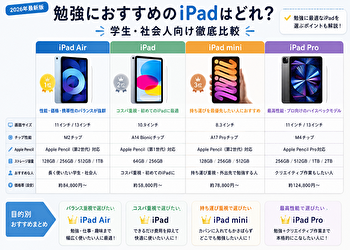
勉強におすすめのiPadはどれ?学生・社会人向け徹底比較
「iPadで勉強を始めたいけれど、どのモデルを選べばいいの?」
そんな疑問を持つ方は多いのではないでしょうか。
現在のiPadは種類が増え、価格や性能、対応するApple Pencilもそれぞれ異なります。そのため、「高いモデルを買えば間違いない」と思って購入すると、オーバースペックになったり、逆に容量不足で後悔したりすることもあります。
実は、勉強目的なら用途に合ったiPadを選ぶことが何より重要です。
この記事では、学生・社会人それぞれにおすすめのiPadを比較しながら、失敗しない選び方をわかりやすく解説します。
結論|勉強用ならこの3モデルがおすすめ
| おすすめ | モデル | おすすめな人 |
|---|---|---|
| 🥇 | iPad Air | 長く使いたい学生・社会人 |
| 🥈 | iPad | コスパ重視・初めてのiPad |
| 🥉 | iPad mini | 持ち運びを最優先したい人 |
迷ったらiPad Airを選べば、勉強・資格取得・仕事まで長く快適に使えます。
勉強用iPadを選ぶ5つのポイント
① 画面サイズ
ノートを書くなら11インチ前後が最も使いやすいサイズです。
画面が大きいほどPDF教材を見ながらメモを書きやすくなります。
一方、電車やカフェなど外出先で勉強することが多いなら、持ち運びやすい8インチ台のiPad miniも人気があります。
② Apple Pencil対応
手書き学習をするならApple Pencil対応モデルがおすすめです。
Apple Pencilを使うことで
-
ノート作成
-
PDF教材への書き込み
-
図やイラスト作成
-
数式の記入
などが快適になります。
勉強用途では、Apple Pencil対応はほぼ必須と考えてよいでしょう。
③ ストレージ容量
容量選びも重要です。
目安は以下の通りです。
-
128GB…一般的な勉強用途
-
256GB…長く使いたい人
-
512GB以上…動画編集も行う人
授業ノートやPDF教材だけなら128GBでも十分ですが、長期間使うなら256GBを選ぶと安心です。
④ 持ち運びやすさ
毎日学校や会社へ持ち歩くなら、本体重量も確認しましょう。
軽いモデルほど疲れにくく、勉強を続けやすくなります。
⑤ 価格
勉強だけなら最上位モデルは必要ありません。
性能と価格のバランスを考えることが重要です。
勉強におすすめのiPad比較
| モデル | おすすめ度 | 特徴 |
|---|---|---|
| iPad Air | ⭐⭐⭐⭐⭐ | 性能・価格・携帯性のバランスが抜群 |
| iPad | ⭐⭐⭐⭐☆ | コスパ重視なら最適 |
| iPad mini | ⭐⭐⭐⭐☆ | 持ち運び重視 |
| iPad Pro | ⭐⭐⭐☆☆ | 勉強だけならオーバースペック |
iPad Airがおすすめな理由
最もおすすめなのはiPad Airです。
理由は
-
高性能チップ搭載
-
Apple Pencil対応
-
軽量
-
長く使える
という4つが揃っているからです。
大学4年間はもちろん、資格勉強や仕事でも十分活躍します。
価格は少し高めですが、長期的に見ると満足度の高い一台です。
iPadがおすすめな人
できるだけ費用を抑えたいなら通常のiPadがおすすめです。
授業ノート
PDF教材
動画学習
資格勉強
程度なら十分な性能があります。
「初めてのiPad」なら最有力候補です。
iPad miniがおすすめな人
毎日持ち歩く人にはiPad miniも人気です。
小さなバッグにも入りやすく
通勤
通学
カフェ学習
に向いています。
一方で、画面が小さいため長時間ノートを書く用途では少し窮屈に感じる場合があります。
iPad Proは勉強に必要?
結論から言うと、多くの人には必要ありません。
性能は非常に高いですが
-
動画編集
-
イラスト制作
-
3DCG
-
プログラミング
なども行う人向けです。
勉強だけならiPad Airで十分です。
学生におすすめの組み合わせ
-
iPad Air
-
Apple Pencil
-
ペーパーライクフィルム
-
ノートアプリ(Goodnotes・OneNoteなど)
この組み合わせなら、授業・レポート・就職活動まで快適に使えます。
社会人におすすめの組み合わせ
社会人なら
-
iPad Air
-
Apple Pencil
-
OneNote
-
クラウドストレージ
がおすすめです。
資格勉強と仕事のメモを一台で管理できます。
よくある質問
64GBでも足りますか?
現在は容量の大きい教材やPDFを扱う機会が増えているため、できれば128GB以上がおすすめです。
Apple Pencilは必要ですか?
手書きノートを作るなら必要です。
文字入力だけなら不要ですが、勉強効率はApple Pencilがある方が大きく向上します。
中古でも大丈夫?
状態が良く、バッテリー性能に問題がなければ選択肢になります。ただし、Apple Pencilの対応状況や保証の有無は事前に確認しましょう。
勉強用のiPad選びで迷ったら、まずは自分の使い方を考えることが大切です。
-
コスパ重視なら「iPad」
-
長く快適に使いたいなら「iPad Air」
-
持ち運び重視なら「iPad mini」
という選び方をすれば、大きく失敗する可能性は低くなります。
また、iPadの性能だけでなく、Apple Pencilやノートアプリを組み合わせることで、学習効率はさらに向上します。
「どれを買えばいいか分からない」という方は、まずiPad Airを基準に比較してみてください。勉強・資格取得・仕事まで幅広く対応でき、長く満足して使える一台になるでしょう。
旅行ブログ作成に最適!AIが勝手に上位記事を調査し、見出しを組み立て、本文を書き、WordPressへ。私たちはただボタンを押して、完成した記事を確認するだけの時代です。#PR
まとめ
iPadで手書き勉強を始めたいなら、最初から有料アプリを購入する必要はありません。現在は無料でも高機能な手書きアプリが数多くあり、授業ノートや資格試験、仕事のメモなど、ほとんどの学習シーンに対応できます。
特に人気のGoodnotes・Microsoft OneNote・CollaNote・Notefulは、それぞれに異なる強みがあります。「一番人気だから」という理由だけで選ぶのではなく、自分の勉強スタイルや使い方に合ったアプリを選ぶことが、学習を長く続けるポイントです。
また、無料版を実際に使ってみることで、書き心地や操作性、ノート管理のしやすさなど、自分との相性がよく分かります。そこで「もっと便利な機能が欲しい」と感じたタイミングで有料版へアップグレードすれば、無駄な出費を抑えながら満足度の高い学習環境を整えられるでしょう。
迷ったら、まずはGoodnotes(無料版)とMicrosoft OneNoteの2つを試してみるのがおすすめです。どちらも利用者が多く、情報も豊富なため、初心者でも安心して始められます。
iPadは、ただノートをデジタル化するだけの端末ではありません。PDF教材への書き込みやクラウド同期、検索機能などを活用すれば、紙のノートでは難しかった効率的な学習環境を実現できます。
まずは気になる無料アプリをダウンロードし、実際に書いてみてください。あなたにぴったりの手書きアプリが見つかれば、毎日の勉強がもっと快適で、もっと楽しくなるはずです。
旅行ブログ作成に最適!AIが勝手に上位記事を調査し、見出しを組み立て、本文を書き、WordPressへ。私たちはただボタンを押して、完成した記事を確認するだけの時代です。#PR




コメント Comments
コメント一覧
コメントはありません。
トラックバックURL
https://komidone.com/340.html/trackback