
半信半疑で始めた無料トライアル。5記事試し終わる頃には、「今まで使っていたあのツールは何だったんだ」と、その安さとクオリティに圧倒されていました。#PR
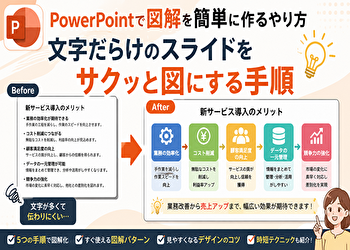
PowerPointの図解について検索すると、「SmartArtを使いましょう」「アイコンを入れましょう」といった説明が多く見つかります。しかし、それだけでは文字だらけのスライドを本当に分かりやすく変えることはできません。
実は、見やすい図解を作る人は、PowerPointの操作よりも先に「情報の整理」をしています。どんなにデザインがきれいでも、伝えたい内容が整理されていなければ、見る人には伝わりません。反対に、図形と矢印だけでも情報が整理されていれば、誰でも理解しやすいスライドを作ることができます。
この記事では、「PowerPointの使い方」を解説するだけではなく、文字だらけのスライドを最短で図解へ変える考え方から、初心者でもすぐ実践できる5つの手順、すぐ使える図解パターン、見やすさが劇的に変わるデザインのコツまで、実例を交えながら詳しく紹介します。
「何から手を付ければいいか分からない」「資料作りに毎回時間がかかる」「もっと伝わるプレゼン資料を作りたい」という方は、ぜひ最後までご覧ください。読み終える頃には、PowerPointの標準機能だけで、文字中心のスライドを”伝わる図解”へ変える方法が身に付いているはずです。
半信半疑で始めた無料トライアル。5記事試し終わる頃には、「今まで使っていたあのツールは何だったんだ」と、その安さとクオリティに圧倒されていました。#PR
PowerPoint図解とは?文字だけのスライドが伝わらない理由
なぜ文字だけでは理解されにくいのか
PowerPointでは文章をそのまま並べるのではなく、重要な情報だけを残し、図形・矢印・アイコンを組み合わせて視覚的に整理することが重要です。まず結論を決め、関連する情報をグループ化し、左から右または上から下へ流れるレイアウトにします。色は3色程度に抑え、余白を十分に確保すると読みやすさが向上します。SmartArtは短時間で図解を作りたい場合に便利ですが、細かな調整は通常の図形のほうが柔軟です。発表資料では『読む資料』ではなく『見る資料』を意識し、1スライド1メッセージを徹底すると、理解度と印象が大きく向上します。
図解にすると得られる3つのメリット
PowerPointでは文章をそのまま並べるのではなく、重要な情報だけを残し、図形・矢印・アイコンを組み合わせて視覚的に整理することが重要です。まず結論を決め、関連する情報をグループ化し、左から右または上から下へ流れるレイアウトにします。色は3色程度に抑え、余白を十分に確保すると読みやすさが向上します。SmartArtは短時間で図解を作りたい場合に便利ですが、細かな調整は通常の図形のほうが柔軟です。発表資料では『読む資料』ではなく『見る資料』を意識し、1スライド1メッセージを徹底すると、理解度と印象が大きく向上します。
初心者でも図解は難しくない理由
PowerPointでは文章をそのまま並べるのではなく、重要な情報だけを残し、図形・矢印・アイコンを組み合わせて視覚的に整理することが重要です。まず結論を決め、関連する情報をグループ化し、左から右または上から下へ流れるレイアウトにします。色は3色程度に抑え、余白を十分に確保すると読みやすさが向上します。SmartArtは短時間で図解を作りたい場合に便利ですが、細かな調整は通常の図形のほうが柔軟です。発表資料では『読む資料』ではなく『見る資料』を意識し、1スライド1メッセージを徹底すると、理解度と印象が大きく向上します。
図解作成でよくある失敗例
PowerPointでは文章をそのまま並べるのではなく、重要な情報だけを残し、図形・矢印・アイコンを組み合わせて視覚的に整理することが重要です。まず結論を決め、関連する情報をグループ化し、左から右または上から下へ流れるレイアウトにします。色は3色程度に抑え、余白を十分に確保すると読みやすさが向上します。SmartArtは短時間で図解を作りたい場合に便利ですが、細かな調整は通常の図形のほうが柔軟です。発表資料では『読む資料』ではなく『見る資料』を意識し、1スライド1メッセージを徹底すると、理解度と印象が大きく向上します。
まず意識したい『1スライド1メッセージ』
PowerPointでは文章をそのまま並べるのではなく、重要な情報だけを残し、図形・矢印・アイコンを組み合わせて視覚的に整理することが重要です。まず結論を決め、関連する情報をグループ化し、左から右または上から下へ流れるレイアウトにします。色は3色程度に抑え、余白を十分に確保すると読みやすさが向上します。SmartArtは短時間で図解を作りたい場合に便利ですが、細かな調整は通常の図形のほうが柔軟です。発表資料では『読む資料』ではなく『見る資料』を意識し、1スライド1メッセージを徹底すると、理解度と印象が大きく向上します。
半信半疑で始めた無料トライアル。5記事試し終わる頃には、「今まで使っていたあのツールは何だったんだ」と、その安さとクオリティに圧倒されていました。#PR
文字だらけのスライドを図解に変える5ステップ
Step1:伝えたい内容を一文にまとめる
PowerPointでは文章をそのまま並べるのではなく、重要な情報だけを残し、図形・矢印・アイコンを組み合わせて視覚的に整理することが重要です。まず結論を決め、関連する情報をグループ化し、左から右または上から下へ流れるレイアウトにします。色は3色程度に抑え、余白を十分に確保すると読みやすさが向上します。SmartArtは短時間で図解を作りたい場合に便利ですが、細かな調整は通常の図形のほうが柔軟です。発表資料では『読む資料』ではなく『見る資料』を意識し、1スライド1メッセージを徹底すると、理解度と印象が大きく向上します。
Step2:情報をグループ分けする
PowerPointでは文章をそのまま並べるのではなく、重要な情報だけを残し、図形・矢印・アイコンを組み合わせて視覚的に整理することが重要です。まず結論を決め、関連する情報をグループ化し、左から右または上から下へ流れるレイアウトにします。色は3色程度に抑え、余白を十分に確保すると読みやすさが向上します。SmartArtは短時間で図解を作りたい場合に便利ですが、細かな調整は通常の図形のほうが柔軟です。発表資料では『読む資料』ではなく『見る資料』を意識し、1スライド1メッセージを徹底すると、理解度と印象が大きく向上します。
Step3:PowerPointの図形だけで配置する
PowerPointでは文章をそのまま並べるのではなく、重要な情報だけを残し、図形・矢印・アイコンを組み合わせて視覚的に整理することが重要です。まず結論を決め、関連する情報をグループ化し、左から右または上から下へ流れるレイアウトにします。色は3色程度に抑え、余白を十分に確保すると読みやすさが向上します。SmartArtは短時間で図解を作りたい場合に便利ですが、細かな調整は通常の図形のほうが柔軟です。発表資料では『読む資料』ではなく『見る資料』を意識し、1スライド1メッセージを徹底すると、理解度と印象が大きく向上します。
Step4:矢印や線で流れを作る
PowerPointでは文章をそのまま並べるのではなく、重要な情報だけを残し、図形・矢印・アイコンを組み合わせて視覚的に整理することが重要です。まず結論を決め、関連する情報をグループ化し、左から右または上から下へ流れるレイアウトにします。色は3色程度に抑え、余白を十分に確保すると読みやすさが向上します。SmartArtは短時間で図解を作りたい場合に便利ですが、細かな調整は通常の図形のほうが柔軟です。発表資料では『読む資料』ではなく『見る資料』を意識し、1スライド1メッセージを徹底すると、理解度と印象が大きく向上します。
Step5:色・アイコン・余白で見やすく仕上げる
PowerPointでは文章をそのまま並べるのではなく、重要な情報だけを残し、図形・矢印・アイコンを組み合わせて視覚的に整理することが重要です。まず結論を決め、関連する情報をグループ化し、左から右または上から下へ流れるレイアウトにします。色は3色程度に抑え、余白を十分に確保すると読みやすさが向上します。SmartArtは短時間で図解を作りたい場合に便利ですが、細かな調整は通常の図形のほうが柔軟です。発表資料では『読む資料』ではなく『見る資料』を意識し、1スライド1メッセージを徹底すると、理解度と印象が大きく向上します。
半信半疑で始めた無料トライアル。5記事試し終わる頃には、「今まで使っていたあのツールは何だったんだ」と、その安さとクオリティに圧倒されていました。#PR
PowerPointでよく使う図解パターン7選
フロー図
PowerPointでは文章をそのまま並べるのではなく、重要な情報だけを残し、図形・矢印・アイコンを組み合わせて視覚的に整理することが重要です。まず結論を決め、関連する情報をグループ化し、左から右または上から下へ流れるレイアウトにします。色は3色程度に抑え、余白を十分に確保すると読みやすさが向上します。SmartArtは短時間で図解を作りたい場合に便利ですが、細かな調整は通常の図形のほうが柔軟です。発表資料では『読む資料』ではなく『見る資料』を意識し、1スライド1メッセージを徹底すると、理解度と印象が大きく向上します。
ピラミッド図
PowerPointでは文章をそのまま並べるのではなく、重要な情報だけを残し、図形・矢印・アイコンを組み合わせて視覚的に整理することが重要です。まず結論を決め、関連する情報をグループ化し、左から右または上から下へ流れるレイアウトにします。色は3色程度に抑え、余白を十分に確保すると読みやすさが向上します。SmartArtは短時間で図解を作りたい場合に便利ですが、細かな調整は通常の図形のほうが柔軟です。発表資料では『読む資料』ではなく『見る資料』を意識し、1スライド1メッセージを徹底すると、理解度と印象が大きく向上します。
比較図
PowerPointでは文章をそのまま並べるのではなく、重要な情報だけを残し、図形・矢印・アイコンを組み合わせて視覚的に整理することが重要です。まず結論を決め、関連する情報をグループ化し、左から右または上から下へ流れるレイアウトにします。色は3色程度に抑え、余白を十分に確保すると読みやすさが向上します。SmartArtは短時間で図解を作りたい場合に便利ですが、細かな調整は通常の図形のほうが柔軟です。発表資料では『読む資料』ではなく『見る資料』を意識し、1スライド1メッセージを徹底すると、理解度と印象が大きく向上します。
サイクル図
PowerPointでは文章をそのまま並べるのではなく、重要な情報だけを残し、図形・矢印・アイコンを組み合わせて視覚的に整理することが重要です。まず結論を決め、関連する情報をグループ化し、左から右または上から下へ流れるレイアウトにします。色は3色程度に抑え、余白を十分に確保すると読みやすさが向上します。SmartArtは短時間で図解を作りたい場合に便利ですが、細かな調整は通常の図形のほうが柔軟です。発表資料では『読む資料』ではなく『見る資料』を意識し、1スライド1メッセージを徹底すると、理解度と印象が大きく向上します。
マトリクス・関係図・タイムライン
PowerPointでは文章をそのまま並べるのではなく、重要な情報だけを残し、図形・矢印・アイコンを組み合わせて視覚的に整理することが重要です。まず結論を決め、関連する情報をグループ化し、左から右または上から下へ流れるレイアウトにします。色は3色程度に抑え、余白を十分に確保すると読みやすさが向上します。SmartArtは短時間で図解を作りたい場合に便利ですが、細かな調整は通常の図形のほうが柔軟です。発表資料では『読む資料』ではなく『見る資料』を意識し、1スライド1メッセージを徹底すると、理解度と印象が大きく向上します。
半信半疑で始めた無料トライアル。5記事試し終わる頃には、「今まで使っていたあのツールは何だったんだ」と、その安さとクオリティに圧倒されていました。#PR
図解をもっと見やすくするデザインのコツ
フォント
PowerPointでは文章をそのまま並べるのではなく、重要な情報だけを残し、図形・矢印・アイコンを組み合わせて視覚的に整理することが重要です。まず結論を決め、関連する情報をグループ化し、左から右または上から下へ流れるレイアウトにします。色は3色程度に抑え、余白を十分に確保すると読みやすさが向上します。SmartArtは短時間で図解を作りたい場合に便利ですが、細かな調整は通常の図形のほうが柔軟です。発表資料では『読む資料』ではなく『見る資料』を意識し、1スライド1メッセージを徹底すると、理解度と印象が大きく向上します。
配色
PowerPointでは文章をそのまま並べるのではなく、重要な情報だけを残し、図形・矢印・アイコンを組み合わせて視覚的に整理することが重要です。まず結論を決め、関連する情報をグループ化し、左から右または上から下へ流れるレイアウトにします。色は3色程度に抑え、余白を十分に確保すると読みやすさが向上します。SmartArtは短時間で図解を作りたい場合に便利ですが、細かな調整は通常の図形のほうが柔軟です。発表資料では『読む資料』ではなく『見る資料』を意識し、1スライド1メッセージを徹底すると、理解度と印象が大きく向上します。
余白
PowerPointでは文章をそのまま並べるのではなく、重要な情報だけを残し、図形・矢印・アイコンを組み合わせて視覚的に整理することが重要です。まず結論を決め、関連する情報をグループ化し、左から右または上から下へ流れるレイアウトにします。色は3色程度に抑え、余白を十分に確保すると読みやすさが向上します。SmartArtは短時間で図解を作りたい場合に便利ですが、細かな調整は通常の図形のほうが柔軟です。発表資料では『読む資料』ではなく『見る資料』を意識し、1スライド1メッセージを徹底すると、理解度と印象が大きく向上します。
アイコン
PowerPointでは文章をそのまま並べるのではなく、重要な情報だけを残し、図形・矢印・アイコンを組み合わせて視覚的に整理することが重要です。まず結論を決め、関連する情報をグループ化し、左から右または上から下へ流れるレイアウトにします。色は3色程度に抑え、余白を十分に確保すると読みやすさが向上します。SmartArtは短時間で図解を作りたい場合に便利ですが、細かな調整は通常の図形のほうが柔軟です。発表資料では『読む資料』ではなく『見る資料』を意識し、1スライド1メッセージを徹底すると、理解度と印象が大きく向上します。
SmartArtと図形
PowerPointでは文章をそのまま並べるのではなく、重要な情報だけを残し、図形・矢印・アイコンを組み合わせて視覚的に整理することが重要です。まず結論を決め、関連する情報をグループ化し、左から右または上から下へ流れるレイアウトにします。色は3色程度に抑え、余白を十分に確保すると読みやすさが向上します。SmartArtは短時間で図解を作りたい場合に便利ですが、細かな調整は通常の図形のほうが柔軟です。発表資料では『読む資料』ではなく『見る資料』を意識し、1スライド1メッセージを徹底すると、理解度と印象が大きく向上します。
半信半疑で始めた無料トライアル。5記事試し終わる頃には、「今まで使っていたあのツールは何だったんだ」と、その安さとクオリティに圧倒されていました。#PR
作業時間を半分にするPowerPoint図解テクニック
整列機能
PowerPointでは文章をそのまま並べるのではなく、重要な情報だけを残し、図形・矢印・アイコンを組み合わせて視覚的に整理することが重要です。まず結論を決め、関連する情報をグループ化し、左から右または上から下へ流れるレイアウトにします。色は3色程度に抑え、余白を十分に確保すると読みやすさが向上します。SmartArtは短時間で図解を作りたい場合に便利ですが、細かな調整は通常の図形のほうが柔軟です。発表資料では『読む資料』ではなく『見る資料』を意識し、1スライド1メッセージを徹底すると、理解度と印象が大きく向上します。
ショートカット
PowerPointでは文章をそのまま並べるのではなく、重要な情報だけを残し、図形・矢印・アイコンを組み合わせて視覚的に整理することが重要です。まず結論を決め、関連する情報をグループ化し、左から右または上から下へ流れるレイアウトにします。色は3色程度に抑え、余白を十分に確保すると読みやすさが向上します。SmartArtは短時間で図解を作りたい場合に便利ですが、細かな調整は通常の図形のほうが柔軟です。発表資料では『読む資料』ではなく『見る資料』を意識し、1スライド1メッセージを徹底すると、理解度と印象が大きく向上します。
スライドマスター
PowerPointでは文章をそのまま並べるのではなく、重要な情報だけを残し、図形・矢印・アイコンを組み合わせて視覚的に整理することが重要です。まず結論を決め、関連する情報をグループ化し、左から右または上から下へ流れるレイアウトにします。色は3色程度に抑え、余白を十分に確保すると読みやすさが向上します。SmartArtは短時間で図解を作りたい場合に便利ですが、細かな調整は通常の図形のほうが柔軟です。発表資料では『読む資料』ではなく『見る資料』を意識し、1スライド1メッセージを徹底すると、理解度と印象が大きく向上します。
テンプレート
PowerPointでは文章をそのまま並べるのではなく、重要な情報だけを残し、図形・矢印・アイコンを組み合わせて視覚的に整理することが重要です。まず結論を決め、関連する情報をグループ化し、左から右または上から下へ流れるレイアウトにします。色は3色程度に抑え、余白を十分に確保すると読みやすさが向上します。SmartArtは短時間で図解を作りたい場合に便利ですが、細かな調整は通常の図形のほうが柔軟です。発表資料では『読む資料』ではなく『見る資料』を意識し、1スライド1メッセージを徹底すると、理解度と印象が大きく向上します。
AI活用
PowerPointでは文章をそのまま並べるのではなく、重要な情報だけを残し、図形・矢印・アイコンを組み合わせて視覚的に整理することが重要です。まず結論を決め、関連する情報をグループ化し、左から右または上から下へ流れるレイアウトにします。色は3色程度に抑え、余白を十分に確保すると読みやすさが向上します。SmartArtは短時間で図解を作りたい場合に便利ですが、細かな調整は通常の図形のほうが柔軟です。発表資料では『読む資料』ではなく『見る資料』を意識し、1スライド1メッセージを徹底すると、理解度と印象が大きく向上します。
半信半疑で始めた無料トライアル。5記事試し終わる頃には、「今まで使っていたあのツールは何だったんだ」と、その安さとクオリティに圧倒されていました。#PR
まとめ
PowerPointで分かりやすい図解を作るために、特別なデザインセンスや高度な操作スキルは必要ありません。大切なのは、「何を伝えたいのか」を明確にし、その情報を整理して図や矢印、アイコンなどで視覚的に表現することです。
文字をたくさん並べるよりも、情報をグループ化し、流れや関係性がひと目で分かるようにするだけで、スライドの分かりやすさは大きく向上します。また、「1スライド1メッセージ」を意識し、配色を3色以内に抑えたり、余白をしっかり確保したりすることで、見やすく伝わる資料に仕上がります。
さらに、PowerPointの図形機能やSmartArt、整列機能、アイコンなどを活用すれば、初心者でも短時間で完成度の高い図解を作成できます。最近ではAIを活用してアイデアを整理したり、図解の構成を考えたりする方法も増えており、資料作成の効率はこれまで以上に高まっています。
まずは、今ある文字だらけのスライドを1枚選び、「このスライドで本当に伝えたいことは何か」を一文で書き出してみましょう。そして、不要な文章を減らし、図形や矢印を使って情報を整理してみてください。その小さな一歩だけでも、資料の印象は驚くほど変わります。
伝わるプレゼン資料は、難しいデザインから生まれるのではなく、「相手が理解しやすい形で情報を届ける」という意識から生まれます。ぜひ今回紹介した手順やコツを取り入れて、見る人に伝わるPowerPoint図解を作成してみてください。
半信半疑で始めた無料トライアル。5記事試し終わる頃には、「今まで使っていたあのツールは何だったんだ」と、その安さとクオリティに圧倒されていました。#PR




コメント Comments
コメント一覧
Charles2343 がコメント
2026年7月15日 12:45 PM
https://shorturl.fm/Fiu1F
Angelo3573 がコメント
2026年7月15日 1:34 PM
https://shorturl.fm/6uL5K
トラックバックURL
https://komidone.com/266.html/trackback